Om bare noen få timer slipper Apple den endelige versjonen av iOS 8, som alle har ventet spent på siden avdukingen i midten av juni. Systemet kommer med mange funksjoner som vi har diskutert i en rekke tidligere artikler og vil fortsette å dekke i dagene som kommer. Før oppdateringen slippes, må du være forberedt på å unngå problemer, for eksempel tap av data eller andre problemer som oppstår hvert år under oppdateringen. Derfor har vi bestemt oss for å gi en brukerveiledning om hvordan du forbereder deg på oppdateringen.
Viktige merknader før oppdatering
- Når systemet lanseres, kan Apples servere være under hardt press og nedlastingshastighetene kan være ekstremt lave, så det er best å vente hvis du støter på problemer.
- Du vil ikke kunne gå tilbake til iOS 7 etter oppdatering, så hvis du ikke føler at systemet passer for deg, vent til du ser det i vennenes hender og oppdater deretter.
- Vi anbefaler å vente noen dager for å se hvordan denne oppdateringen påvirker de som har installert den, og for å bekrefte eventuelle problemer eller bivirkninger. Dette er et valgfritt trinn, ettersom den nåværende versjonen allerede er testet og fungerer bra.
- Hvis du bruker en jailbreak og ikke vil miste den og funksjonene og appene, må du ikke oppdatere før en ny jailbreak er utgitt. Du vil miste jailbreaken, og vi vet ikke når den vil bli utgitt for iOS 8.
- Jailbreakere vil ikke kunne oppdatere, men må gjenopprette systemet ved hjelp av iTunes. Når systemet er utgitt, Det vil ikke vises I innstillingene er det en oppdatering hvis den har jailbreak.
- Brukere som har installert beta- eller GM-versjonen av iOS 8, vil ikke kunne oppdatere og må også gjenopprette systemet.
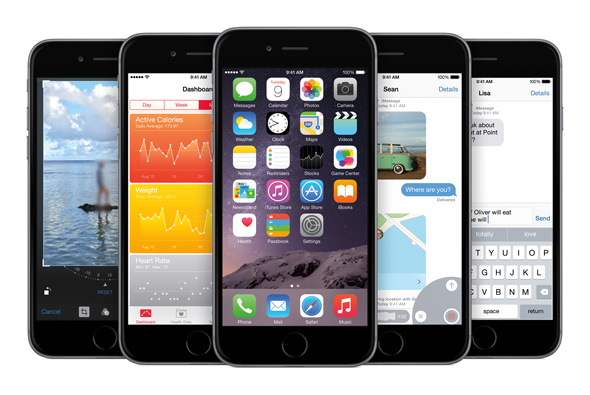
Oppdateringsmetoder
Du kan oppdatere til iOS 8 på to måter:
OTA: Dette er en oppdatering fra selve enheten gjennom innstillingene, og denne oppdateringen resulterer ikke i tap av data. Denne metoden krever at enheten ikke er jailbreaket, at det er ledig plass på opptil 3 GB, og at Wi-Fi er tilgjengelig for oppdateringen.
iTunes: Den gir deg to alternativer: Gjenopprett og Oppdater:
- OppdaterDet er prosessen med å oppdatere enheten automatisk uten noen inngripen fra din side, ettersom iTunes laster ned oppdateringsfilen fra Apples nettsted og oppdaterer enheten din uten tap av data (dette antas, men en sikkerhetskopi må tas, som vi nevnte tidligere, for å sikre at det ikke oppstår uforutsette problemer).
- GjenoppretteDen laster ned en helt ny versjon som om du kjøpte en ny telefon. Noen foretrekker det når de oppdaterer, og det er obligatorisk hvis du har jailbreak og vil oppdatere.
Forbereder oppdatering:
1
Oppdater alle appene dine, ettersom iOS 8 har noen feil, og noen apper vil ikke fungere, noe som har fått selskaper til å gi ut oppdateringer for å støtte systemet.
2
Sørg for at du har den nyeste versjonen av iTunes, enten den nåværende versjonen (11.4) eller en hvilken som helst versjon som slippes i løpet av de kommende timene, for å sikre at den fungerer som den skal. Du kan besøke Apples nettsted og laste ned den nyeste versjonen via denne lenken.
3
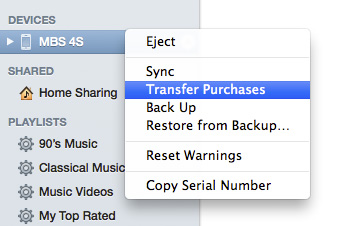
Etter at du har oppdatert appene, kobler du enheten til iTunes og overfører appene til enheten. Du må gjøre dette hvis du vil gjenopprette dem, slik at du kan legge appene tilbake på enheten.
4
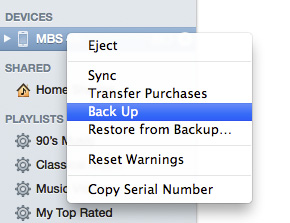
Ta en sikkerhetskopi av systemet ditt enten du oppdaterer eller gjenoppretter det for å unngå å miste data. Det er best å bruke iTunes som sikkerhetskopieringsmetode i stedet for skyen, ettersom noen brukere trenger flere gigabyte med plass og det kan ta timer å laste ned over internett.
5
Sørg for at du har nok lagringsplass på enheten din. Apple krever vanligvis 3 GB eller mer.


139 kommentarer