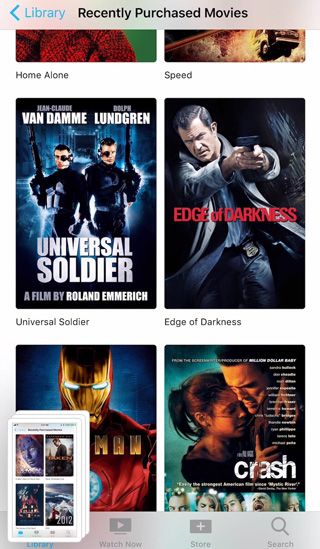
Apple har oppdatert skjermbildefunksjonen i iOS 11 og lagt til mange funksjoner. I stedet for bare å blinke skjermen, har Apple lagt til et miniatyrbilde av det du tar nederst på skjermen. Dette bildet blir værende i fem sekunder og forsvinner deretter. Du kan redigere det før det forsvinner, og du kan dra det til høyre eller venstre (avhengig av enhetens språk). Hvis du vil redigere skjermbildet, er det mye å fortelle deg. Følg oss for å lære alt om å ta et skjermbilde i iOS 11.
1. Ta bildet
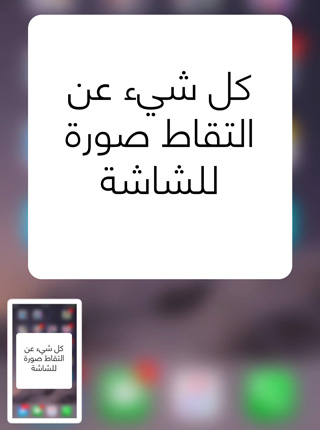
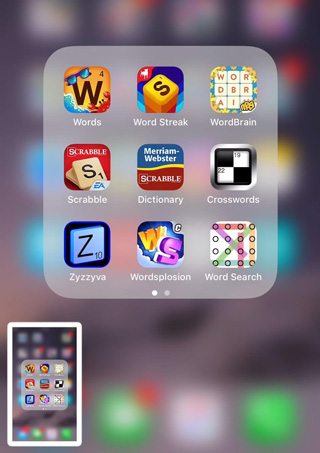
Måten du tar et bilde på forblir den samme: bare trykk på hjem-knappen og av/på-knappen samtidig. Det som er annerledes denne gangen er imidlertid at når du tar et bilde, finner du et miniatyrbilde nederst på skjermen som blir værende i omtrent fem sekunder og deretter forsvinner hvis du ikke samhandler med det. Hvis du ikke vil redigere det, drar du det til høyre eller venstre for å skjule det fra skjermen.
2- Del det tatt bildet raskt.
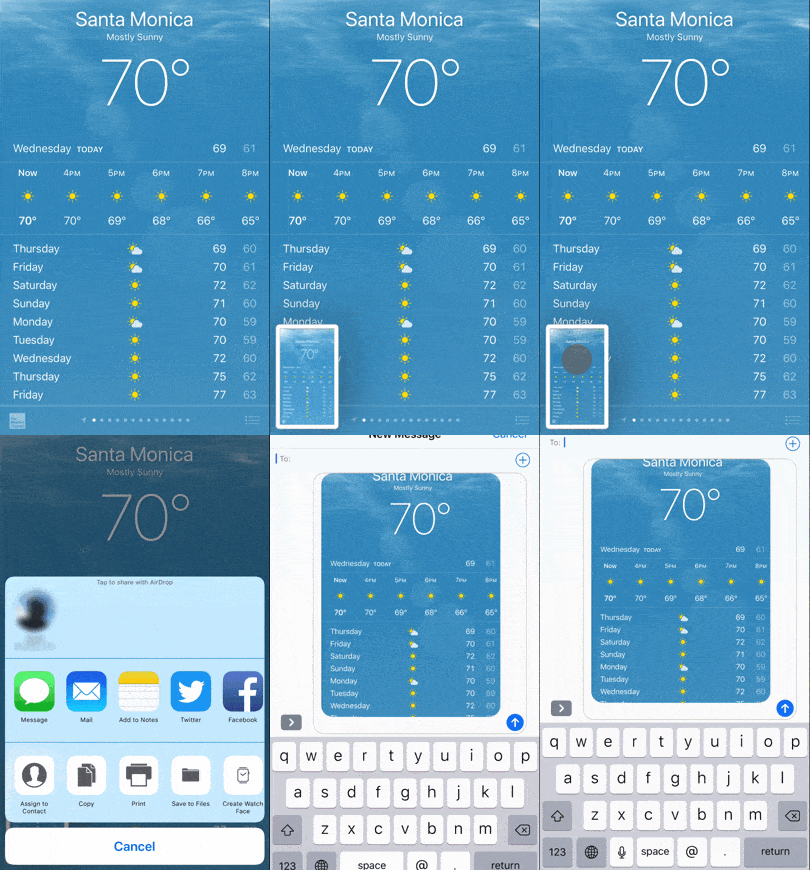
Du kan gjøre dette ved å trykke lenge eller bruke 3D Touch på miniatyrbildet og deretter dele bildet.
3- Rediger skjermbildet
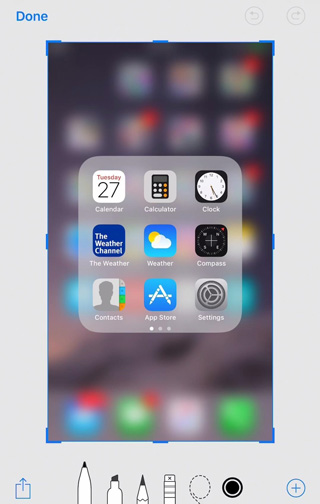
Hvis du vil redigere skjermbildet, klikker du bare på miniatyrbildet nederst på skjermen, så vises et innstillingsvindu, akkurat som i Bilder-appen.
4- Velg tegneverktøy
I innstillingsskjermen kan du velge penn, blyant eller merkepenn, og du kan velge riktig farge. Bare trykk på den svarte prikken. Merk at du ikke kan endre pennestørrelsen som i iOS 10, fordi skriftstørrelsen her avhenger av bevegelser. Det betyr at hvis du vil skrive i en tynn linje, beveger du fingrene sakte, men hvis du vil skrive i en fet linje, må du skrive raskt. Du kan prøve dette selv nå!
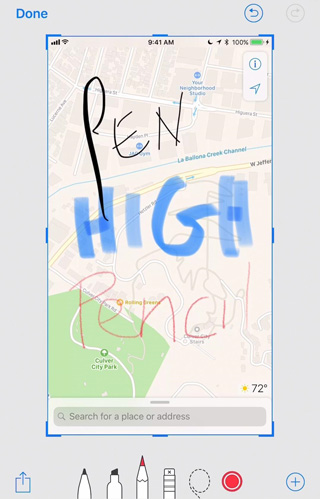
5- Rett opp feil raskt
Hvis du gjør en feil mens du tegner eller skriver, bør du bruke viskelæret ved siden av pennene nederst eller trykke på pilen øverst på skjermen for å gå tilbake eller fremover.
6- Flytt tegningen hvor som helst
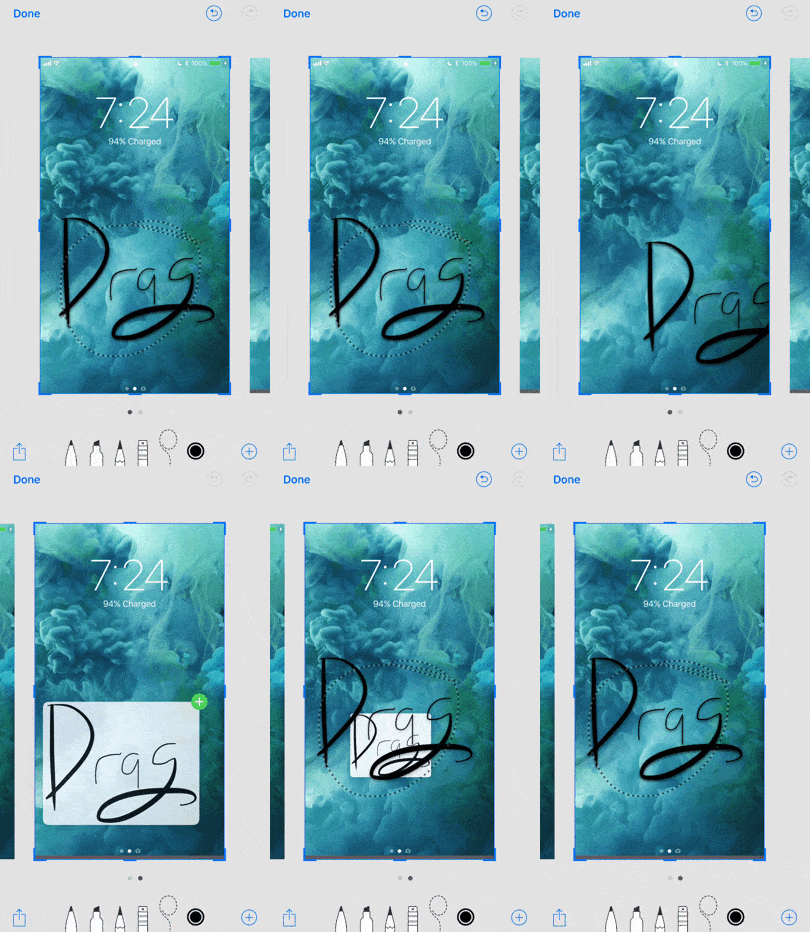
Bruk lassoverktøyet med prikker, og velg deretter objektet du vil flytte ved å trykke lenge og flytte det til et hvilket som helst sted.
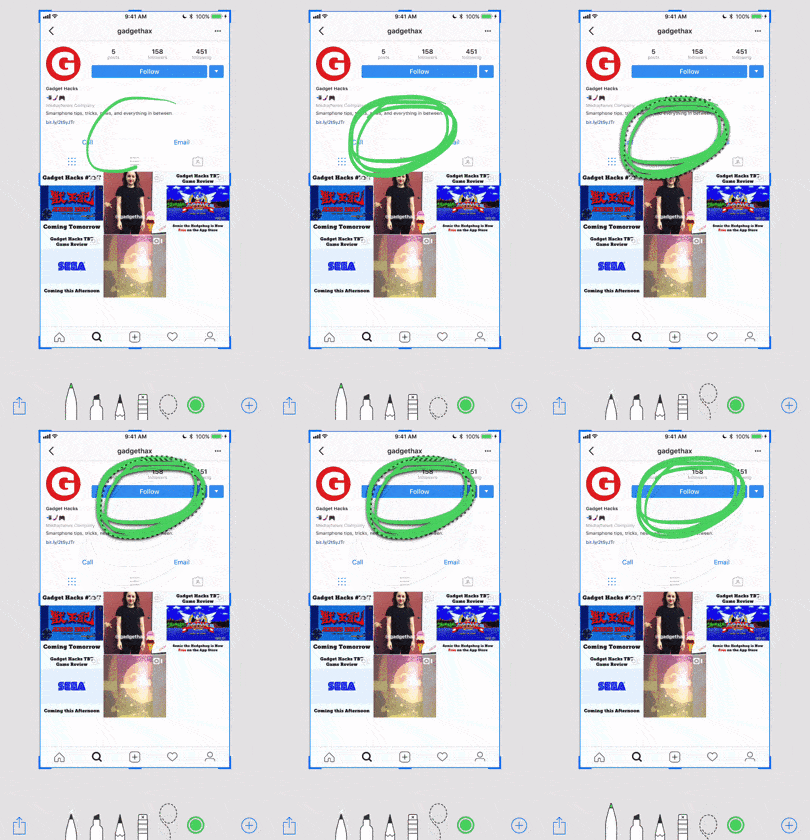
7- Fremover- eller bakoverfunksjon
Du kan bruke de to pilene øverst på skjermen for å gå tilbake eller fremover ett trinn med ett trykk om gangen. Hvis du bruker et langt trykk eller 3D Touch, vil et annet innstillingsvindu dukke opp, enten for å gå delvis tilbake eller gå helt tilbake og starte på nytt.
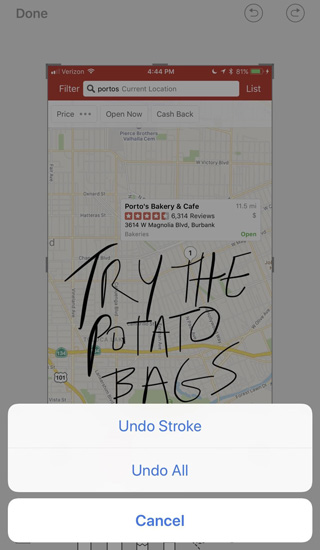
8- Beskjæring og forstørrelse
Du kan bruke de blå rammene rundt bildet til å beskjære det slik du vil. Hvis du gjør en feil under beskjæringen, kan du gå tilbake med rammene eller bruke pilen øverst. Hvis du vil forstørre en bestemt del av bildet, trenger du bare å bruke den vanlige prosedyren med pekefingeren og tommelen.

9- Legg til tekst
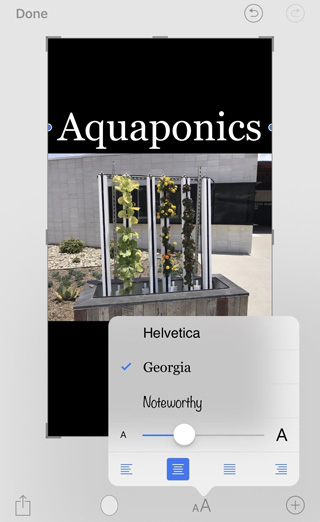
Denne funksjonen er veldig lik den i iOS 10. Når du velger å redigere bildet, kan du legge til tekst i det tatte bildet ved å klikke på «+»-tegnet, deretter «Tekst» og deretter «Aa»-ikonet. Trykk på tekstboksen, rediger og begynn å skrive. Du kan velge hvilken som helst farge du ønsker, og du kan også gjøre teksten stor eller liten. Du kan også gjøre teksten lik eller justere den til høyre eller venstre.
10- Legg til signaturen din
Du kan legge til en signatur på bildet, bare klikk på «+»-tegnet og velg signatur.
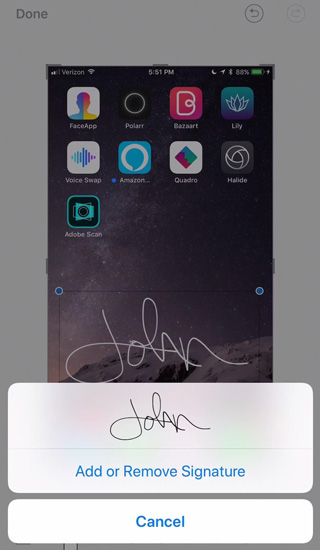
11- Forstørr et bestemt sted i bildet
Klikk på plusstegnet og velg linsen, og dra deretter linsen dit du vil ha den. Bruk den blå prikken til å endre størrelsen på sirkelen og den grønne prikken til å endre størrelsen på linsen når det gjelder å zoome inn og ut.
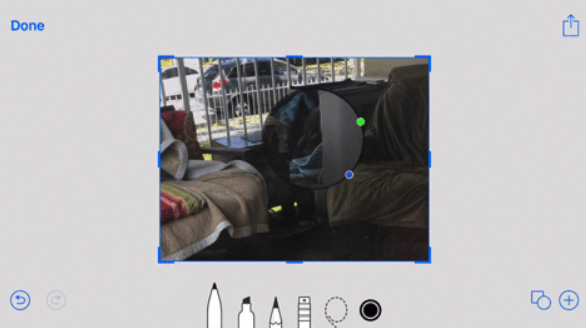
12 – Legge til andre former
Ved hjelp av «+»-tegnet finner du også en liste over andre former, som piler, dialogbobler, firkanter og sirkler. Du kan endre disse formene ved å forstørre eller forminske dem, gjøre dem brede eller tynne. Du kan også fylle disse formene med forskjellige farger. Du kan også komprimere eller utvide disse formene. Når det gjelder piler, finnes det også mange former.
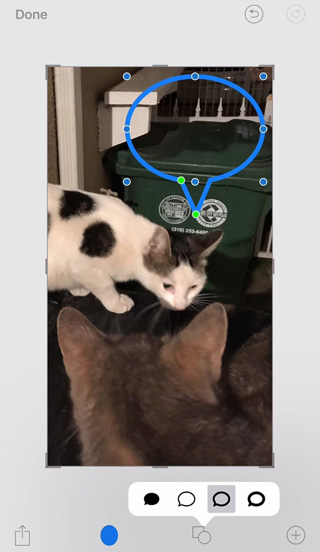
13 – Del skjermbilde
Vi nevnte at du kan dele skjermbildet umiddelbart etter at du har tatt det, og mens du redigerer, kan du også trykke på dele-knappen under bildet for å se alle delingsalternativene foran deg.
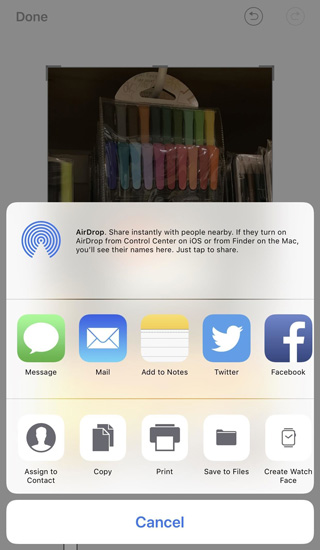
14 – Lagre eller slett skjermbildet
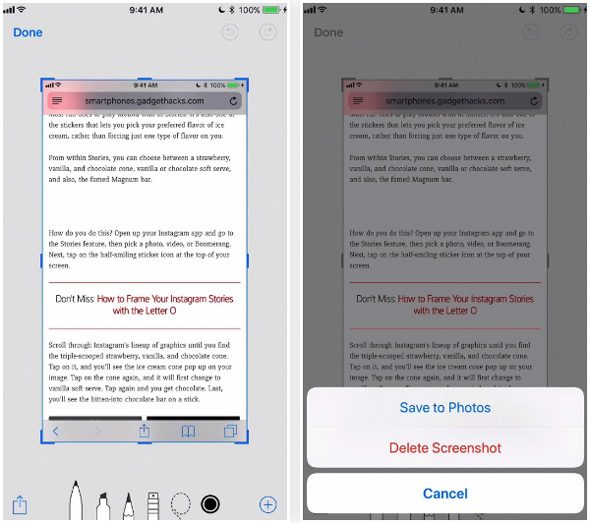
Hvis du ikke trykker på miniatyrbildet når du tar bildet, vil det forsvinne. Men ikke bekymre deg, det lagres automatisk i fotoalbumet ditt, og du kan deretter slette det fra fotoalbumet, redigere det eller dele det.
15 – Ta mer enn ett bilde om gangen og rediger dem alle.
Hvis du tar flere skjermbilder raskt, vil du legge merke til at de stables opp mot hverandre. Du kan redigere hele gruppen, ettersom de vil vises side om side i redigeringen.
16 – Dra og slipp fra ett bilde til et annet
Hvis du tok flere skjermbilder og ville redigere dem alle, og du legger til former på ett av bildene og du vil flytte formene til et annet bilde, er dette veldig enkelt. Du kan markere denne formen med den stiplede linjen, trykke lenge på den, dra den og slippe den inn i et hvilket som helst annet bilde.
17 – Slik sletter du raskt et skjermbilde
Hvis du tar et bilde og umiddelbart føler at det ikke passer, trykker du på bildeikonet nederst. Når redigeringsskjermen åpnes, trykker du på «Ferdig». Det vises et skjermbilde med alternativer for å lagre det i Bilder-mappen eller slette det. Velg Slett. Denne løsningen er raskere enn å åpne Bilder, deretter velge og slette bildet.
18 – Slå på «Ikke forstyrr»-modus, ellers mister du bildet ditt.
Hvis du tok et skjermbilde og noen ringte deg mens de redigerte det, vil handlingene dine være forgjeves, og du vil miste alt du gjorde på skjermbildet. For å unngå dette problemet er det best å slå på Ikke forstyrr-modus først.
en siste ting
Vi håper Apple oppdaterer denne funksjonen og har av/på-kontrollalternativer slik at vi kan overvåke endringene til forskjellige tider.
Denne artikkelen handler om å ta et stillbilde av skjermen, men med iOS 11 kan du selvfølgelig også ta opp enhetens skjerm som en video. Det er mange skjulte detaljer om dette, som vil bli diskutert i en annen artikkel, om Gud vil.
Kilde:


37 kommentarer