Midlertidige filer, eller mellomlagringsfiler, er små, skjulte filer som systemet automatisk lagrer under daglig bruk for rask og enkel tilgang når de åpnes igjen. De opprettes også av andre apper for å inneholde data de trenger når de starter disse appene igjen. Disse filene lagres i det midlertidige minneområdet på hver partisjon, slik at hver app har sin egen mellomlagringsplass. Å ha et stort antall av disse filene kan gjøre enheten eller appene dine tregere, eller til og med føre til at de krasjer. Å slette dem frigjør lagringsplass og løser mange problemer. Her er noen måter å tømme mellomlagringsplassen på. De fleste av oss vet kanskje allerede dette, men vi er her for de som ikke har noen forkunnskaper om dette emnet eller er nye med iOS.

Det kanskje vanligste midlertidige minnet vi hører om er nettleserens hurtigbuffer. Imidlertid inneholder alle applikasjoner, inkludert iPhone-operativsystemet, en hurtigbuffer der disse filene opprettes for fremtidig bruk.
NB
Disse tipsene kan brukes på enheter som kjører iOS 12, men de fungerer også på iOS 11, ettersom trinnene er nesten identiske. Hvis du bruker iOS 10, kan du også dra nytte av å implementere ideen, men trinnene er ikke fullt så like.
Hvorfor skulle vi ønske å tømme hurtigbufferen?
Cachen er en veldig viktig og nyttig funksjon på iPhone. Den inneholder filer vi trenger å få tilgang til raskt, og den får telefonen til å føles rask på grunn av hvor enkelt og raskt disse lagrede dataene er tilgjengelige. Over tid kan du imidlertid støte på to problemer.
FørstDisse små filene, selv om de er mange, kan ta opp en betydelig mengde lagringsplass over tid når du trenger dem.
Den andre grunnenMidlertidige filer kan noen ganger gjøre at telefonen din føles treg, men tregheten oppstår egentlig ikke på selve telefonen. Vi opplever dette på grunn av et problem med visse apper. For eksempel samler det seg midlertidige filer i en app, noe som forårsaker funksjonsfeil og noen ganger krasj. Noen tror at selve iOS eller iPhone har et problem, men i virkeligheten ligger problemet i appen på grunn av hurtigbufferfilene i appen. Så hvis du opplever et problem med en bestemt app, kan problemet ligge i hurtigbufferen.
Det finnes mange måter å tømme hurtigbufferen på iPhonen din på, og det finnes ingen enkel måte å bli kvitt alle disse midlertidige filene på én gang. Bortsett fra å bruke tredjepartsapper for Mac- eller Windows-enheter, finnes det flere forskjellige måter å tømme hurtigbufferen på i forskjellige seksjoner på iPhonen din.
Tøm hurtigbufferen i Safari
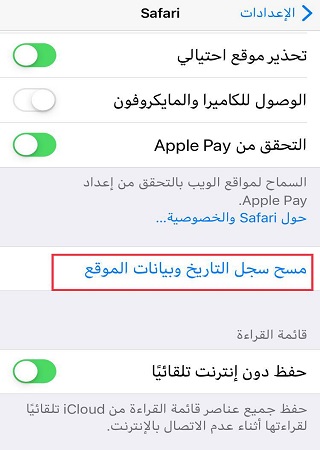
Nettleserbufferen er den vanligste på alle enheter. Den inneholder en rekke filer for hvert nettsted du besøker, inkludert adresser, informasjonskapsler og mange andre filer. Disse filene brukes primært til å øke hastigheten på nettleseren og lagres slik at du ikke trenger å starte på nytt. Å slette disse filene reduserer hastigheten på nettleseren din, så vi anbefaler at du bare sletter dem hvis du har et problem med nettleseren din eller hvis du trenger mer lagringsplass.
Gå til Innstillinger - Safari - Tøm historikk og nettstedsdata. Tøm hurtigbufferen.
Slik tømmer du hurtigbufferen i App Store
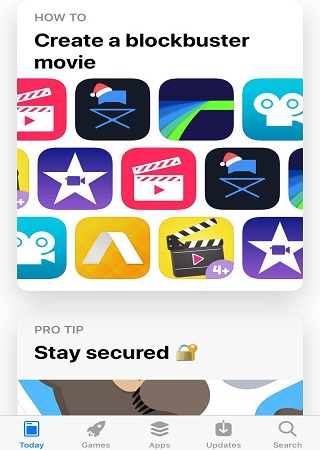
App Store inneholder også en hurtigbuffer. Dette påvirker vanligvis hvordan du bruker iPhonen din. Noen ganger kan disse filene hindre deg i å oppdatere apper. Hvis du opplever problemer med App Store, følger du disse trinnene for å tømme hurtigbufferen.
Åpne App Store og trykk på en av knappene i den nederste raden i appen ti ganger. Etter at du har gjort dette, starter App Store automatisk på nytt. Det er også mulig at den ikke starter på nytt, men uansett vil gjentatte trykk tømme App Stores hurtigbuffer.
Slik sletter du midlertidige filer på iOS
Ovenfor dekket vi hvordan du tømmer hurtigbufferen til to store iOS-apper. Hvis du vil tømme hele systemhurtigbufferen, er det en utmerket måte å tømme hurtigbufferen på å starte iPhone på nytt. Dette tømmer imidlertid ikke alle typer hurtigbufferfiler, og det vil ikke tømme hurtigbufferen til Safari og noen tredjepartsapper. Det er imidlertid fortsatt en ideell måte å løse noen problemer og frigjøre plass på.
Slik tømmer du hurtigbufferen til tredjepartsapper
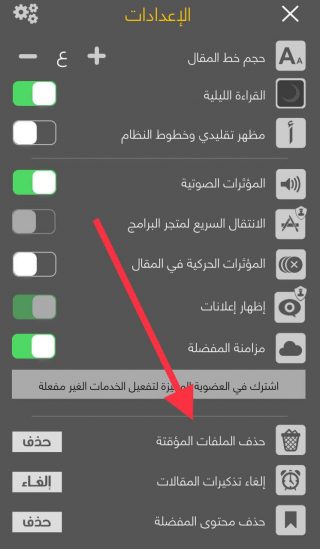
Noen tredjepartsapper kan tillate deg å tømme hurtigbufferen deres, eller ikke. Dette avhenger av apputvikleren, som kan gi deg et alternativ for å tømme hurtigbufferen.
«Synkroniseringsappen har et alternativ for å tømme hurtigbufferen, ikke glem det.»
Hvis apputvikleren gir deg muligheten til å frigjøre minne, finner du det i appens innstillinger. Hvis innstillingen ikke er der, kan du ikke tømme minnet manuelt. I dette tilfellet er den beste løsningen å slette appen og installere den på nytt.
Viktig notat
iOS har et system som automatisk sletter midlertidige filer (cache) når lagringsplassen er full. Dette starter sletting av filer i apper, og den berømte «Rengjøring»-meldingen vises i appene. Ulempen med denne metoden er imidlertid at den bare skjer når enheten går tom for lagringsplass. Noen tyr til å filme videoer i høy kvalitet over lengre tid til lagringsplassen fylles opp, noe som tvinger systemet til å slette disse filene for å frigjøre mer plass. Deretter sletter de de innspilte videoene. Det finnes mange metoder, og du står fritt til å velge metoden du ønsker. Hvis alt annet mislykkes, er den enkleste løsningen å slette appen og laste den ned på nytt.
Kilde:




35 kommentarer