Midt i alles opptatthet av nyhetene om den nye iOS 13.2 og AirPods Pro, har en funksjon stille og rolig dukket opp på enheter: «Kunngjør meldinger med Siri», som Apple kaller det. Apple introduserte denne funksjonen på sin Worldwide Developers Conference i juni i fjor, men vi så den ikke med lanseringen av iOS 13. Den kom imidlertid med den nye iOS 13. Finn ut hvilke hodetelefoner som støtter denne funksjonen og hvordan du aktiverer den.

Hvilke hodetelefoner støtter Siri som leser opp meldinger?

Den gode nyheten er at denne funksjonen ikke er begrenset til AirPods Pro-brukere, men gjelder også for alle med nyere AirPods- eller Beats-modeller. Dette betyr at du kan bruke den med alle følgende ørepropper eller hodetelefoner:
- AirPods Pro.
- Andre generasjons AirPods.
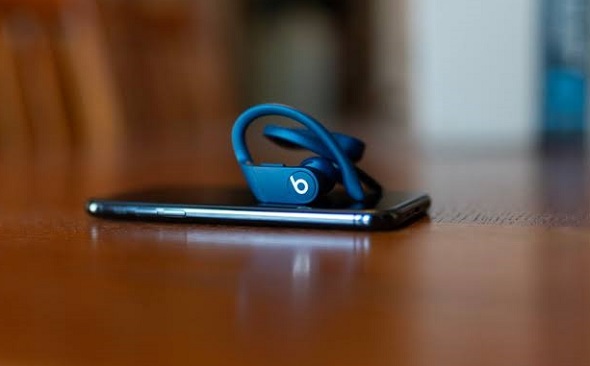
- Powerbeats Pro-hodetelefoner.
- Beats Solo Pro-hodetelefoner.
For å aktivere denne funksjonen, gå til Innstillinger, deretter Varsler og deretter Annonser meldinger med Siri.
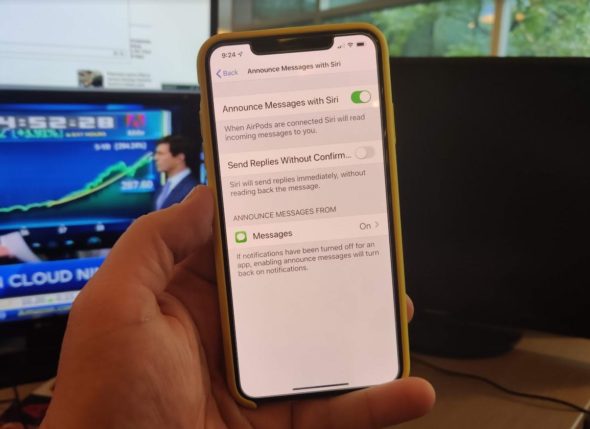
Siri Les meldinger lar deg lese innkommende meldinger gjennom øreproppene dine når du har dem på deg og er opptatt med å trene, sykle eller rett og slett når hendene dine er fulle og du ikke kan nå iPhonen eller Apple Watchen din.
Denne funksjonen går utover bare å lese meldinger, slik at du raskt kan svare på anrop med stemmen uten å måtte bruke hendene, og vi håper å etter hvert se den komme til noen andre Apple-produkter som HomePod.
Hodetelefoner som ikke støtter Siri-lesing av meldinger

Dessverre vil ikke funksjonen fungere med originale AirPods, eldre Beats-hodetelefoner eller andre typer hodetelefoner, da den naturligvis krever Apples nye H1-brikke, som ble introdusert med andre generasjons AirPods i år, for å drive «Hey Siri»-funksjonen, som er viktig for faktisk å kunne svare på meldinger.
Hvordan fungerer Siri med å lese meldinger?
Når Siri Les meldinger er aktivert og du har på deg AirPods eller Beats-hodetelefoner og er koblet til iPhone eller iPad, leser Siri innkommende meldinger høyt når enheten er låst. Det starter med en tone, og leser deretter avsenderens navn og meldingsinnholdet.
Merk at det er en grense for lengden på meldingen Siri leser. Hvis den er lengre enn en setning, vil Siri i stedet fortelle deg avsenderens navn og varsle deg om en ny melding. Du må be Siri om å lese hele meldingen på nytt hvis du vil høre den.
Etter at Siri har lest meldingen for deg, venter hun på svaret ditt. Du kan deretter svare på meldingen ved å si «Svar» etterfulgt av meldingen du vil sende.
Som de fleste iOS-funksjoner er Siris Les meldinger-funksjon aktivert som standard, og det er noen nye innstillinger du kan justere for å tilpasse den ytterligere, som det vil bli diskutert.
Slå funksjonen raskt av og på
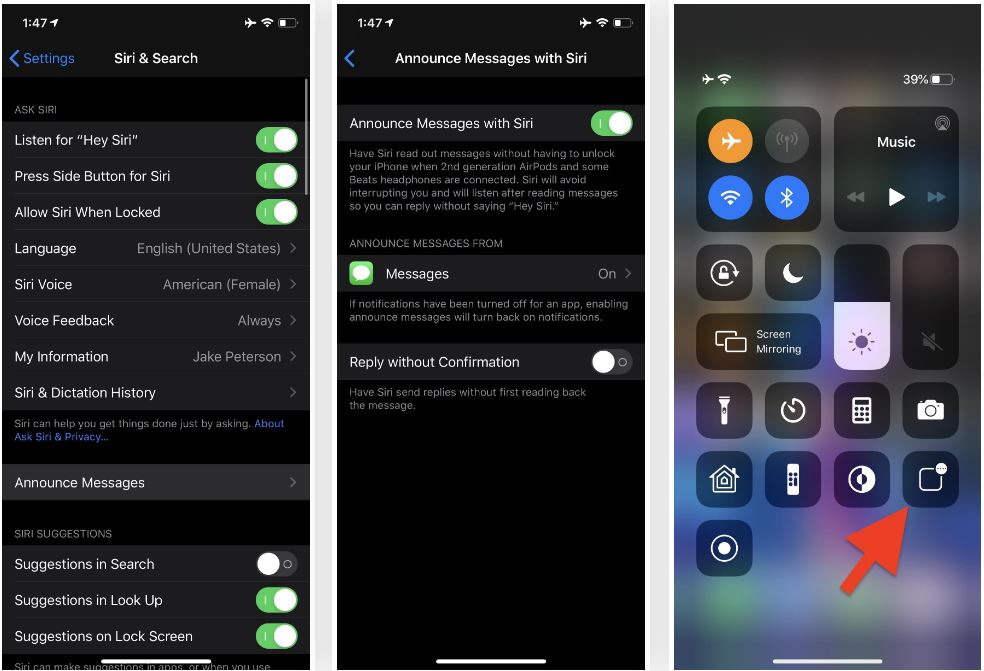
Selv om denne funksjonen er enkel å bruke, kan det være tider når du ikke vil at den skal slås på i det hele tatt. Apple har gitt en rask måte å bytte mellom av og på via Kontrollsenteret i iOS 13. Du kan legge til en snarvei til av- eller på-alternativet via Innstillinger - Kontrollsenter.
Dessverre finnes det ikke noe lignende alternativ for Kontrollsenter på Apple Watch ennå, så du må fortsatt endre innstillingen fra iPhonen din.
Les bare bestemte meldinger via Siri
Det finnes flere alternativer for Siris Les meldinger-funksjon, slik at du kan tilpasse hvilke meldinger du vil lese om, for eksempel:
FavorittSiri leser bare meldinger fra kontakter som er oppført som Favoritter i Telefon-appen. Merk at en kontakts iMessage-telefonnummer eller e-postadresse ikke trenger å legges til i Favoritter, så lenge kontaktene deres inkluderer adressen de sender til.
moderneIkke å forveksle med seksjonen «moderneI Telefon-appen annonserer denne innstillingen bare meldinger fra kontakter du har sendt meldinger til den aktuelle dagen. Dette betyr at hvis du mottar en melding fra en kontakt du aldri har sendt meldinger til før eller har sendt meldinger til tidligere, vil den ikke varsle deg. Funksjonen aktiverer bare lesevarsler for kontakter du chatter med for øyeblikket. Dette er nyttig fordi det beskytter deg mot å lese andre spammeldinger.
KontakterSom navnet antyder, vil dette annonsere meldinger fra alle som er oppført i Kontakter-appen på iPhone eller iPad. Dette fungerer uavhengig av om disse kontaktene er synkronisert med iCloud, lagret lokalt eller bruker en annen online adresseboktjeneste med Kontakter-appen.
alleDu vil kanskje at Siri skal lese alle innkommende meldinger, uavhengig av om de er iMessages, tekstmeldinger eller spam.
Raske svar
Vanligvis, når du svarer via AirPods, leser Siri det opp for deg for å bekrefte at den hørte deg riktig og ber om bekreftelse før svaret sendes. Du kan spare tid ved å slå av og på innstillingen «Svar uten bekreftelse».
Når dette er aktivert, vil Siri vente på å høre svaret ditt, og når du er ferdig med å snakke, vil det bli sendt til mottakeren umiddelbart.
Fungerer funksjonen med andre meldingsapper?
Selv om funksjonen ser ut til å bare fungere med Apples Meldinger-app så langt, forventes den å bli rullet ut til andre meldingsapper i fremtiden.
Kilde:



16 kommentarer