Dokumenter eller tekstfiler er en veldig vanlig filtype, og du har sannsynligvis en .docx-tekstfil på iPhonen din nå! Men hva om du vil konvertere denne filen til en PDF for rask og enkel deling med andre brukere, rask utskrift eller til og med for enklere surfing? Det er det vi skal dekke i denne artikkelen, hvor vi skal demonstrere en innovativ metode for å konvertere tekstdokumenter til PDF-filer på en enkel og sømløs måte.
Slik konverterer du dokumenter til PDF-filer på iPhone og iPad
iOS-systemet inkluderer ikke et direkte og spesialisert verktøy for å konvertere Doc-filer til PDF-filer. Alt vi skal gjøre her er å bruke et enkelt triks innebygd i systemet som lar oss utføre denne oppgaven uten å måtte laste ned noen filer eller programmer gjennom: Utskriftsverktøy Integrert i operativsystemet.
Det er enkelt og krever at du følger en rekke trinn som du raskt vil memorere og synes er logiske! Følg med:
1
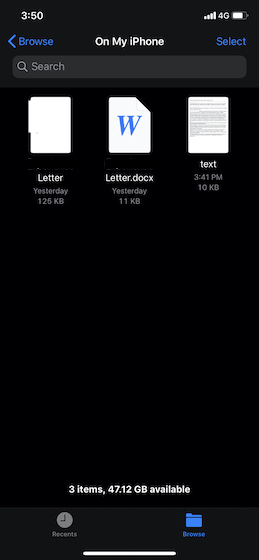
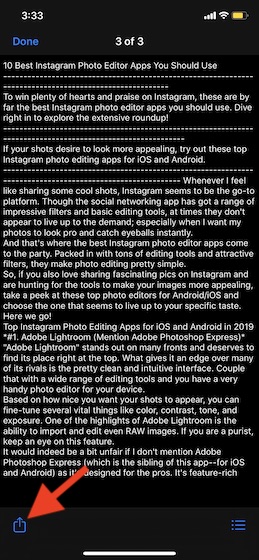
Gå til tekstfilen og klikk på dele-knappen:
2
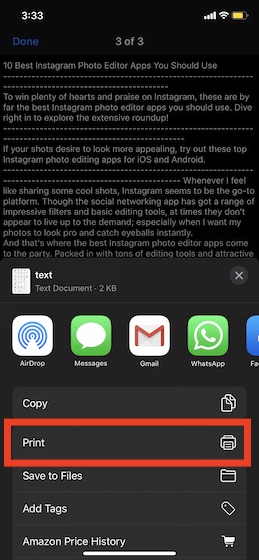
Nå må du velge alternativet «Skriv ut» og zoome ut med fingrene til filen vises riktig.
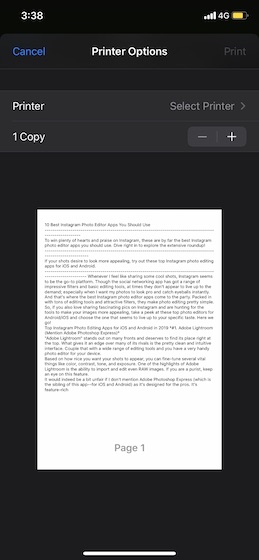
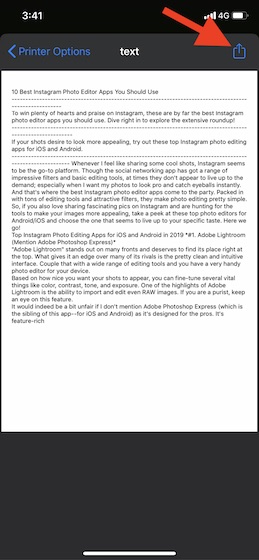
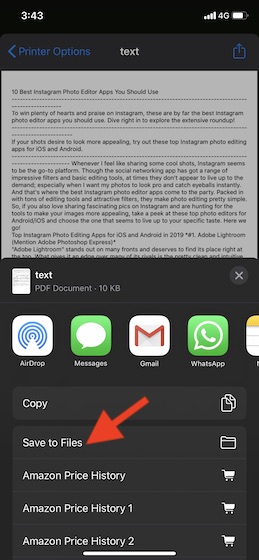
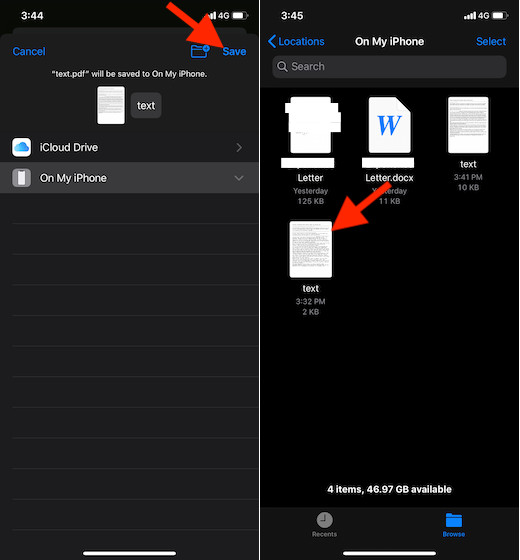
Nå trykker du nok en gang på Del-knappen øverst til høyre på skjermen, og velger deretter Lagre i filer-alternativet for å lagre filen i gjeldende format i Fil-appen. Du kan velge hvor du vil lagre filen etter at du har konvertert den! Nå er den rene tekstfilen din konvertert til en PDF på denne søte måten!
Hvordan legge til kommentarer og redigeringer i en PDF etter konvertering?
Når du har konvertert filen fra en tekstfil til en PDF, kan du fortsette å redigere den eller legge til notater direkte fra operativsystemets innebygde verktøy. Alt du trenger å gjøre er å følge disse trinnene:
1
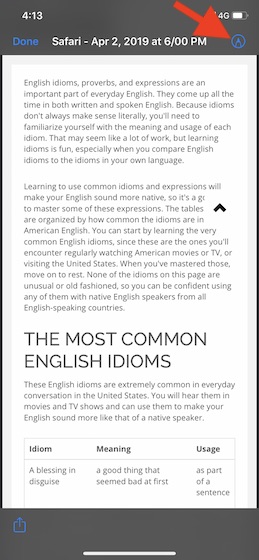
Åpne den konverterte PDF-filen normalt, men klikk på dette ikonet:
2
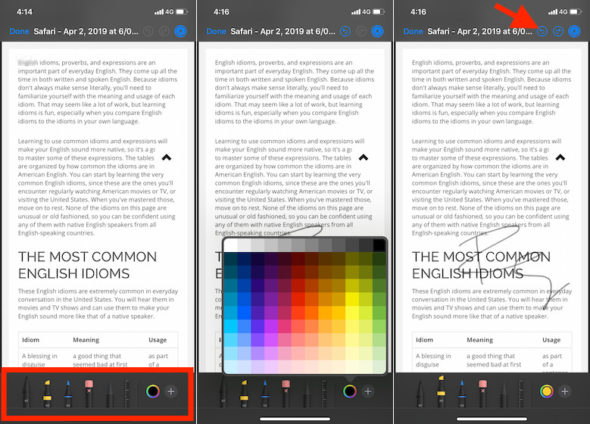
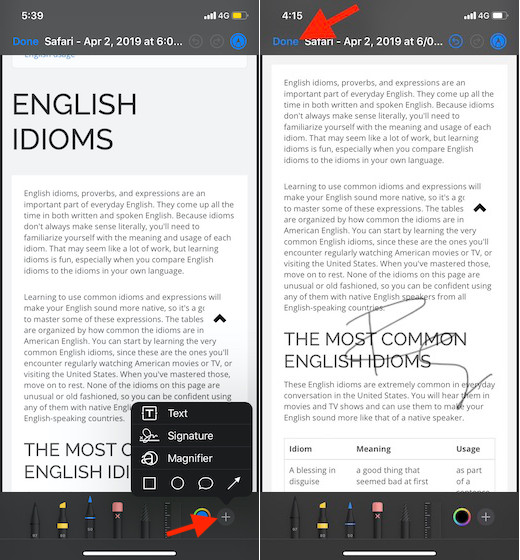
Som du nå kan se, har systemet gitt deg dusinvis av alternativer du kan implementere og endre i PDF-filen. I tillegg kan du klikke på «+»-tegnet for å legge til signaturen din i filen!
3
Senere, etter at du har fullført alle endringene, kan du klikke på Ferdig for å lagre filen. På denne måten har vi konvertert filen fra Doc til PDF, deretter endret den, lagret den, og den er nå klar til deling eller utskrift!
Kilde:





9 kommentarer