Har du oppgradert og lastet ned den nye iOS-versjonen på iPhonen din for å prøve ut de nye funksjonene, men oppdaget at den nye versjonen var buggy eller at du ikke likte de nye funksjonene? Du vet at Apple hindrer deg i å gå tilbake til det forrige operativsystemet når du har oppgradert til den nye versjonen. Vi vil imidlertid veilede deg gjennom trinnene for å hjelpe deg med å gå tilbake til det forrige iPhone-operativsystemet ditt etter oppgradering til den nye versjonen.
Viktig informasjon

Før vi diskuterer hvordan du går tilbake til det forrige operativsystemet etter oppgradering til et nytt, bør du vite litt viktig informasjon. For å installere en tidligere versjon av iOS på nytt, må du laste ned den versjonen til datamaskinen, tilbakestille iPhone til fabrikkinnstillinger, laste inn det nedlastede operativsystemet på iPhone og deretter gjenopprette dataene fra en tidligere sikkerhetskopi.
Sørg for at den forrige iOS-versjonen fortsatt er signert av Apple, for hvis den ikke lenger er signert, betyr det at Apple har sluttet å støtte denne versjonen, og du kan ikke gå tilbake til den igjen, bortsett fra gjennom kompliserte metoder. For å sjekke dette, gå til nettstedet ipsw.me Velg enheten din for å se om den støttes av Apple eller ikke.
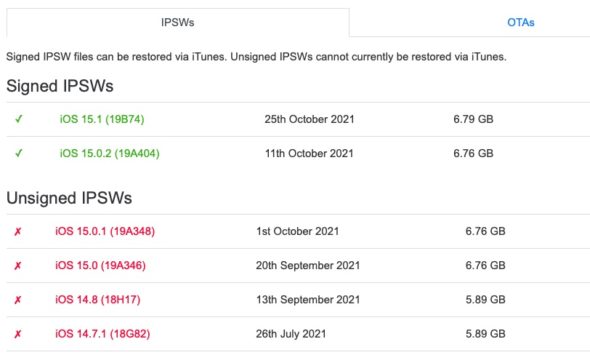
Etter at Apple lanserte iOS 15.1, ble støtten for iOS 14 og iOS 15.0 droppet, så du kan ikke lenger gå tilbake og laste ned noen av disse versjonene.
Hvis du føler at det fortsatt er best å gå tilbake til en tidligere versjon av operativsystemet, kan du følge instruksjonene nedenfor for å lære hvordan du nedgraderer til en tidligere versjon av iPhone-operativsystemet.
IPSW-fil
Neste trinn er å laste ned iOS-versjonen, som kalles IPSW-filen, og du kan laste ned eldre versjoner av iPhone-operativsystemet fra denne lenken Som tilbys gratis fordi Apple ikke tillater nedlasting av gamle versjoner av operativsystemene sine.
Når du har kommet til nettstedet, velger du enhetsmodellen din.
Den vil vise deg de tidligere tilgjengelige versjonene.
Velg versjonen du vil gå tilbake til.
Klikk på Last ned og bekreft deretter prosessen.
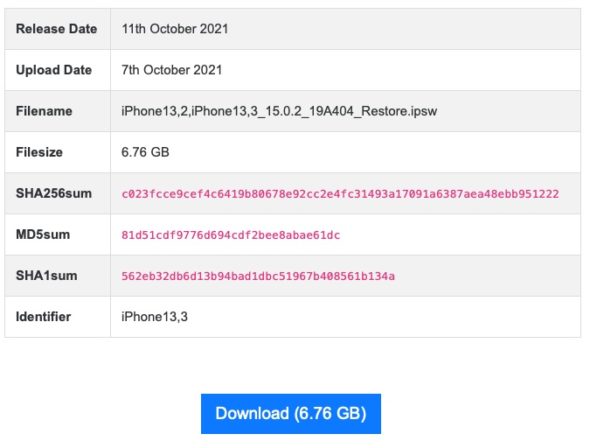
En IPSW-fil som inneholder en kopi av enhetens gamle operativsystem vil bli lastet ned.
iPhone-innstillinger
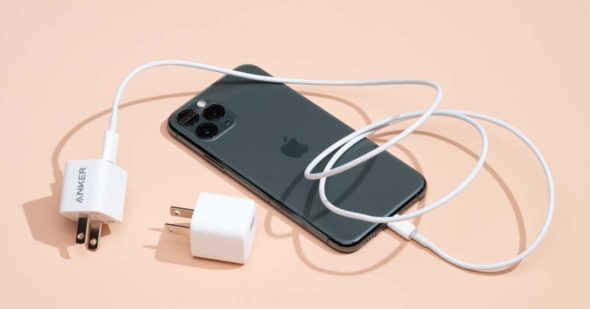
Vi skal nå forberede iPhonen din til å motta den forrige versjonen av iOS ved å følge disse trinnene:
Koble iPhonen din til en PC eller Mac.
Sett iPhonen din i gjenopprettingsmodus som vist nedenfor.
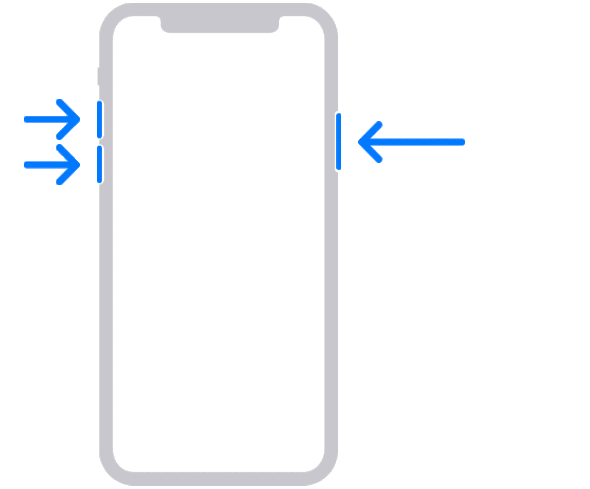
iPhone 8 eller nyere: Trykk og slipp raskt volum opp-knappen, og trykk deretter på og slipp volum ned-knappen. Trykk deretter på og hold inne sideknappen til du ser skjermbildet for gjenopprettingsmodus.
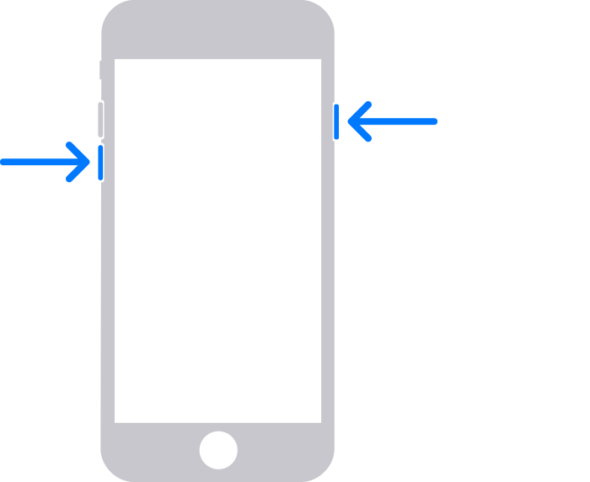
iPhone 7: Trykk og hold inne volum ned- og av/på-knappene til du kommer til skjermbildet for gjenopprettingsmodus.
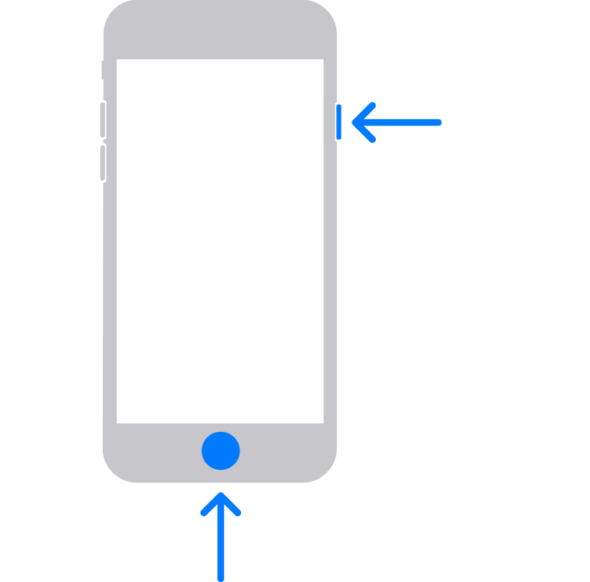
iPhone 6s og tidligere: Trykk og hold inne Hjem-knappen og Av/på-knappen til du kommer til skjermbildet for gjenopprettingsmodus.
Gå tilbake til forrige operativsystem
Husker du IPSW-filen du lastet ned? Vi bruker den nå når vi gjenoppretter enheten din til den forrige firmwaren. Følg trinnene nedenfor mens iPhonen fortsatt er koblet til datamaskinen:
- Hvis du bruker macOS Catalina eller nyere, åpner du Finder og klikker på iPhonen din i sidefeltet. Hvis du bruker en eldre Mac eller Windows PC, åpner du iTunes.
- Hold nede Shift-tasten (på en Windows-datamaskin) eller Tilvalg-tasten på tastaturet (på en Mac), og klikk på Gjenopprett-knappen.
- Velg .ipsw-filen du lastet ned tidligere.
- Klikk Åpne.
- Klikk OK for å godta Apples vilkår og betingelser.
- Gjenopprettingsprosessen for enheten din vil starte og ta omtrent 15 minutter.
Gjenopprett sikkerhetskopi
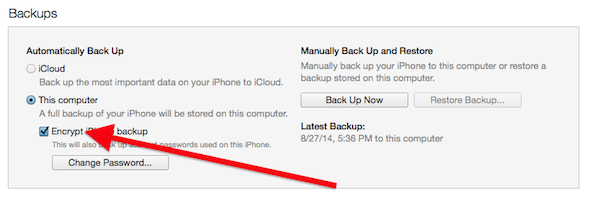
Når du har gjenopprettet iPhonen din, vil den inneholde en kopi av den forrige versjonen av iOS du lastet ned. For å gjenopprette tekstmeldinger, apper og andre data til enheten din, må du gjenopprette fra en sikkerhetskopi.
Legge merke tilDu kan ikke gjenopprette fra en sikkerhetskopi som ble opprettet etter den siste iOS-oppdateringen, så du må bruke en eldre sikkerhetskopi.
Slik gjenoppretter du en sikkerhetskopi
Hvis du bruker macOS Catalina eller nyere, åpner du Finder og klikker på iPhonen din i sidefeltet. Hvis du bruker en eldre Mac eller Windows PC, åpner du iTunes.
- Velg Gjenopprett sikkerhetskopi.
- Velg iOS-sikkerhetskopien du vil gjenopprette.
- Sørg for riktig versjon ved å se på sikkerhetskopieringshistorikken.
- Hold enheten koblet til datamaskinen mens gjenopprettingsprosessen er fullført.
- Når du er ferdig, vil iPhonen din kjøre den valgte versjonen av programvaren, og du vil ha alle dataene frem til tidspunktet for den gjenopprettede oppdateringen.
Kilde:





12 kommentarer