Apple har gjort det mulig å dele bilder og videoer på iPhone direkte fra bildebiblioteket ditt fra og med iOS 12 og nyere. Dette betyr at hvem som helst kan få tilgang til bildebiblioteket ditt og se hva du har valgt for dem ved å opprette lenker som ligner på Dropbox og Google Drive. Hvem som helst kan åpne og laste ned filene fra dem. Å dele lenker, i stedet for de faktiske filene, er en god måte å opprettholde kvaliteten på, i motsetning til å sende dem via e-post eller meldinger, der bildene komprimeres og kvaliteten påvirkes betydelig. Hvordan deler du en lenke for å samhandle med bilder og videoer på selve iPhonen din?
Temaet i korte trekk
◉ iOS lar deg opprette delingslenker for et utvalg av bilder og videoer.
◉ Alle med en tilkobling kan se, vise og laste ned bilder og videoer.
◉ Mac, Windows og andre enheter kan få tilgang til delte elementer via iCloud.com.
◉ Delte lenker åpnes direkte i Bilder-appen på iOS, og lenker utløper automatisk etter 30 dager.
◉ For å se hva du har delt, åpner mottakeren ganske enkelt delingslenken, noe som er flott spesielt når du deler bilder og videoer med enheter som ikke er fra Apple.
◉ Enheten din laster opp delte elementer til iCloud, og de teller ikke mot skylagringen din. Når du trykker på iOS, åpnes lenken i Bilder.
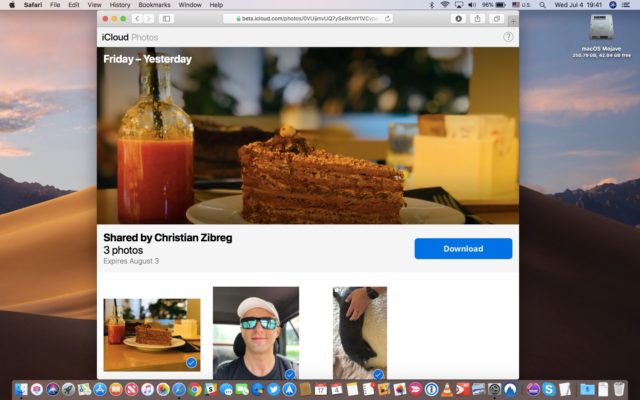
◉ På datamaskinen åpnes en forhåndsvisning på iCloud.com når du klikker på en delingslenke via Meldinger, e-post eller andre metoder, og alle med den delte lenken kan få tilgang til den i opptil en måned før den utløper.
◉ Eventuelle endringer som gjøres i et delt element på enheten din, vil ikke gjenspeiles på mottakerens enheter. Det mottakerne ser og laster ned er en kopi av bildet på delingstidspunktet.
Grunnleggende krav
Her er hva du trenger for å opprette delingslenker for iCloud.com:
◉ iPhone, iPad eller iPod touch som kjører iOS 12 eller nyere.
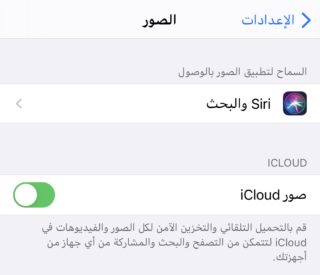
◉ iCloud-bilder må være aktivert i Innstillinger.
◉ Personer du sender mediedelingslenker til trenger ikke å ha iCloud-bilder aktivert på enhetene sine.
Slik deler du iPhone-bilder via lenke
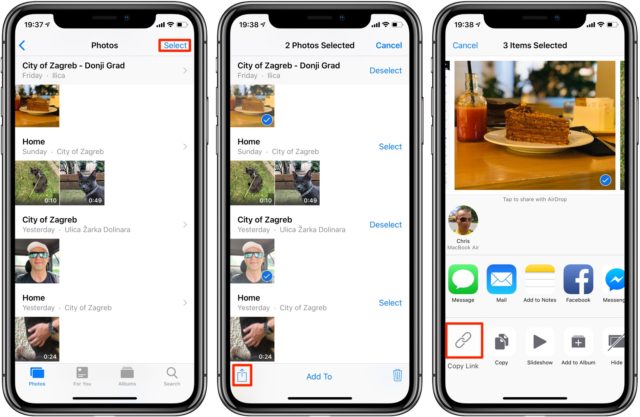
Gjør følgende for å opprette en delingslenke for ett eller flere elementer i bildebiblioteket ditt:
◉ Åpne Bilder-appen på iPhonen din.
◉ Velg bildene og videoene du vil sende til noen.
◉ Klikk på dele-knappen.
◉ Velg Kopier lenke.
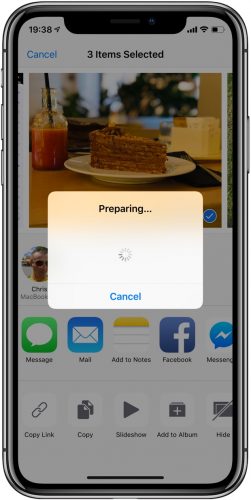
Det dukker opp en melding som forteller deg at bildene og videoene dine forberedes til deling, noe som kan ta litt tid avhengig av størrelsen og antallet.
◉ Lim deretter inn lenken i Meldinger, E-post eller et annet program du ønsker.
Slik åpner du iCloud-medielenker
Du kan få tilgang til delte bilder og videoer på iCloud via datamaskinen, iPhone eller iPad. iOS-brukere får en transparent, sømløs og mer effektiv delingsopplevelse takket være dyp integrasjon med Bilder-appen.
Åpne lenker på telefonen
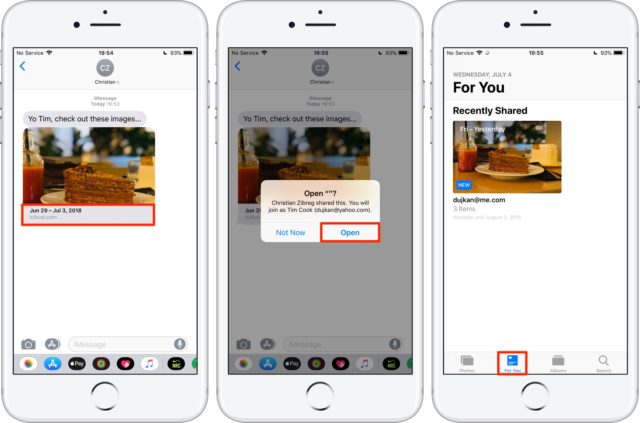
Du trenger ikke å åpne en lenke manuelt. Takket være Siris forbedrede intelligens oppdager den dette og oppretter automatisk en forhåndsvisning i Bilder. Og ikke bekymre deg, ingenting vil bli lagt til i Bilder-biblioteket ditt med mindre du velger det.
Det kan også hende at det genereres en forhåndsvisningsside i Bilder når du mottar en lenke i en e-post på iOS. Hvis du åpner en lenke på enheter som ikke er iOS, for eksempel Android, kommer du til hovednedlastingssiden på iCloud.com.
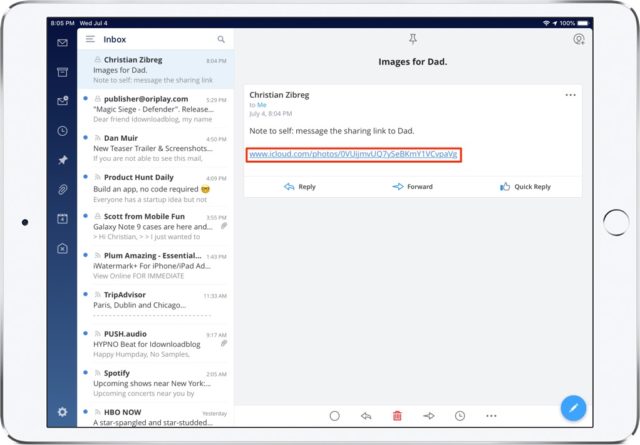
Åpne lenker på datamaskinen
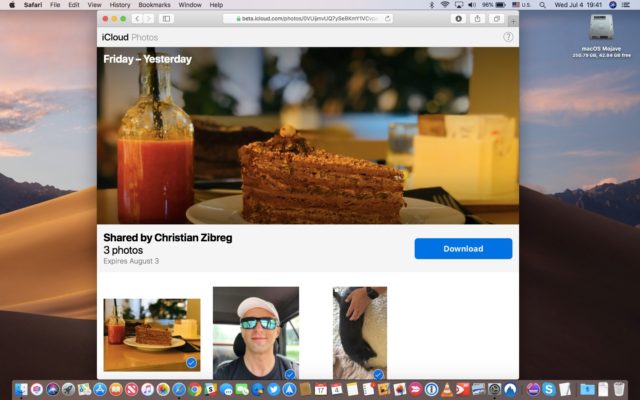
Når du åpner lenken i en nettleser på datamaskinen, åpnes en veldesignet nedlastingsside på iCloud.com med samme miniatyrbilderutenett som forhåndsvisningssiden i Bilder. Medier deles med de fullstendige bildespesifikasjonene, eller EXIF-data, inkludert kameramodell og plassering.
Slik kopierer du delte medier til biblioteket ditt
For å lagre bilder før lenken utløper eller avsenderen slutter å dele, lagre dem i bildebiblioteket ditt eller last dem ned til datamaskinen din via nettgrensesnittet. Ingenting legges til i bildebiblioteket ditt med mindre du velger å gjøre det.
På telefonen
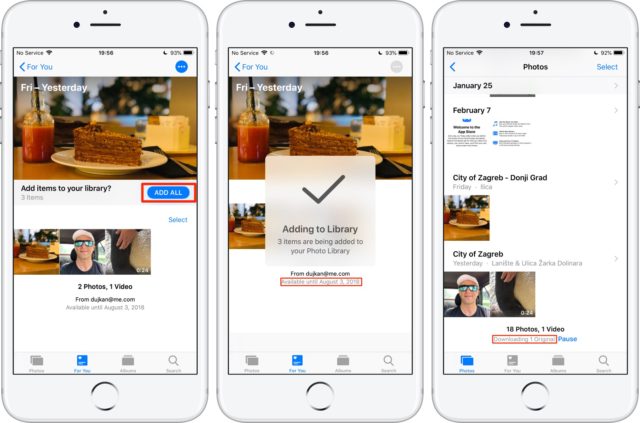
Du kan kopiere alt på én gang til Bilder, eller legge til ett eller flere bilder i Bilder. Uansett hva du velger å beholde, forblir forhåndsvisningssiden i Bilder og på iCloud.com inntil du opphever delingen eller delingslenken utløper automatisk 30 dager etter at den ble opprettet.
For å legge til alt som er delt med deg via en lenke, gjør følgende:
◉ Åpne Bilder-appen på iPhone eller iPad.
◉ Klikk på fanen «For deg» nederst.
◉ Trykk på Forhåndsvisning Del under en nylig delt tittel.
◉ Klikk på Legg til alle-knappen.
◉ Alle delte medieelementer lastes ned til enheten din i sin opprinnelige oppløsning. Du finner dem i Bilder-fanen, der de er ordnet etter den opprinnelige opprettelsesdatoen.
For raskt å legge til et enkelt delt element i biblioteket ditt.
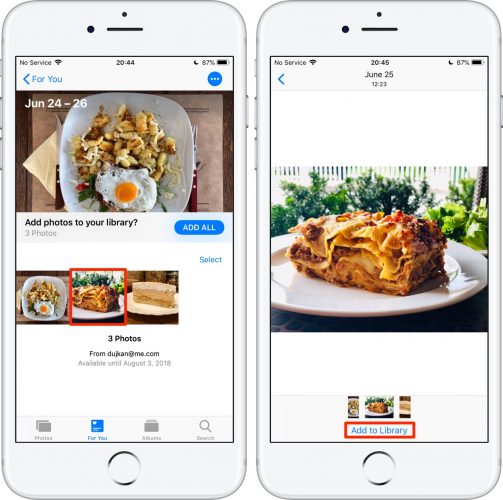
◉ Åpne Bilder-appen på iPhonen din.
◉ Klikk på fanen «For deg» nederst.
◉ Trykk på Forhåndsvisning Del under en nylig delt tittel.
◉ Klikk på miniatyrbildet i den nedre halvdelen av grensesnittet for å se hovedbildet eller videoen.
◉ Klikk på knappen «Legg til i biblioteket» nederst i midten av grensesnittet.
◉ Det gjeldende elementet lastes ned og lagres i bildebiblioteket på enheten din.
Gjør følgende for å kopiere et tilfeldig utvalg av delte elementer til enheten din:
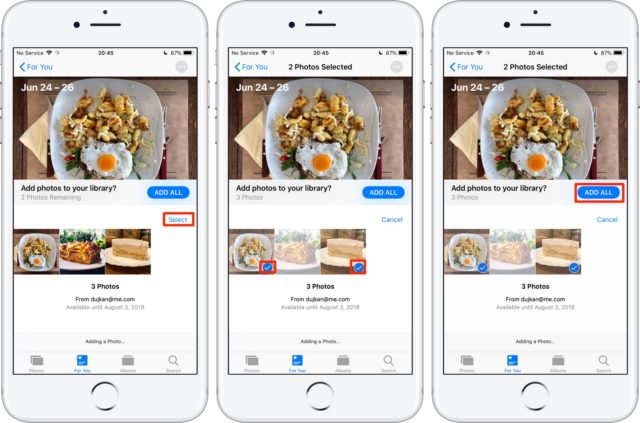
◉ Åpne Bilder-appen på iPhonen din.
◉ Klikk på fanen «For deg» nederst.
◉ Trykk på Forhåndsvisning Del under en nylig delt tittel.
◉ Klikk på Velg nær øvre høyre hjørne av miniatyrbildeseksjonen.
◉ Merk av i øvre høyre hjørne av hvert bilde eller hver video du vil beholde.
◉ Klikk på Legg til alle-knappen.
◉ De valgte elementene lastes ned direkte til bildebiblioteket på iOS-enheten din.
På datamaskiner
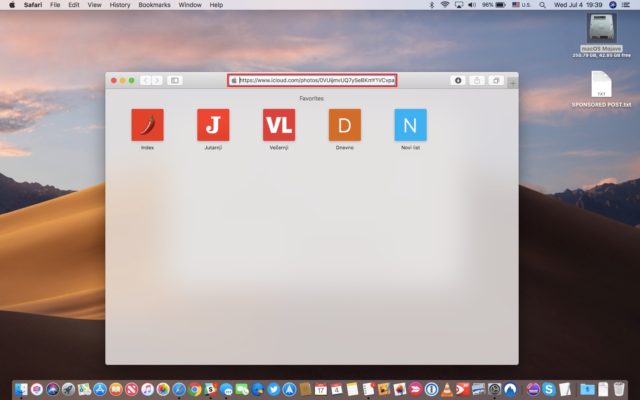
◉ Du kan laste ned delte medier ved hjelp av hvilken som helst nettleser på Mac eller Windows.
◉ Åpne nettleseren på enheten du ønsker. Vi bruker Safari.
◉ Klikk på URL-feltet, lim inn iCloud.com-lenken som er kopiert fra en iMessage eller en venns e-post, og trykk Enter eller Retur på tastaturet.
◉ Du vil se en nettside med et rutenett med miniatyrbilder. Velg bildene du vil beholde ved å velge sirkelen øverst til høyre, og trykk deretter på «Last ned»-knappen.
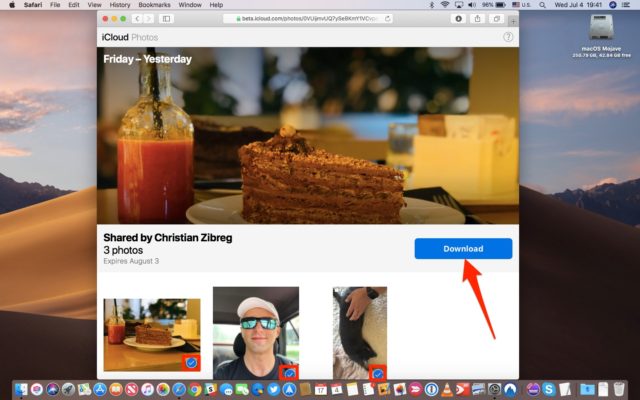
◉ Når du har lastet ned ZIP-filen til datamaskinen din, går du til standard nedlastingsmappe og pakker ut filen.
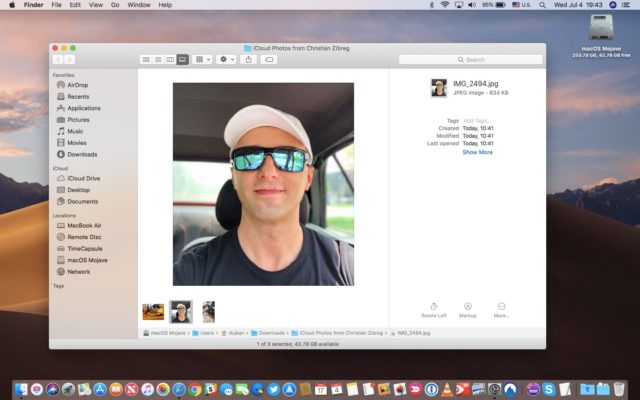
◉ Nettgrensesnittet på iCloud.com lar alle få tilgang til delte medier via en nettleser, selv om de ikke er på en av Apples plattformer, for eksempel Linux-brukere.
Kan iCloud-bildelenker deles når de er deaktivert?
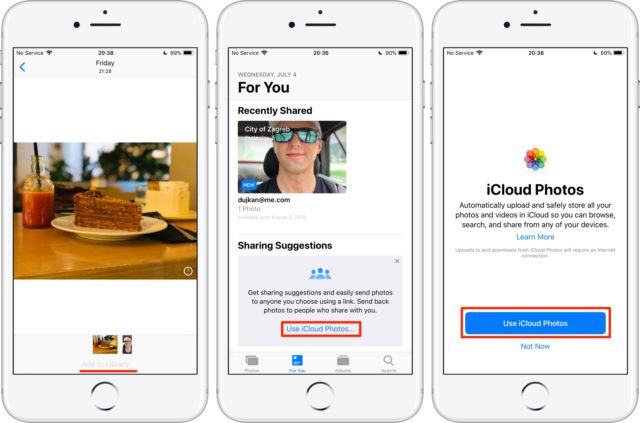
iCloud-bilder må selvfølgelig være slått på før du kan opprette en lenke. Hvis du prøver å dele medier, men iCloud-bilder er deaktivert, vil du se en melding som advarer deg om at delingsforslag i iOS og deling av iCloud.com-delingslenker krever at iCloud-bilder er slått på i avsenderinnstillingene.
Trykk på lenken «Bruk iCloud-bilder», og trykk deretter på knappen Bruk iCloud-bilder for å raskt aktivere denne funksjonen, eller gå til Innstillinger → Navnet ditt → iCloud → Bilder for å konfigurere den manuelt.
Slik slutter du å dele iPhone-bilder
Du kan når som helst slutte å dele elementer. Slik gjør du det:
◉ Åpne Bilder-appen på iPhone eller iPad.
◉ Klikk på fanen «For deg» nederst.
◉ Trykk på Forhåndsvisning Del under en nylig delt tittel.
◉ Velg Stopp deling fra menyen med tre prikker øverst i hjørnet.
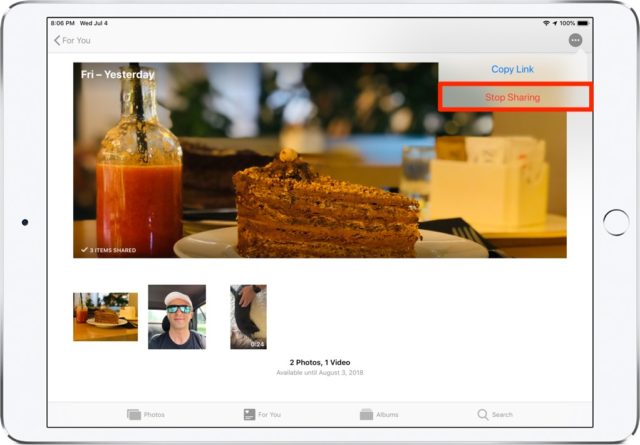
◉ Bekreft operasjonen ved å velge Stopp deling fra hurtigmenyen.
◉ Tilgang til delte medier fjernes umiddelbart fra iCloud. Forhåndsvisningen av delte elementer forsvinner fra Bilder for alle, den tilknyttede nedlastingssiden for iCloud.com oppheves permanent, og eventuelle delte bilder eller videoer som personer med lenken din har valgt å laste ned til enhetene sine, forblir i Bilder-appen deres.
Slik slutter du å motta delte iPhone-bilder
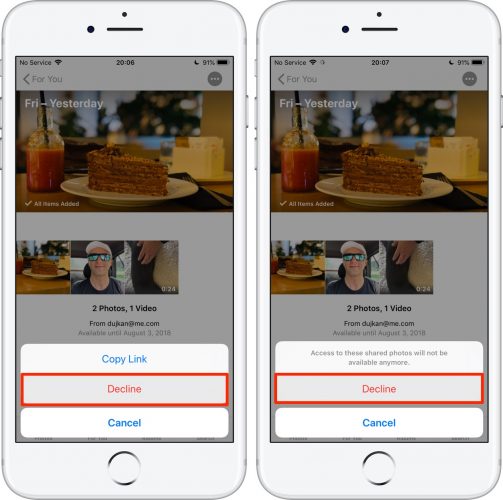
Den delte lenken utløper etter 30 dager, men du kan når som helst melde deg av:
◉ Åpne Bilder-appen på iPhone eller iPad.
◉ Klikk på fanen «For deg» nederst.
◉ Trykk på Forhåndsvisning Del under en nylig delt tittel.
◉ Velg Avslå fra menyen med tre prikker øverst i hjørnet.
◉ Bekreft operasjonen ved å velge Avslå fra hurtigmenyen.
◉ Det vises en advarselsmelding med teksten «Du vil ikke lenger kunne få tilgang til disse delte bildene».
◉ Forhåndsvisninger av delte bilder og videoer hentes automatisk fra For deg-fanen i Bilder-appen. Elementer du har lagret på enheten din, fjernes ikke.
Kilde:





4 kommentarer