Hvis du har brukt iPhonen din lenge, er du sannsynligvis kjent med den. Men hvis du er nybegynner med iPhones og Apple-enheter, kan det være frustrerende å slå av eller starte iPhonen på nytt. Prosessen blir mer komplisert med nyere enheter og det nyeste operativsystemet. Sideknappen, tidligere kjent som av/på-knappen, er ikke den eneste knappen. Å trykke på den aktiverer nå Siri, med mindre du deaktiverer den i Innstillinger > Siri-snarveier. Som nevnt tidligere har det blitt mer komplisert å bruke knappene på iPhone 13, spesielt når det gjelder å slå av iPhonen. Her er alle måtene å slå av og starte iPhonen på nytt.
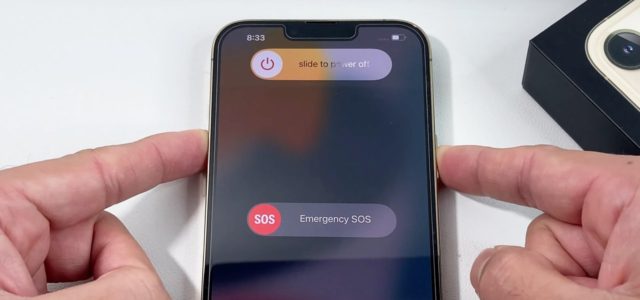
Slå av iPhonen med knappene
Merk at knappene må trykkes i samme rekkefølge og ikke være adskilt med et stort tidsintervall.
◉ Trykk én gang på volum opp-knappen.
◉ Trykk på volum ned-knappen én gang.
◉ Trykk og hold inne sideknappen, og slipp den deretter når du ser iPhone-avslutningsmenyen.
◉ Sveip direkte på «Slå av».
◉ Vent i omtrent 30 sekunder til iPhonen slår seg av.
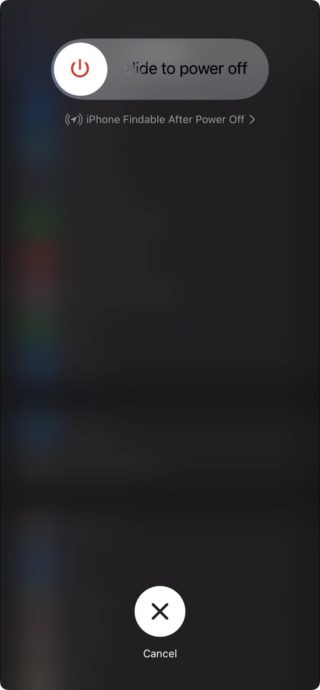
Dette alternativet kan være lengre, men det vil unngå å vise medisinsk ID-kort, hvis konfigurert, og nødalternativene for SOS. Hvis du vil vise nødalternativene og medisinsk informasjon, følger du disse trinnene:
◉ Trykk og hold inne sideknappen og én eller begge volumknappene samtidig.
◉ Slipp knappene når du ser av-menyen, og sveip deretter av strømmen.
◉ Vent deretter i omtrent 30 sekunder til iPhonen slår seg av.
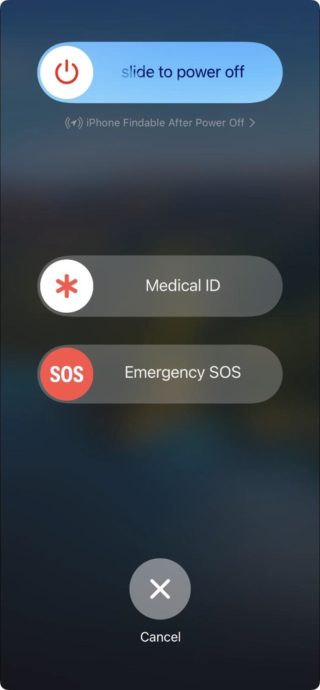
Dette alternativet er kortere, men viser medisinsk ID, hvis konfigurert, og alternativer for SOS-nødalarm.
Slå av iPhone via Innstillinger
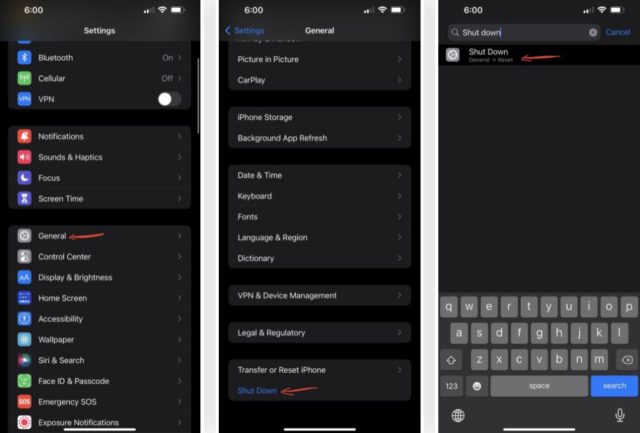
Hvis du ikke vil trykke på noen knapper, kan du slå av iPhonen din via Innstillinger.
◉ Gå til Innstillinger, deretter Generelt, bla ned og trykk på «Slå av»-knappen.
◉ Du kan også bruke søket etter «Avstengning» fra søkeverktøyet i Innstillinger for å komme direkte dit.
◉Avslutningsmenyen vises akkurat som i det første metodealternativet. Sveip direkte på av/på-knappen, og vent deretter i omtrent 30 sekunder for å slå av iPhonen.
Slå på iPhone med knappene
Alle vet at når du slår på iPhonen din, trykker du bare på og holder inne sideknappen til du ser Apple-logoen. Du kan også trykke på sideknappen én gang for samme handling. Du blir deretter bedt om å oppgi passordet ditt.
Slå på iPhonen med ladekabelen
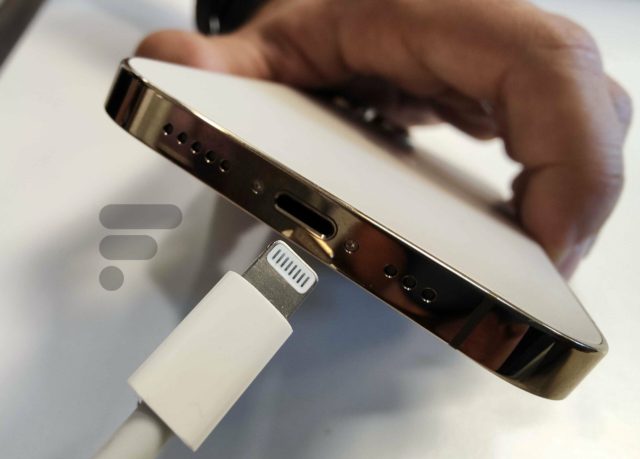
En annen måte å slå på iPhonen din på er å koble den til en strømkilde med iPhone-ladekabelen. Den vil slå seg på så snart du kobler den til en strømkilde, til og med en datamaskin. Etter noen sekunder skal du se Apple-logoen. Hvis den ikke gjør det, kan det hende at batteriet er helt utladet fordi iPhonen har vært av for lenge. Løsningen er å bytte ut batteriet med et pålitelig et.
Lad iPhonen din med trådløs lading
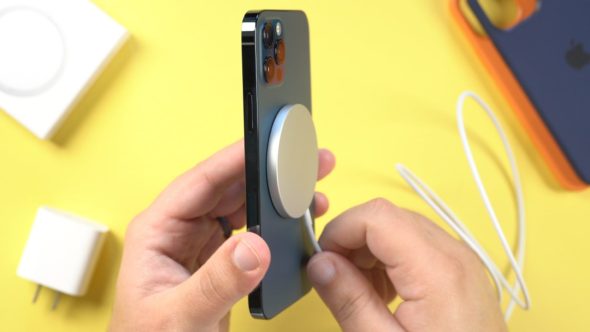
Du trenger kanskje ikke en ladekabel, bare plasser iPhonen din på en trådløs ladeplate eller koble den til en Magsafe-lader, så fungerer den med en gang.
Tving iPhone på nytt
Hvis du støter på et problem med iPhonen din, for eksempel at den fryser eller ikke fungerer som den skal, eller den ikke kan slås av med et av alternativene nevnt ovenfor, kan du prøve å tvinge den til å starte den på nytt, kjent som en hard tilbakestilling. Slik gjør du dette:
Trykk raskt på volum opp-knappen, trykk deretter raskt på volum ned-knappen, og trykk deretter og hold inne sideknappen til du ser Apple-logoen på skjermen. Det tar vanligvis 5–10 sekunder før logoen vises.
Start på nytt med AssistiveTouch
En tvungen omstart er det eneste alternativet ovenfor for å starte iPhonen på nytt. Det anbefales imidlertid ikke med mindre det er et alvorlig problem. Dette er fordi en tvungen omstart brått vil kutte av alt og forhindre at iPhonen går gjennom den normale, sunne avstengingsprosessen.
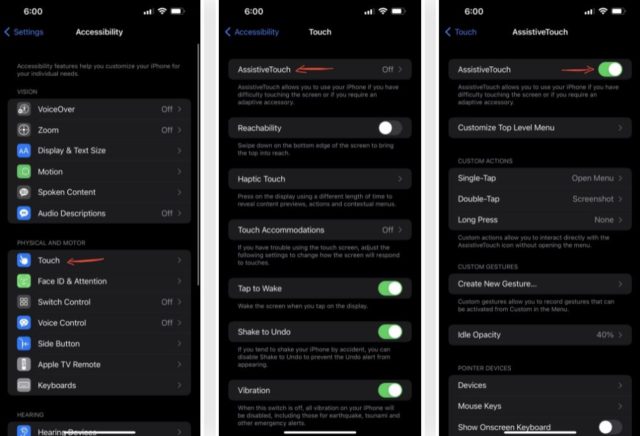
Den beste måten å starte iPhonen på nytt på er å bruke AssistiveTouch-ballen, som kan spare deg tid og krefter i stedet for knappemetoden. For å aktivere AssistiveTouch,
◉ Gå til Innstillinger - Tilgjengelighet - Berøring - AssistiveTouch, og aktiver det deretter. En sirkel vises på skjermen, og når du trykker på den, får du tilgang til et sett med kontroller for enheten din.
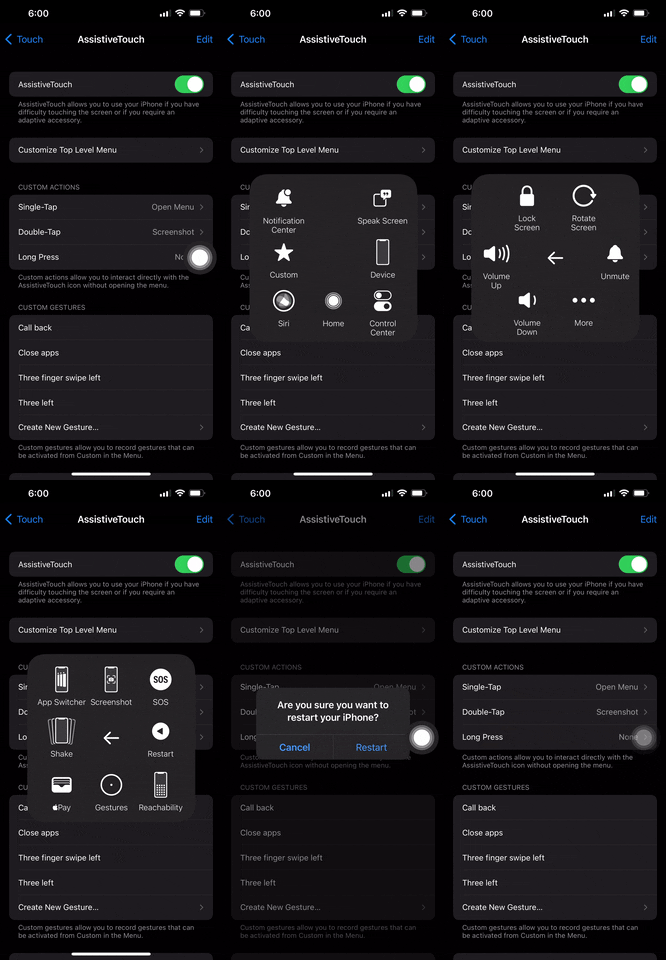
◉ Trykk nå på sirkelen og gå til Enhet – Mer – Start på nytt. Et bekreftelsesvindu vises etter at du har trykket på «Start på nytt». Trykk på det for å starte iPhonen på nytt.
Hvis du ikke vil at denne sirkelen skal vises på telefonskjermen fordi den er irriterende, kan du legge til en snarvei slik at du kan åpne den når du vil, og raskt deaktivere den i stedet for å gå til Innstillinger hver gang for å aktivere og deaktivere den. Du kan legge til AssistiveTouch som en tilgjengelighetssnarvei.
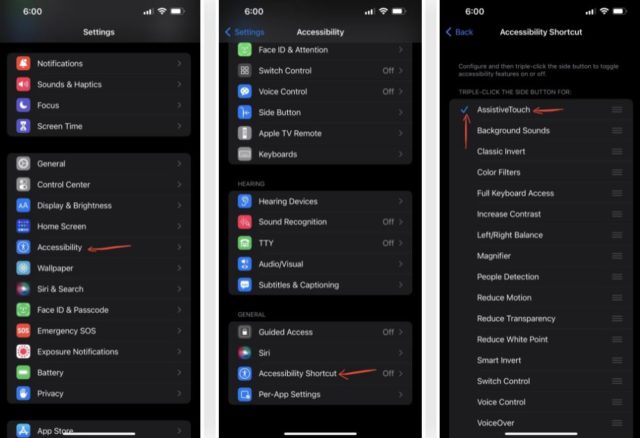
◉ Gå til Innstillinger – Tilgjengelighet – Tilgjengelighetssnarvei.
◉ Klikk på «AssistiveTouch» i funksjonslisten og aktiver den deretter.
◉ Alt du trenger å gjøre nå er å trippelklikke på sideknappen for å få AssistiveTouch-sirkelen til å vises og forsvinne når du vil.
◉ En annen, om enn tregere, metode er via Kontrollsenteret. Trykk på Tilgjengelighetsikonet, deretter på «AssistiveTouch».
Hvis du ikke ser tilgjengelighetsikonet, går du til Innstillinger – Kontrollsenter og legger det til.
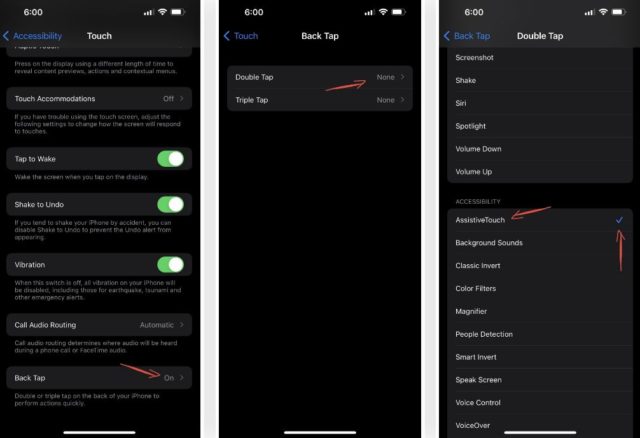
Og hvis du heller vil bruke en tilgjengelighetssnarvei for en annen funksjon, finnes det en annen måte å raskt slå AssistiveTouch på, med Back Tap.
◉ Gå til Innstillinger – Tilgjengelighet – Tilbake-trykk eller Tab-tilbake. Velg deretter enten «Dobbelttrykk» eller «Trippeltrykk» og angi «AssistiveTouch».
◉ Trykk deretter på baksiden av iPhone to eller tre ganger, avhengig av hva du velger, så vises AssistiveTouch. Trykk igjen for å skjule det.
Start iPhone på nytt med stemmen
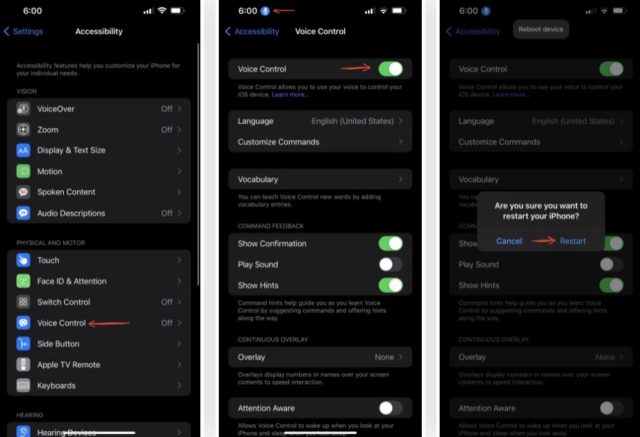
Hvis du er av den late typen 😂 og ikke foretrekker å bruke knapper eller AssistiveTouch, finnes det en annen måte å starte iPhonen på nytt uten å berøre den med en enkel talekommando. Du bør vite at talekontroll ikke er Siri, fordi Siri ikke kan starte eller slå av iPhonen på nytt.
◉ Gå til Innstillinger - Tilgjengelighet - Talekontroll, og aktiver det deretter.
Hvis du aktiverer det for første gang, følg først konfigurasjonsprosessen på skjermen. Når du har gjort det, vil du se et blått mikrofonikon i statuslinjen, som indikerer at iPhonen din lytter og er klar til å motta talekommandoer.
Si nå «Start enheten på nytt», så vil iPhonen din umiddelbart utføre kommandoen, og du vil bare se alternativene for å bekrefte avslutningen.
råd
Mens du konfigurerer talekontroll, kan du kontrollere om den er aktivert med Siri eller ikke. Bare si «Hei Siri, slå på talekontroll» eller «Hei Siri» for å slå den av. Eller, hvis du ikke vil si «Hei Siri», kan du tilkalle Siri ved å holde nede sideknappen for å aktivere den.
Sett iPhone i DFU-gjenopprettingsmodus
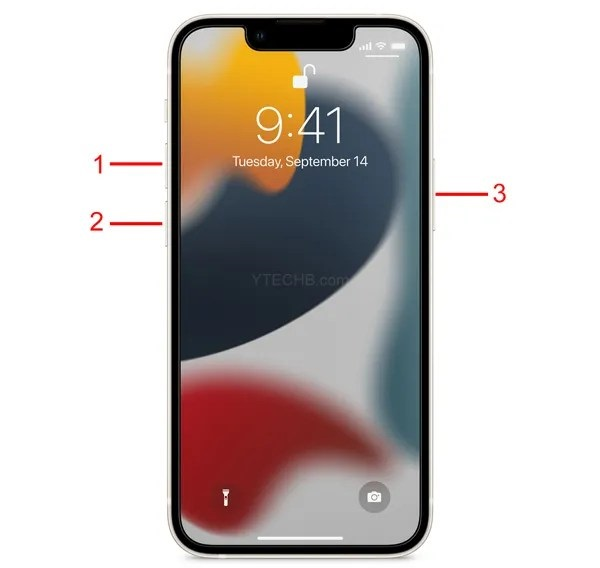
Denne metoden fungerer fra iPhone 8 og nyere.
◉ Koble iPhonen din til datamaskinen.
◉ Trykk raskt på volum opp-knappen.
◉ Trykk deretter raskt på volum ned-knappen.
◉ Trykk deretter på og hold inne sideknappen til du ser logoen «Koble til datamaskin». Ikke slipp knappen når du ser Apple-logoen.
Kilde:




11 kommentarer