Det er store oppdateringer til Meldinger-appen i iOS 16, med 24 nye funksjoner, hvorav noen var svært etterspurte. Noen av oppdateringene er direkte rettet mot å konkurrere med andre apper som Messenger, Signal, Telegram og WhatsApp. Blant de nye funksjonene er muligheten til å redigere eller til og med angre sending av meldinger etter sending. Dette har vært et kontroversielt tema siden det dukket opp i betaversjoner, med påstander om at det kan brukes ondsinnet til å forvirre eller trakassere folk. Apple har imidlertid tatt tak i dette problemet, som vil bli diskutert. I denne artikkelen lærer vi hvordan du redigerer en melding på iMessage etter at du har sendt den.
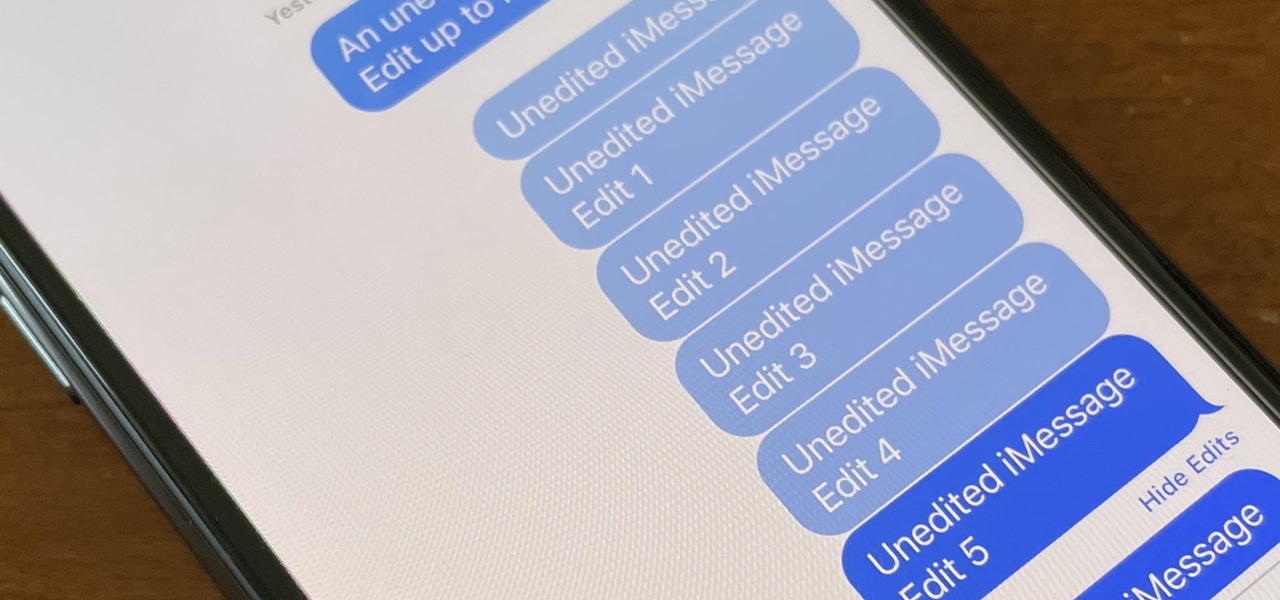
Rediger meldinger
Vi trodde aldri Apple ville gjøre dette, men fra nå av vil du kunne redigere iMessages etter at de er sendt, en nyttig funksjon som kan hjelpe deg med å raskt rette stavefeil, skrivefeil og annen feilinformasjon. Denne funksjonen har imidlertid blitt kritisert for at folk kan misbruke den, for eksempel ved å sende trusler og deretter manipulere og redigere meldingen flere ganger. Apple har oppdatert funksjonen for å løse disse problemene.
Du kan bare redigere meldinger innen 15 minutter etter at du har sendt dem, og du kan redigere en melding opptil fem ganger i løpet av disse 15 minuttene. Etter fem redigeringer eller 15 minutter vil «Rediger» forsvinne fra hurtighandlingsmenyen. Når du redigerer, vises en «Redigert»-etikett nederst i meldingen. Du eller mottakeren kan deretter trykke på «Redigert» for å se endringsloggen.
Meldingsredigeringsfunksjonen fungerer med iMessage-appen, så du kan ikke redigere noe i SMS-samtaler. Funksjonen fungerer også på iPadOS 16 og macOS 13 Ventura.
Slik redigerer du iMessages på iPhone eller iPad
Du har 15 minutter på deg til å redigere en iMessage hvis du vil legge til, fjerne eller endre noe, og du kan rette autokorrekturfeil, rette stavefeil og mer.
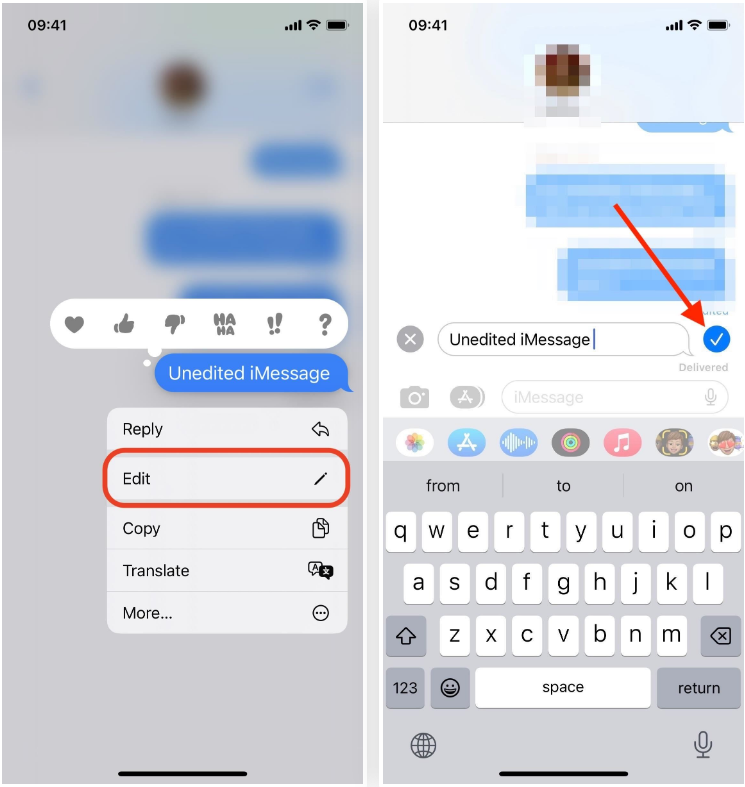
For å se gjennom en sendt iMessage på iOS 16 og iPadOS 16, trykk og hold inne meldingen for å vise hurtighandlingsmenyen, og trykk deretter på «Rediger». Du kan deretter gjøre endringene dine, og deretter trykke på hakeknappen for å bekrefte, som vist på bildet til høyre.
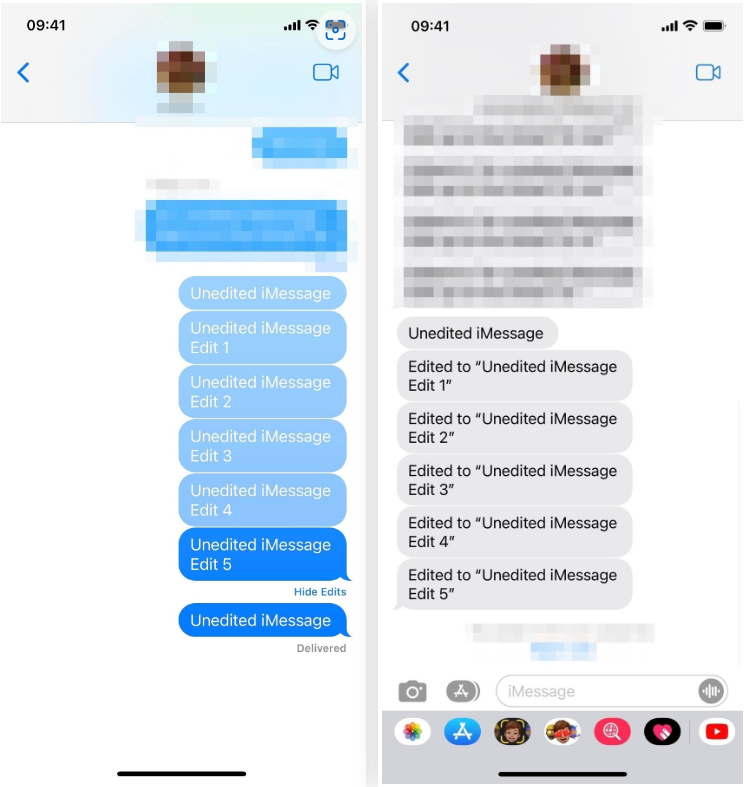
En redigert melding vil bli merket som «Redigert» for alle parter i samtalen. På denne måten kan både avsender og mottaker trykke på den for å se endringsloggen.
Men siden redigering av iMessages er en ny funksjon i iOS 16 og iPadOS 16, vil ikke mottakere med eldre operativsystemer se redigeringene på samme måte. I stedet vil de motta ny tekst for hver redigering som forklarer hva som ble endret.
Rediger meldinger på macOS
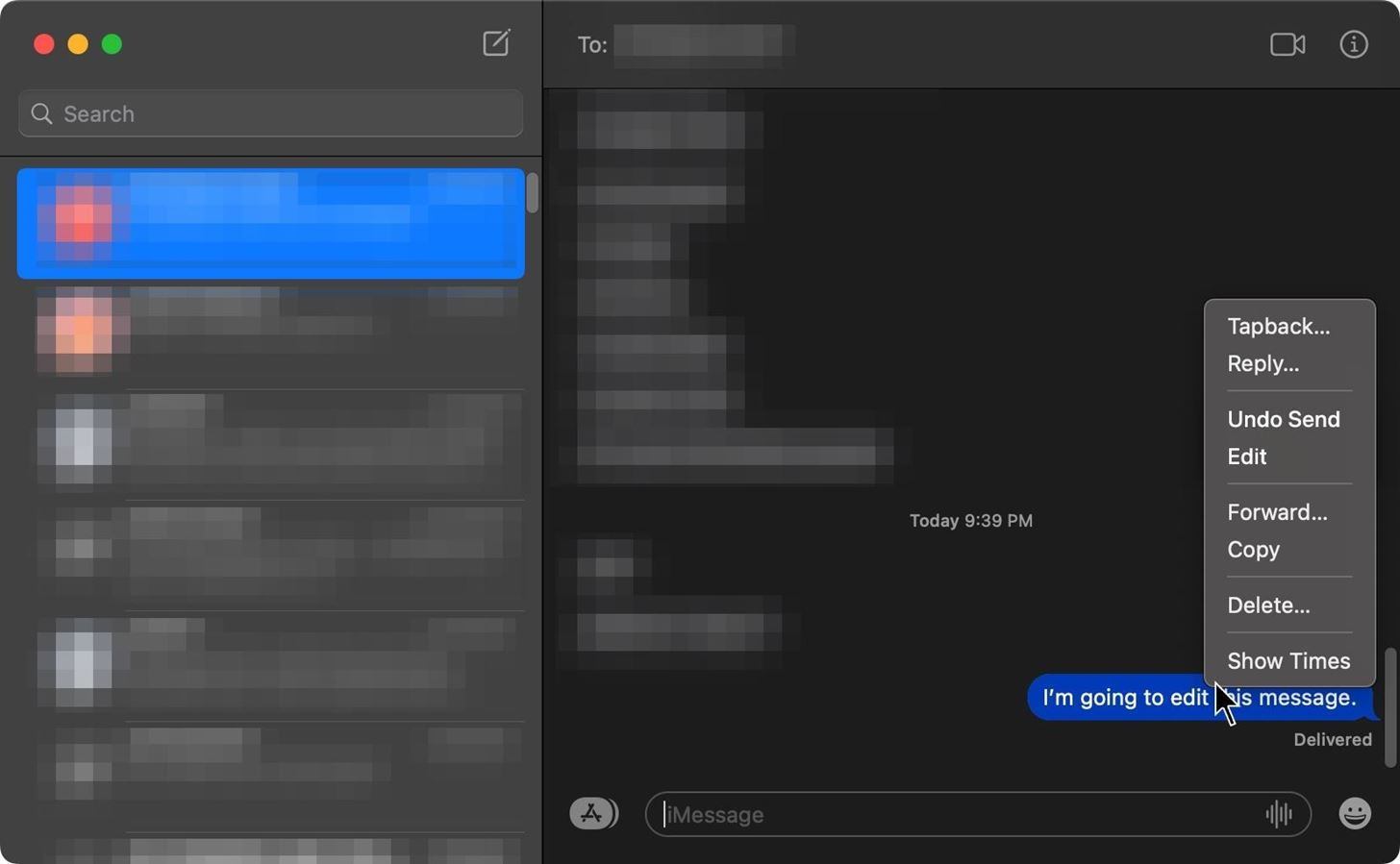
Fra og med macOS 13 Ventura kan du også redigere iMessages på Mac-en. Høyreklikk eller Ctrl-klikk på ønsket melding for å åpne menyen, og klikk deretter på Rediger for å justere teksten. I likhet med iOS og iPadOS 16 har du 15 minutter på deg til å gjøre opptil fem redigeringer før Rediger-knappen forsvinner. Mottakere som bruker macOS 12 Monterey og tidligere versjoner, vil se hver redigering som en separat tekst som forklarer endringene som er gjort.
Ting å passe på

Hvis du er vant til å sende tekstmeldinger mens du er på farten med Apple Watch, lar dessverre ikke WatchOS 9-oppdateringen deg redigere sendte meldinger på samme måte som du gjør på andre Apple-enheter.
For å redigere en iMessage du sender fra Apple Watch, må du gjøre det på iPhone, iPad eller Mac innen 15 minutter etter at du har sendt den.
Husk at redigeringsfunksjonen bare fungerer med iMessage-samtaler og ikke kan brukes på SMS- eller MMS-meldinger. Når du har sendt ren tekst, et dokument eller et medie, kan du ikke redigere innholdet.
Apple introduserte også en annen funksjon i iOS 16, iPadOS 16 og macOS 13 som lar deg gjenopprette en nylig sendt iMessage innen to minutter etter at du har sendt den. På denne måten kan du starte på nytt uten å være begrenset av antall redigeringer.
Angre iMessages etter sending og sletting

Etter at du har sendt en iMessage til noen eller en gruppe, har du opptil to minutter på deg til å slette den for alle i samtalen (tidligere opptil 15 minutter). For å gjøre dette, trykk og hold inne meldingen i samtalen til hurtighandlinger vises, og trykk deretter på Angre sending. Meldingen vil forsvinne og erstattes med «Ikke sendt». Mottakeren vil se «[Ditt navn] sendte ikke en melding».
Kilde:





7 kommentarer