Du vet kanskje hvordan du gjør iPaden din om til en digital fotoramme ved hjelp av en app fra App Store, men det finnes faktisk en måte å gjøre det på uten å installere noen tredjepartsapper. Ved å bruke en av iPadens tilgjengelighetsfunksjoner kan du enkelt gjøre den om til en lysbildefremvisningsramme, slik at du slipper å kjøpe en dedikert enhet. Enda bedre er det at denne prosessen er reversibel. Hvis du trenger å bruke iPaden til et annet formål, kan du sette lysbildefremvisningen på pause. Hvis dette er viktig for deg, kan du lese videre for detaljerte instruksjoner om hvordan du gjør iPaden din om til en digital fotoramme.
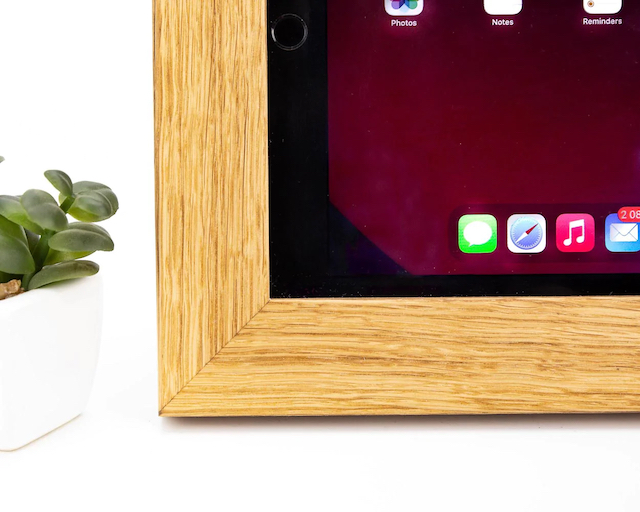
Slik gjør du iPaden din om til en digital fotoramme
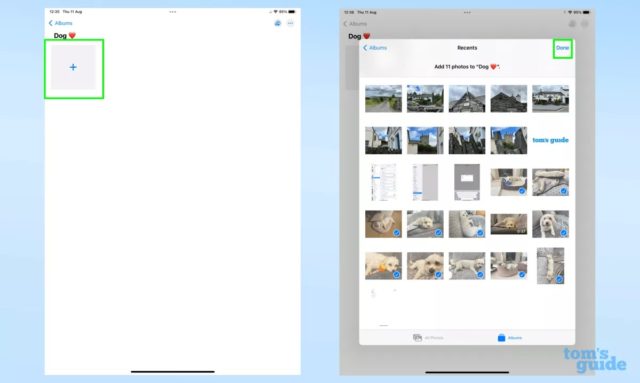
◉ Før du begynner, velg eller opprett et album og legg til bilder i det. Du kan gjøre dette med bilder som allerede er på iPad-en din, eller dele dem fra andre Apple-enheter ved hjelp av iCloud-bildedeling. Dette lar deg legge til flere bilder i iPad-bilderammen uten å måtte forlate Bilder-appen. Du må imidlertid starte lysbildeserien på nytt før nye bilder vises.
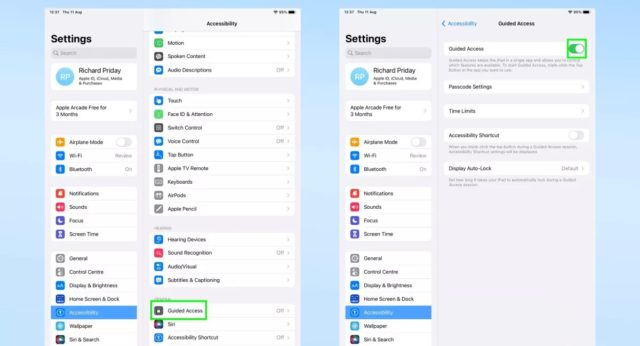
◉ For å sørge for at iPad-en ikke reagerer på andre kontroller, må du aktivere Begrenset tilgang ved å gå til Tilgjengelighet, deretter Tilgjengelighet og deretter Begrenset tilgang i Innstillinger.
Med guidet tilgang kan du låse iPad-en til en app ved å trippelklikke på Hjem-knappen eller av/på-knappen på iPad-er uten Hjem-knapp.
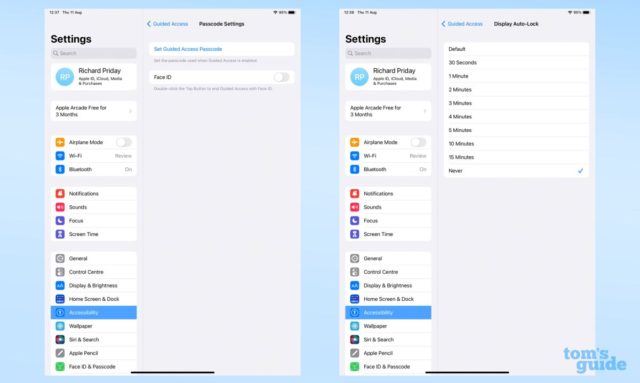
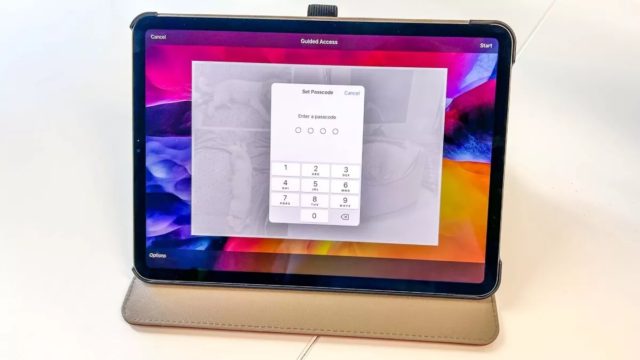
◉ Sett deretter Skjerm Autolås til «Aldri» for å sikre at iPad-en forblir på, og konfigurer en adgangskode for Begrenset tilgang slik at bare du og andre du stoler på kan deaktivere Begrenset tilgang. Bare sørg for å skrive ned adgangskoden!
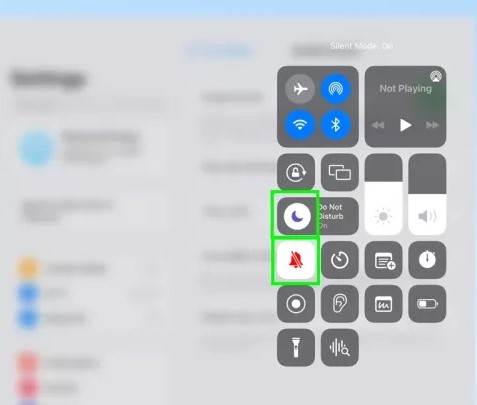
◉ Et unødvendig, men nyttig steg å ta nå, er å aktivere Ikke forstyrr og Stillemodus. Dette vil forhindre at varsler eller andre popup-vinduer forstyrrer bildene dine.
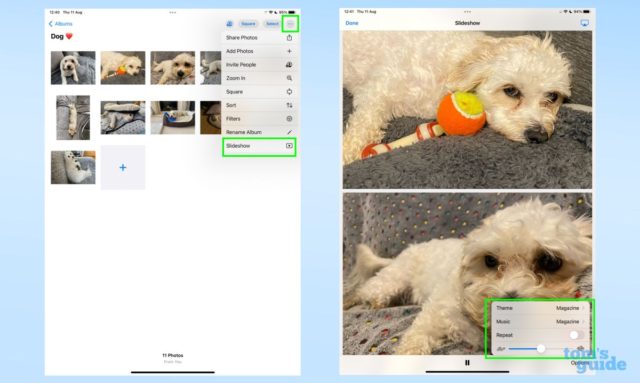
◉ Nå er det på tide å starte lysbildefremvisningen. I Bilder-appen åpner du albumet du vil bruke, aktiverer lysbildefremvisningsfunksjonen ved å trykke på de tre prikkene øverst til høyre og velge Lysbildefremvisning. Bruk Alternativer-knappen nederst til høyre for å justere bakgrunnsmusikken, og juster deretter hastigheten og overgangsstilen slik du ønsker. Lysbildefremvisningen skal nå bevege seg, men hvis den ikke gjør det, trykker du på Spill av-knappen nederst i midten av skjermen.
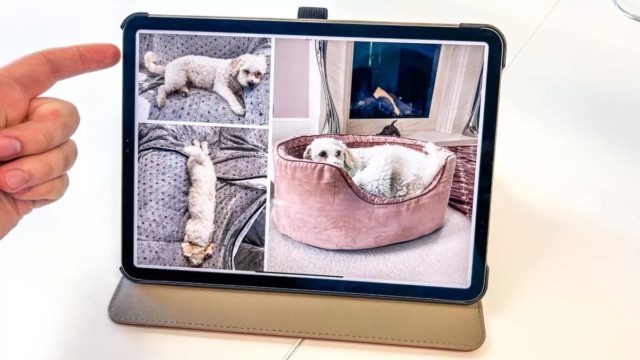
◉ Når lysbildeserien starter, aktiverer du Veiledet tilgang for å slå av iPad-en eller bruke andre apper. Gjør dette ved å trippelklikke på Hjem- eller Av/på-knappen.
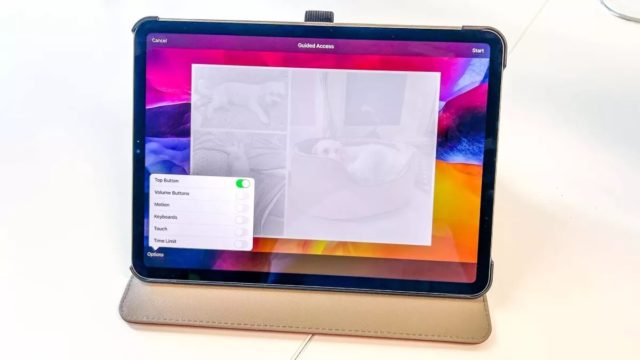
◉ Det finnes noen få alternativer du kan angi i siste liten før iPad-en er klar til å fungere som en ny fotoramme. Trykk på Alternativer-knappen nederst til venstre, og slå deretter av berørings- og hjemknappene, hvis de finnes, samt topp- og volumknappene for å forhindre at noen med vilje eller uvilje roter til innstillingene dine. Velg deretter Kom i gang.
Hvis du ikke har gjort dette før, må du taste inn PIN-koden din og taste den inn på nytt. Dette lar deg deaktivere guidet tilgang senere.
◉ Len deg tilbake og nyt lysbildeserien! Hvis du vil gjøre noe annet med iPad-en din, for eksempel oppdatere programvaren, trykker du tre ganger på Hjem- eller Av/på-knappen og skriver inn den valgte PIN-koden – ikke den vanlige PIN-koden for å låse opp iPad-en – for å deaktivere Begrenset tilgang. Herfra kan du avslutte lysbildeserien og navigere på iPad-en din som normalt.
Bare vær oppmerksom på at iPad-en din ikke har et batteri som varer lenge, spesielt hvis den er eldre, så lad den regelmessig. Du vil kanskje også ha et pent stativ for å holde iPad-en oppreist.
Kilde:




3 kommentarer