App Store er en uunnværlig app fra iPhones startskjerm. Du kan imidlertid miste den av en eller annen grunn. Hva kan du gjøre for å få den tilbake? I denne artikkelen forklarer vi alle mulige måter å gjenopprette App Store-appen på. Du kan også bruke samme metode for å blokkere og skjule appen fra barnas enheter.
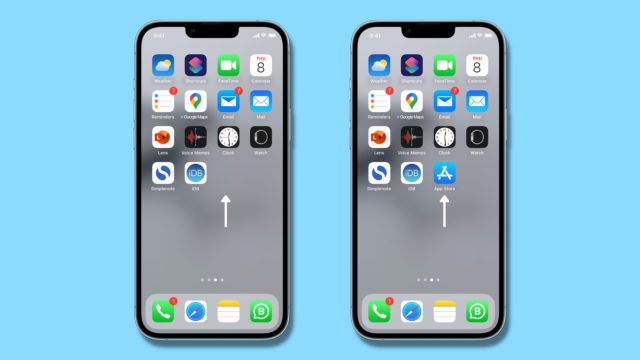
Grunner til å slette App Store fra iPhone?
Noen tror kanskje at appen ble slettet ved et uhell. Men som nevnt ovenfor er App Store-appen en viktig del av iOS, og det finnes ingen måte å slette den manuelt.
Appen kan rett og slett være begrenset, så du tror den har blitt slettet fra iPhonen din, eller kanskje appikonet nettopp har blitt fjernet fra startskjermen.
Slik åpner og gjenoppretter du den manglende App Store på iPhone-startskjermen
Her er alle løsningene for å gjenopprette App Store-ikonet på iPhone eller iPad.
Fjern begrensninger for App Store fra iPhone-innstillinger
Med Skjermtid kan du begrense apper til en passende aldersgruppe på «4+, 9+, 12+, 17+» eller til og med blokkere installasjonen av alle nye apper.
Når du bestemmer deg for å blokkere nedlastinger av nye apper, fjerner iOS automatisk App Store-appen fra alle steder. Som et resultat kan du ikke bruke den igjen eller til og med aktivere den med Siri, og du finner den ikke noe sted – verken på startskjermen, i appbiblioteket, i søket eller noe annet sted – før du installerer appene på nytt.
Slik gjenoppretter du App Store på iPhonen din:
◉ Åpne Innstillinger og trykk på Skjermtid.
◉ Klikk på Innholds- og personvernbegrensninger.
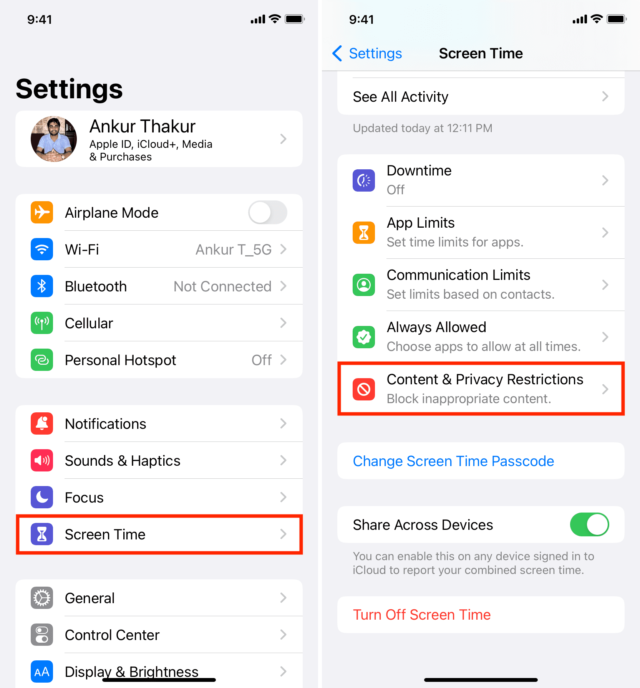
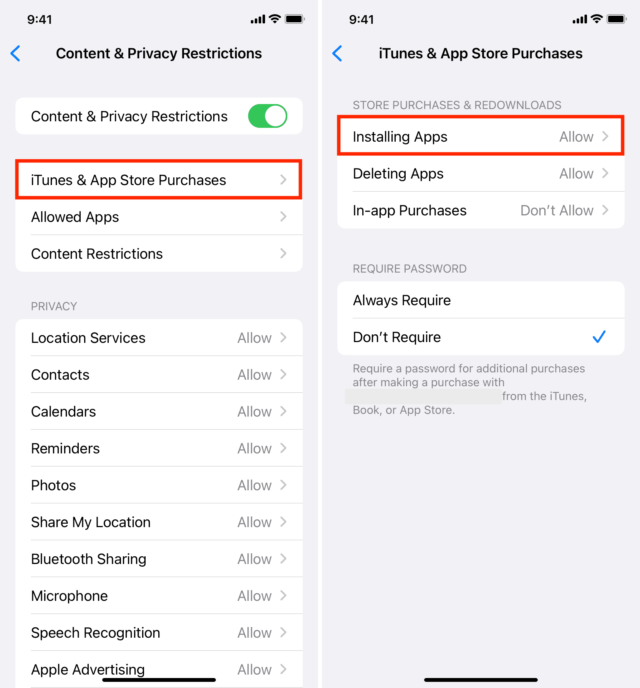
◉ Velg kjøp i iTunes og App Store, og skriv inn skjermtidspassordet ditt hvis du blir bedt om det.
◉ Trykk på Installer apper og velg Tillat.
◉ Nå ser du App Store-ikonet på startskjermen igjen. Hvis du ikke finner det, kan du søke etter det i Spotlight-søk.
Legge merke tilHvis du ser at Skjermtid er deaktivert fra starten av, betyr det at skjermtidsbegrensninger ikke er aktivert, og du kan hoppe over alle trinnene ovenfor. På samme måte kan du hoppe over de resterende trinnene hvis innholds- og personvernbegrensninger ikke er aktivert.
Viser App Store nedetidikonet?
Foreldre kan også begrense apper og begrense bruken av dem i en begrenset periode. Foreldre bruker vanligvis appgrenser for kommunikasjons- og medieapper som WhatsApp, YouTube, Snapchat, Facebook osv. Men hvis de velger å begrense alle apper, vil dette også inkludere App Store, som betyr at du ikke vil kunne laste ned eller oppdatere apper. I dette tilfellet vil du se et lite timeglassikon ved siden av App Store, og når du åpner appen, vil du se «Tidsgrense».
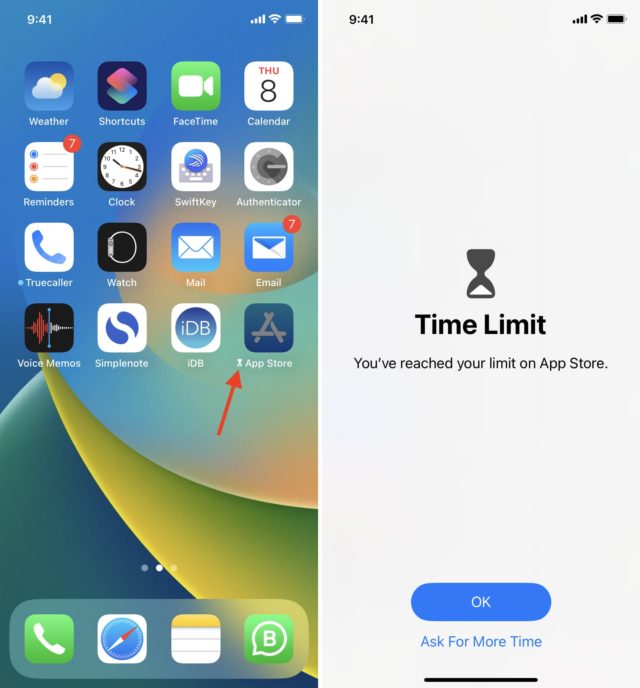
Hvis du ser et timeglassikon, betyr det at appen er blokkert til midnatt klokken 12. Du kan trykke på «Be om mer tid», eller hvis du vet passordet ditt, «Skjermtid», og gjøre hva du vil.
Legge merke tilSkjermtid-passordet eller Skjermtid-passordet er forskjellig fra iPhone-passordet.
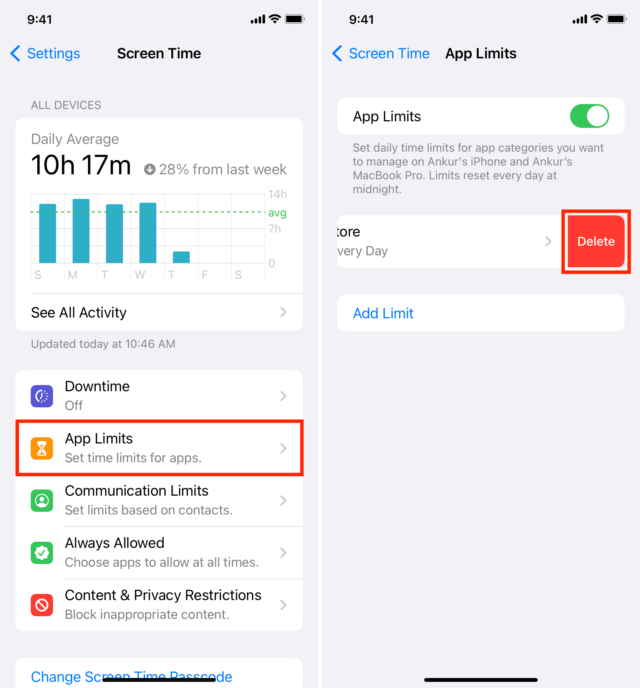
For å slette en appgrense permanent, gå til Innstillinger > Skjermtid > Appgrenser og slå den av, eller sveip til venstre i App Store, og slett deretter.
Bruk Spotlight-søk for å gjenopprette App Store
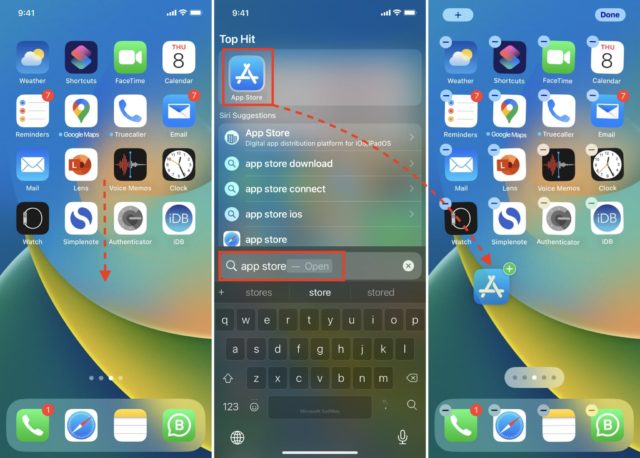
Du kan finne og gjenopprette den tapte App Store-appen din ved å søke etter den. Du kan starte den, bruke den eller legge den til på startskjermen. Slik gjør du det:
◉ Sveip ned på startskjermen for å åpne Spotlight-søk.
◉ Skriv inn App Store.
◉ Trykk på App Store-appen fra søkeresultatene for å åpne den.
◉ Eller trykk og dra App Store-ikonet ned på startskjermen for å legge det til.
Finn App Store i appbiblioteket.
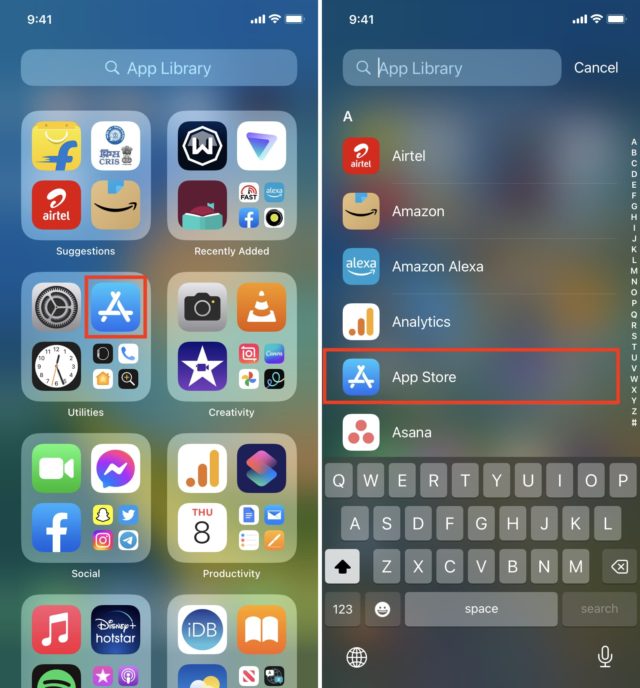
Du finner også App Store i appbiblioteket ved å sveipe til venstre til den siste siden på startskjermen, i widgets-mappen.
Eller du kan bla nedover på appbibliotekskjermen for å se alle apper i alfabetisk rekkefølge. Siden App Store begynner med bokstaven A, vil den være øverst.
Du kan trykke på og dra appikonet til venstre for å legge det til på startskjermen.
Etter å ha fulgt løsningene ovenfor, skal du ha gjenopprettet App Store på iPhonen din. Hvis du ikke finner den, følg disse trinnene:
◉ Start iPhonen på nytt.
◉ Oppdater iPhonen din via Innstillinger > Generelt > Programvareoppdatering.
◉ Tilbakestill startskjermens appoppsett. Dette vil omorganisere alle appene dine på startskjermen i standardrekkefølgen, og App Store vil være på den første startsiden.
◉ Hvis ingen av trinnene ovenfor fungerer, kan du gjenopprette iPhonen din ved hjelp av en datamaskin eller Mac.
Kilde:


3 kommentarer