Et nytt sikkerhetsverktøy er utviklet for iPhone-brukere som lar dem se hvor mye informasjon de deler med andre personer, apper og tjenester. Det gir også en rask måte å administrere tillatelser og gjennomgå kontosikkerhet. Dette verktøyet krever iOS 16 og en personlig Apple-konto, ikke en bedriftskonto. Dette verktøyet er for øyeblikket bare midlertidig tilgjengelig for iPhone, men ikke for andre Apple-produkter.
Slik bruker du den nye sikkerhetssjekkfunksjonen i iOS 16
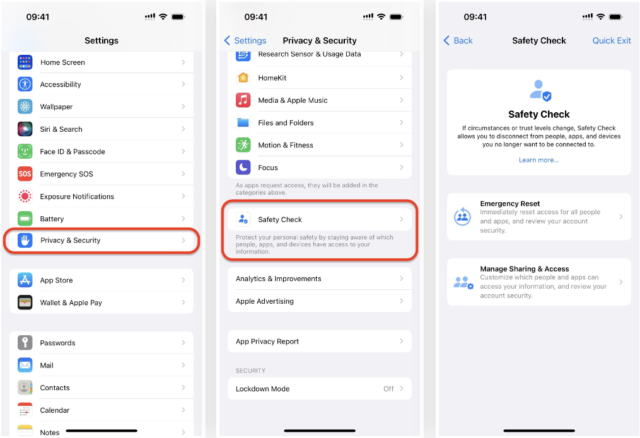
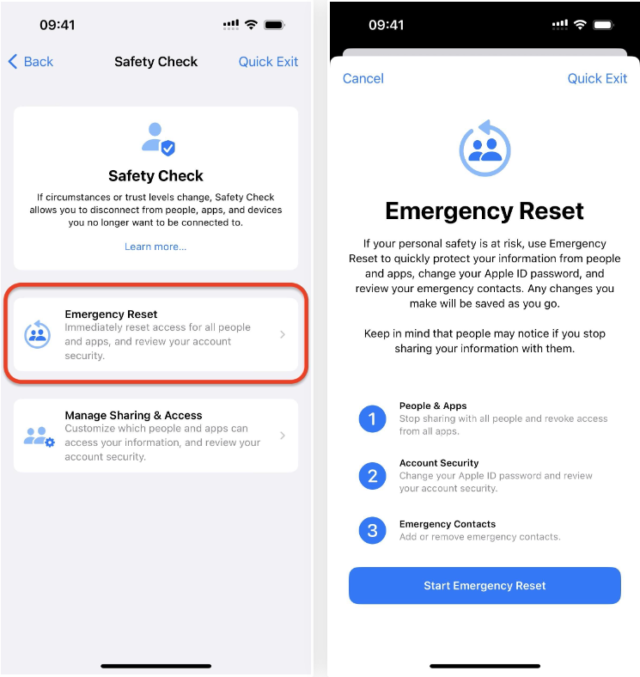
◉ Gå til Innstillinger -> Personvern og sikkerhet -> Sikkerhetssjekk.
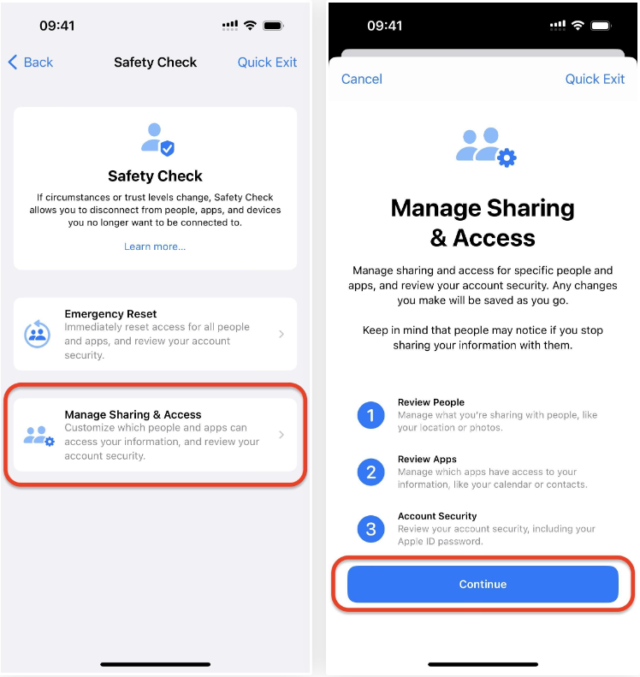
◉ På siden Sikkerhetssjekk lar delen Administrer deling og tilgang deg tilpasse hvilke personer og apper som kan få tilgang til informasjonen din.
◉ Mens delen «Nødtilbakestilling» sletter alle tillatelser.
Begge alternativene inkluderer en sikkerhetsgjennomgang av Apple-kontoen og iPhonen din. Enten du bruker et av alternativene eller ikke, finnes det et «Hurtigavslutning»-alternativ øverst i vinduet, slik at du kan avslutte prosessen når som helst.
Deling og tilgangshåndtering
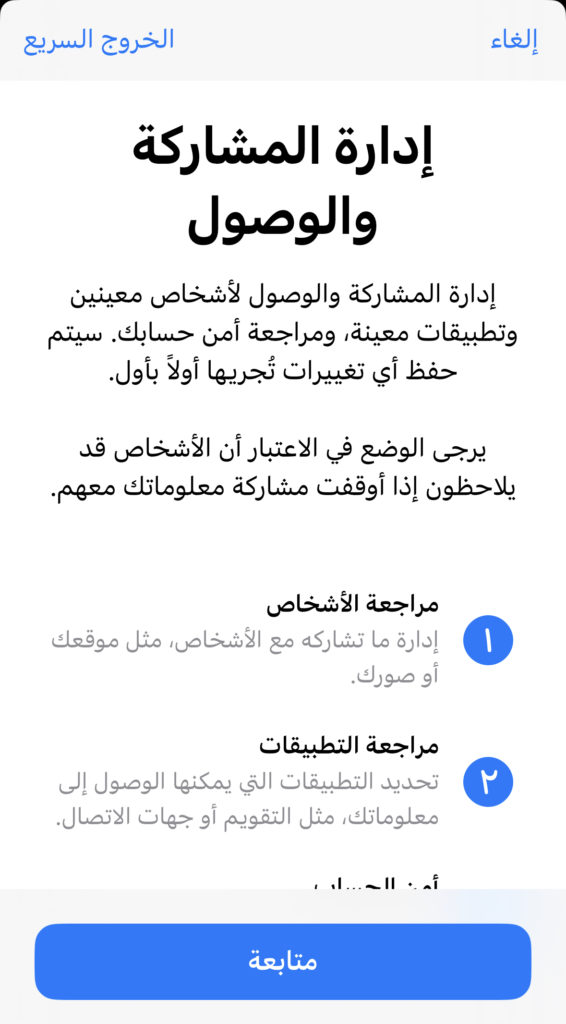
Velg «Administrer deling og tilgang», der brukeren kan kontrollere hvilke personer og apper som har tilgang til bestemte dokumenter og tillatelser. Det er viktig å merke seg at eventuelle endringer du gjør underveis i prosessen vil bli lagret, så «Hurtigavslutning»-knappen hjelper ikke hvis du allerede har lagret endringen.
Ifølge Apple vil en bruker legge merke til det hvis de slutter å dele informasjon med andre. Dette gir mening, gitt at noen av dataene inkluderer delte kalendere, bilder, notater og mer. Hvis noen deler informasjon med brukeren og de slutter å dele, vil brukeren miste tilgangen til de delte dataene, med mindre det er deres posisjons- eller helsedata.
Klikk på Fortsett for å begynne å administrere informasjonsdeling og -tilgang.
Først, administrer innhold som deles med andre.
Sikkerhetssjekken viser deg alle personene du deler innhold og data med. Helse, Hjem, Kalender, Finn min, Notater og Bilder (inkludert Delt bibliotek og Delte album) er alt du sannsynligvis vil se i dette trinnet.
Du kan trykke på «Hopp over» hvis du ikke vil endre noe, og hvis du vil blokkere all deling med alle, trykker du på «Velg alle og stopp deling», leser advarselen og trykker på «Stopp all deling».
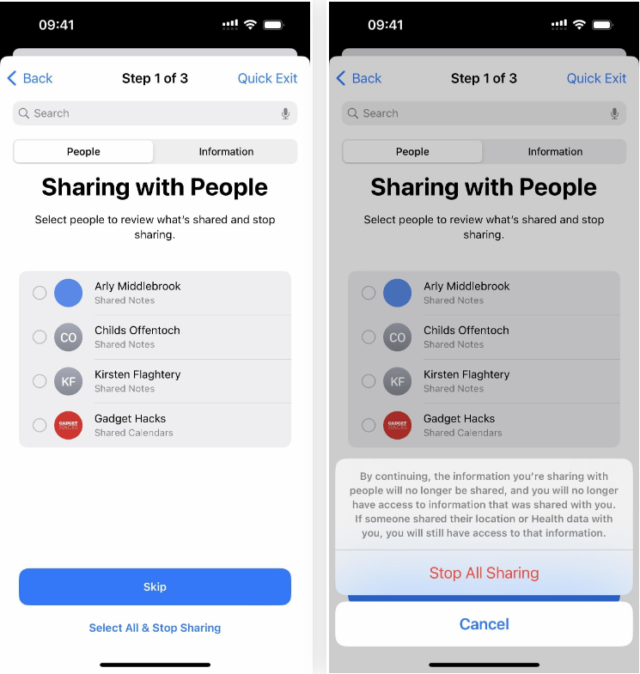
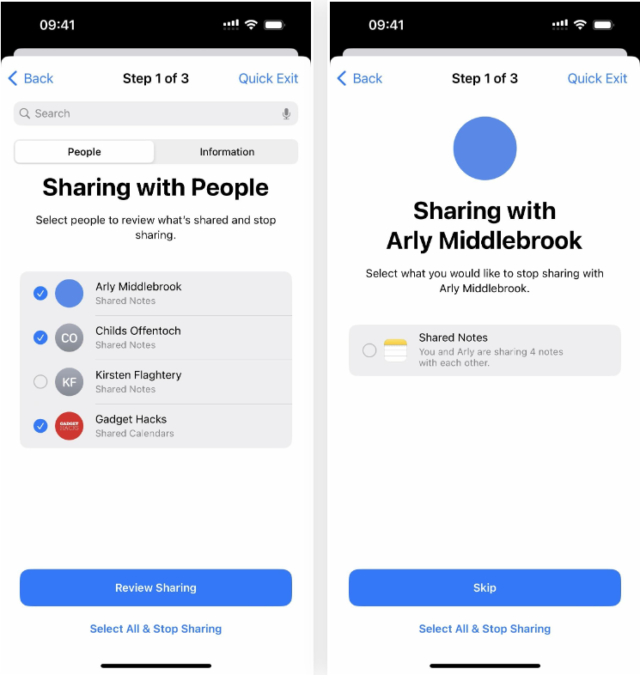
◉ Hvis du vil slutte å dele bestemte data med bestemte personer, kan du se gjennom navnene deres og velge knappen «Se gjennom deling».
◉ Du vil bli veiledet gjennom hver kontakt, og datatypene som deles med dem vil vises.
◉ Hvis du ikke vil gjøre noe, klikker du på «Hopp over» for å se gjennom neste person.
◉ Du kan også trykke på «Velg alle og stopp deling» for å slette alle data.
◉ Eller du kan merke av for noen elementer og trykke på «Stopp deling».
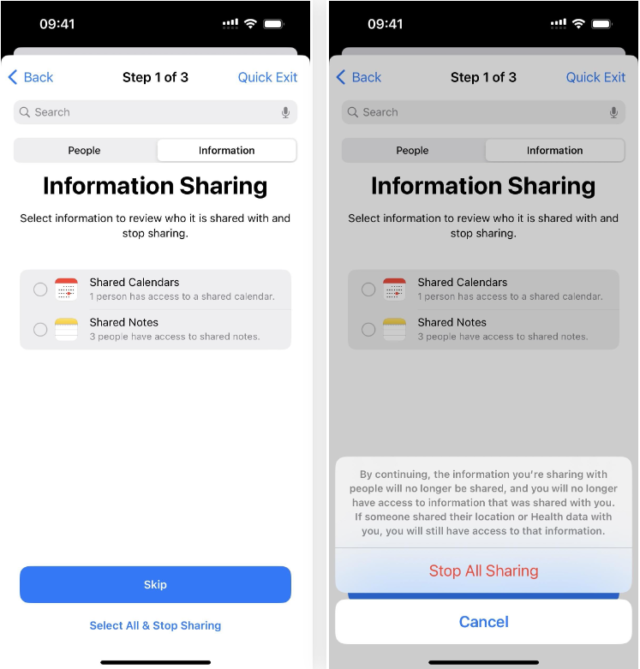
◉ Du kan åpne fanen «Informasjon» for å se hvilken type data som deles hvis du vil velge bort deling av bestemte datakategorier.
Du kan også åpne Personer-fanen, hoppe til neste trinn eller stoppe all deling ved å klikke på Merk alle og stopp deling, lese advarselen og klikke på Stopp all deling.
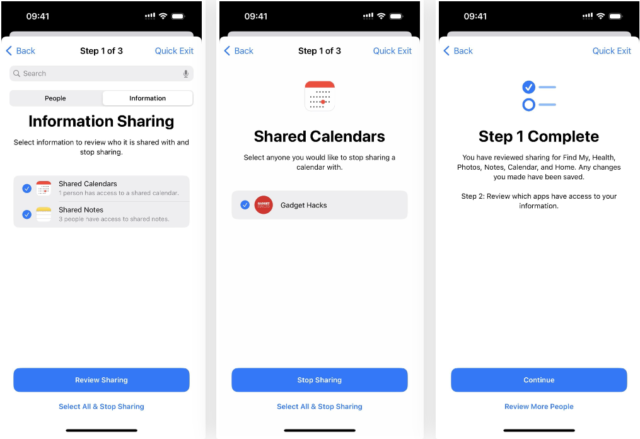
Eller du kan sjekke kategoriene og trykke på «Se gjennom deling» for å se hva folk har tilgang til. Hver kategori viser hvem som har tilgang, og du kan «hoppe over» hver enkelt eller sjekke navnene og trykke på «Stopp deling» for å vise neste kategori eller fullføre det første trinnet i verktøyet «Administrer deling og tilgang».
Etter at du har fullført det første trinnet, klikker du på Fortsett eller Se gjennom flere personer hvis du vil gå tilbake og fjerne mer delt tilgang fra andre personer.
For det andre, administrer delte tillatelser med apper.
Dette trinnet beskriver alle appene på iPhonen din som har tilgang til informasjonen din på en eller annen måte. Denne informasjonen inkluderer Bluetooth, kalendere, kamera, kontakter, filer og mapper, helse, lokalnettverk, stedstjenester, media, Apple Music, mikrofon, bevegelse og trening, bilder, påminnelser, søk og talegjenkjenning.
Du kan trykke på «Hopp over» hvis du ikke vil endre noe. Hvis du vil blokkere tilgang og tillatelser for alle apper, trykker du på «Velg alle og stopp tilgang», leser advarselen og trykker på «Stopp all tilgang».
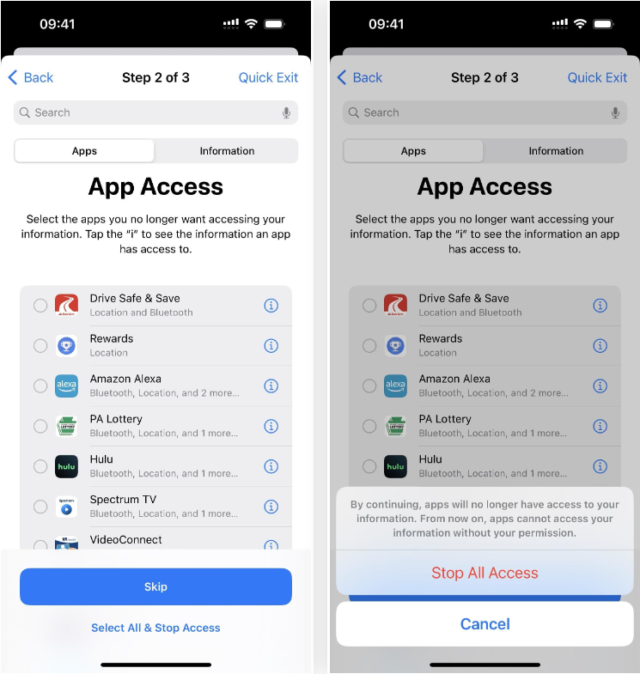
Hvis du ser all informasjonen en app har tilgang til, trykker du på (i) ved siden av en app for å se alt om den. Du kan merke av for bestemte elementer og trykke på Stopp apptilgang for å slå av tillatelser, trykke på Slett app for å fjerne appen eller trykke på Hopp over for å gå tilbake til applisten.
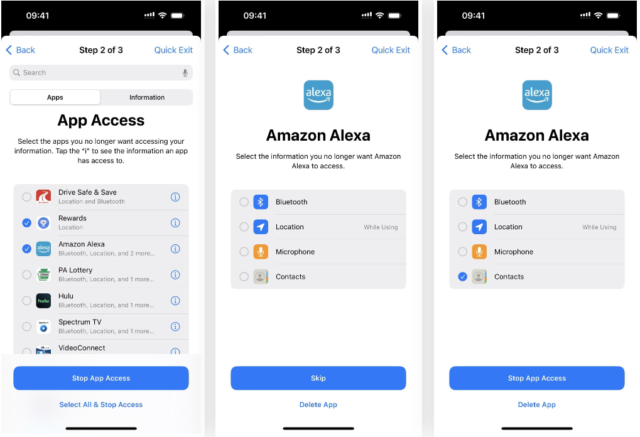
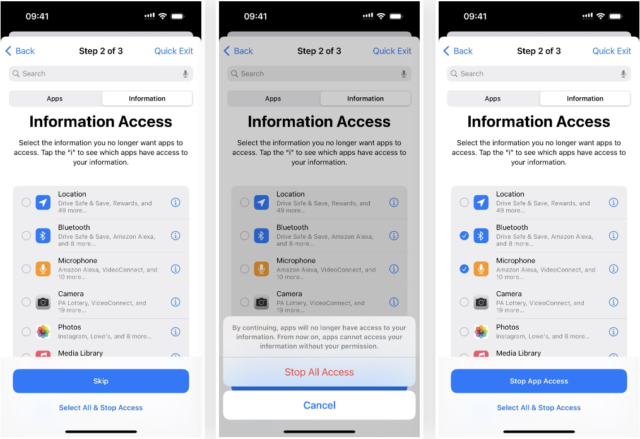
Alternativt kan du åpne fanen «Informasjon» for å se hvilken type data som deles. På denne måten kan du deaktivere alle apper i bestemte kategorier. Under fanen «Apper» kan du også «hoppe over» til neste trinn eller blokkere tilgang og tillatelser for alle apper ved å trykke på «Velg alle og deaktiver tilgang», lese advarselen og trykke på «Deaktiver alle tillatelser».
Du kan også sjekke kategoriene og trykke på «Slå av alle tillatelser» for å tilbakekalle tillatelser for flere kategorier samtidig. Hvis du bare vil fjerne bestemte apper fra hver kategori, trykker du på (i) ved siden av kategorien.
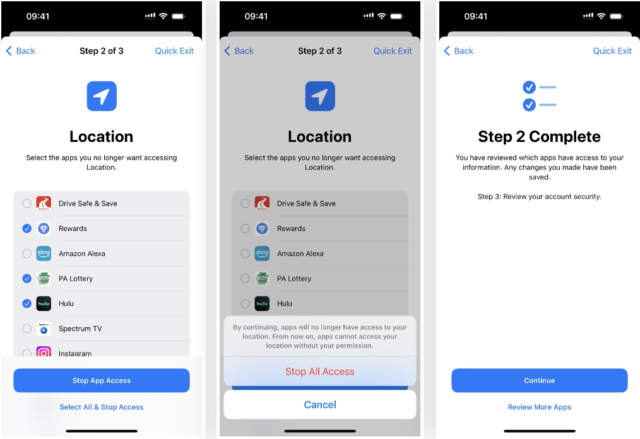
Her kan du trykke på «Hopp over» for å gå til neste trinn, velge «Velg alle og slå av tillatelser» etterfulgt av «Slå av full tilgang» for å fjerne tilgang til kategorien fra alle listede apper, eller du kan merke av for flere apper og trykke på «Slå av apptilgang».
Etter at du har fullført trinn 2, klikker du på Fortsett eller Se gjennom flere apper hvis du vil gå tilbake og fjerne mer delt tilgang for andre apper.
For det tredje, sjekk kontosikkerheten din.
Det siste trinnet dekker den generelle sikkerheten til Apple-kontoen og iPhonen din. Alternativene du gjennomgår i dette trinnet kan variere avhengig av dine tidligere innstillinger.
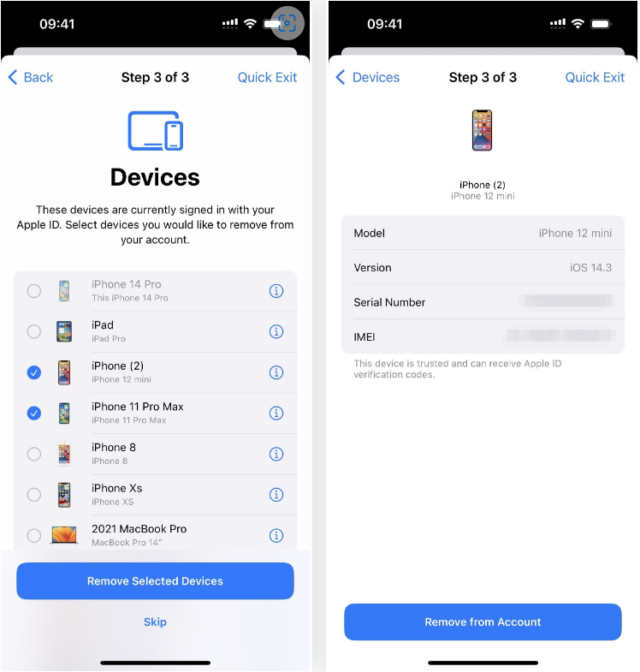
Hvis du ser Enhetslisten, kan du hoppe over den eller merke av for én eller flere enheter og trykke på Fjern valgte enheter. Du kan også trykke på (i) ved siden av hver enhet for å se modeller, versjoner, serienumre og IMEI-er; trykk på Enheter for å gå tilbake til hovedmenyen, eller velg Fjern fra konto hvis du ikke lenger vil knytte enheten til Apple-ID-en din.
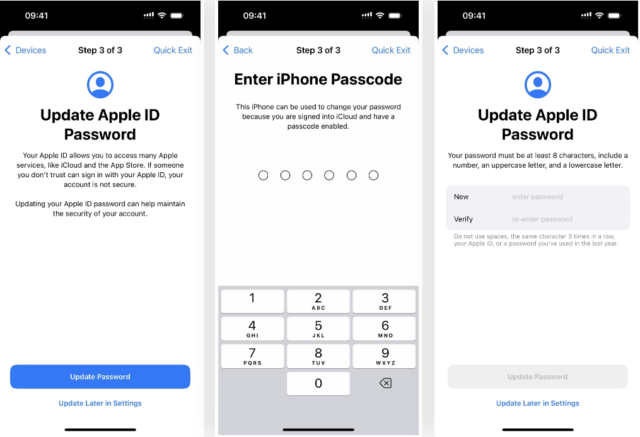
Du kan bli spurt om du vil oppdatere Apple-ID-passordet ditt. Trykk på «Oppdater senere i innstillinger» hvis du ikke vil, eller «Oppdater passord» for å fortsette.
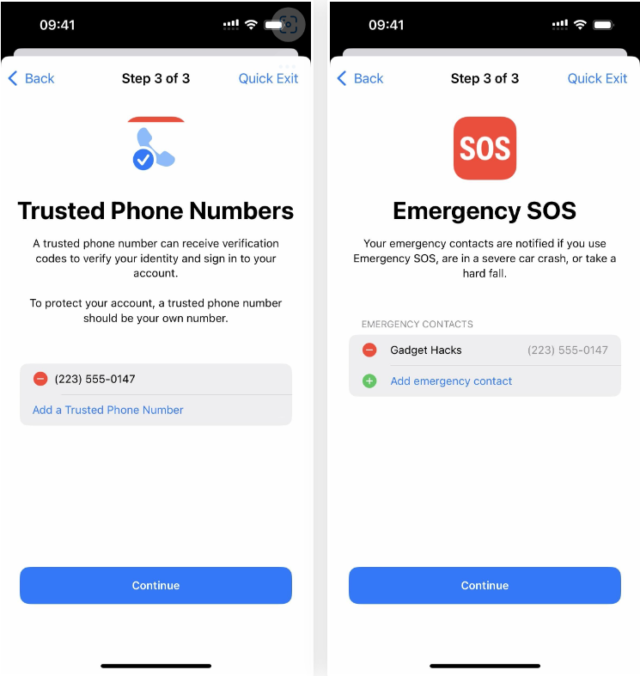
Du kan kanskje også se og redigere klarerte telefonnumre, som kan motta bekreftelseskoder som hjelper deg med å logge på Apple-kontoen din på en annen enhet. I delen for nød-SOS kan du se, fjerne eller legge til nødkontakter som skal varsle deg ved bilulykker, alvorlige fall osv. Klikk på «Fortsett» når du har fullført disse delene.
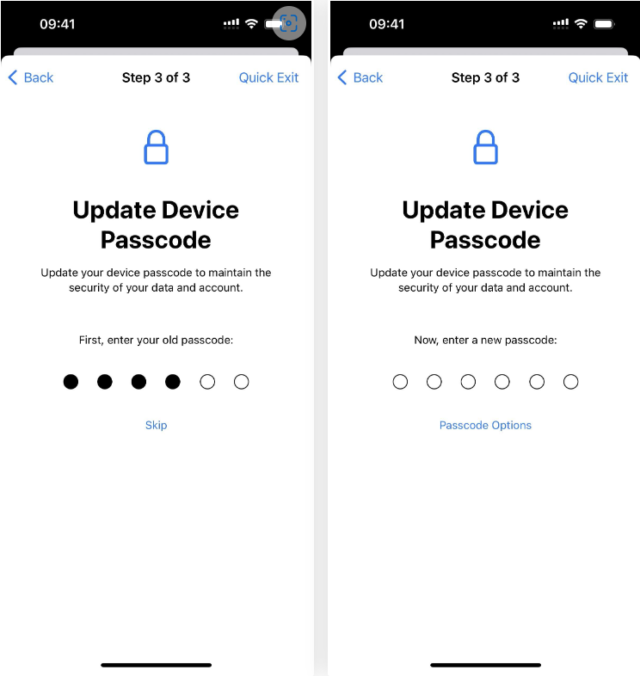
Et annet alternativ du kan se, spør om du vil oppdatere opplåsingskoden til iPhonen din. Hvis du bruker en numerisk kode med fire eller seks sifre, kan det være lurt å bytte til et lengre tall eller en alfanumerisk kode som kan være nesten umulig å gjette.
Hvis du ikke vil oppdatere det, klikker du på «Hopp over». Ellers skriver du inn det nåværende passordet ditt, skriver deretter inn et nytt, eller klikker på «Passordalternativer» for å velge et lengre tall eller en alfanumerisk kode. Følg instruksjonene for å fortsette å endre det.
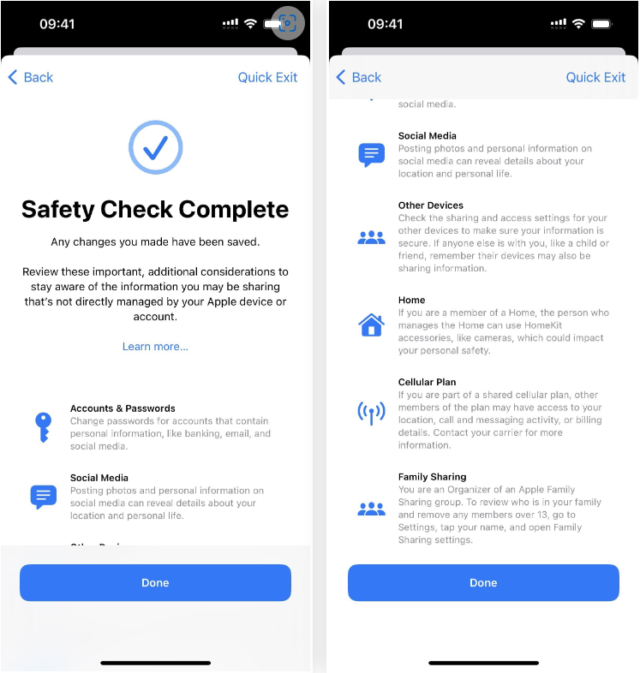
Når du har sett alle anbefalte alternativer for personvern og sikkerhet, får du tips om hvordan du kan holde dataene dine trygge i andre situasjoner, for eksempel ved å legge ut innlegg på sosiale medier og dele et mobilabonnement. Trykk på «Ferdig» for å avslutte.
Nødtilbakestilling
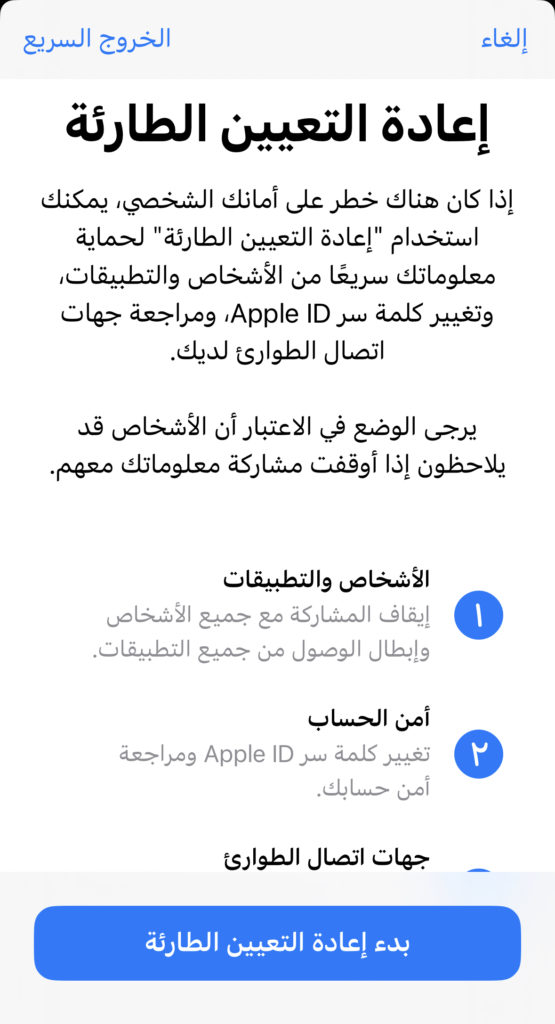
Velg «Nødtilbakestilling», etterfulgt av «Start nødtilbakestilling», så deaktiverer du all deling, tillatelser og tilganger du så i det første alternativet ovenfor i trinn 1 og 2. Alle disse tingene krever manuell gjennomgang.
Apple anbefaler at du bare bruker dette alternativet når din personlige sikkerhet er i fare.
Kilde:





5 kommentarer