Små skriftstørrelser på iPhoner kan være irriterende for mange brukere, og noen må kanskje til og med bruke briller for å lese tekst. Men nå er det en løsning: Du kan endre og kontrollere skriftstørrelsen på iPhonen din. Noen finner kanskje ikke muligheten til å forstørre skriften i en bestemt app, men siden iOS 13 har Apple oppfordret utviklere til å bruke dynamiske skrifttyper. Dette lar deg justere tekststørrelsen i en bestemt app, eller i alle apper som er installert på enheten din, avhengig av dine foretrukne innstillinger.

Hvordan endrer man skriftstørrelsen på iPhone?
Først, hvis du vil endre eller kontrollere skriftstørrelsen i et bestemt program, følg følgende:
Åpne Innstillinger-menyen.
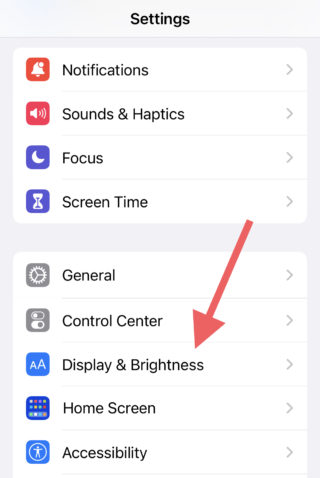
Klikk på alternativet «Skjerm og lysstyrke».
Her må du velge «Tekststørrelse».
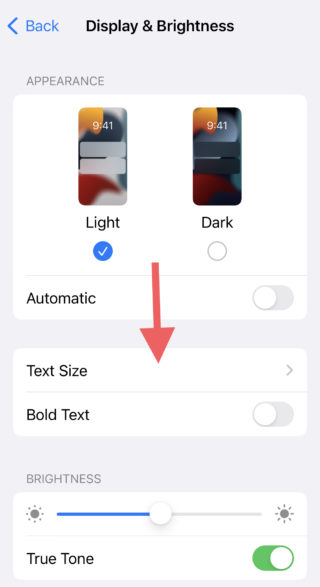
Nå kan du endre skriftstørrelsen og kontrollere den ved hjelp av glidebryteren nedenfor.
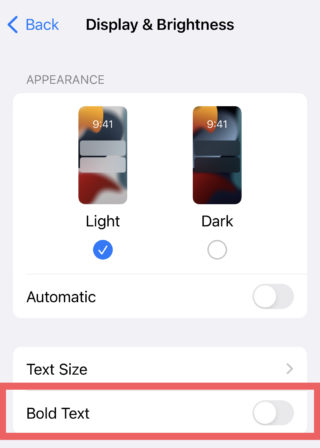
 Du kan også kontrollere tykkelsen på teksten ved å velge «Fet tekst».
Vis større skriftalternativer
Hvis den største skriftstørrelsen ikke passer for deg, og du synes den fortsatt er for liten, kan du se hvordan du åpner større skrifter.
Åpne Innstillinger-menyen.
Velg Tilgjengelighet-menyen.

Klikk på «Skjerm- og tekststørrelse»
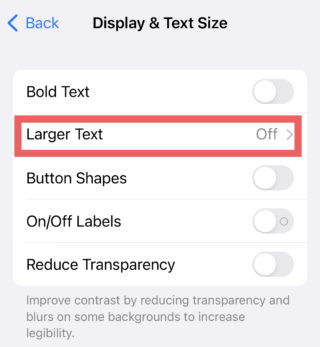 Velg Større tekst og trykk på veksleknappen.
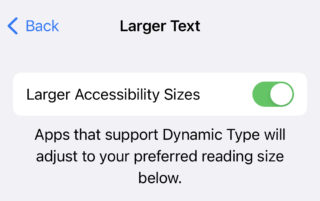
Velg skriftstørrelsen som passer deg ved hjelp av linjen nederst på skjermen.
Endre skriftstørrelsen i en bestemt app på iPhone
Hvis du bruker iOS 15, kan du nå kontrollere skriftstørrelsen i alle apper som støtter dynamisk skrifttype. Det er verdt å merke seg at det å endre skriftstørrelsen i en bestemt app ikke betyr at alle andre apper vil implementere disse endringene. I stedet kan du gjøre endringer i skriftstørrelsen for hver app individuelt, avhengig av dine personlige preferanser.
Følg disse trinnene, så kan du endre skriftstørrelsen i applikasjonen du ønsker:
Åpne Innstillinger-menyen.
Velg Kontrollsenter-menyen.
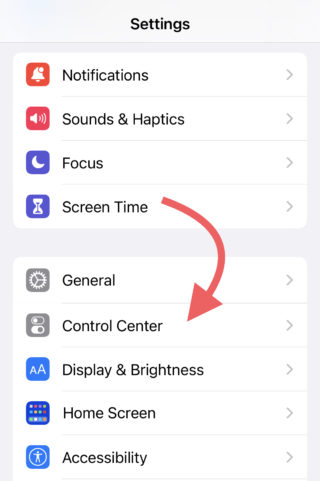
Klikk på menyen Flere kontroller.
Se etter alternativet «Tekststørrelse».
Klikk på plusstegnet eller «+».

Nå kan du aktivere valg av tekststørrelse.
Ved å fullføre følgende trinn vil du kunne endre og kontrollere tekststørrelsen for applikasjonen du ønsker.
Åpne programmet der du vil endre skrifttypen.
Trykk på Kontrollsenter på iPhonen din.
 Velg tekststørrelsesikonet og merk det med en «AA»-form.
En linje vil vises nederst der du kan kontrollere applikasjonen der du vil endre skriftstørrelsen.
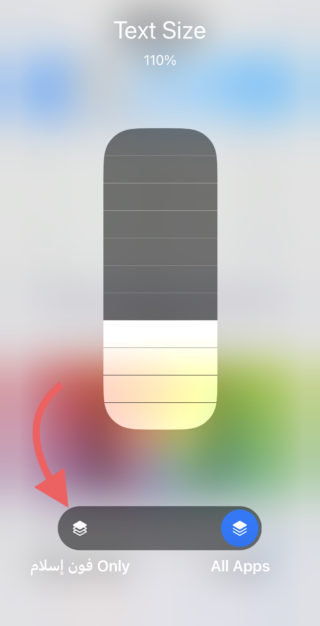
Nå kan du bruke linjen nederst til å kontrollere skriftstørrelsen i appen, ikke alle apper.
Endre skriftstørrelsen på iPhone-låseskjermen
Hvis du bruker iOS 16, kan du nå kontrollere skriftstørrelsen på låseskjermen. Slik endrer du tekststørrelsen:
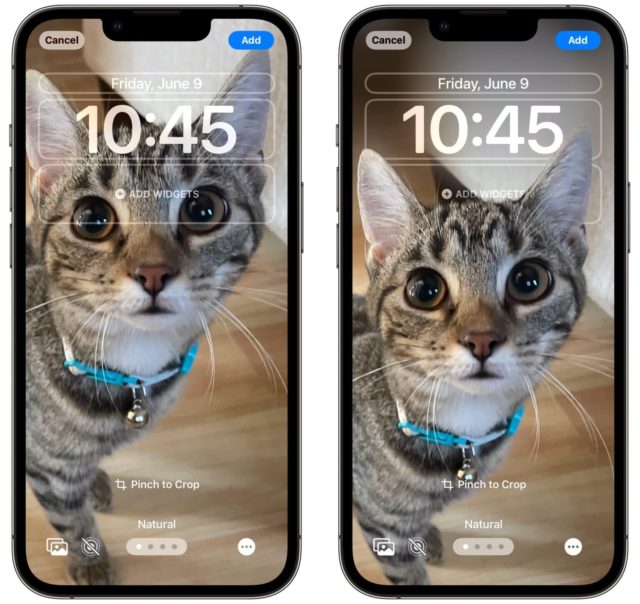
Lås enheten din ved å sveipe ned på panelet.
Klikk på den digitale klokken.
Panelet som er ansvarlig for skrifttype og farge på skjermen, vises foran deg.
Velg skrifttypen som passer deg på låseskjermen.
Du kan også endre skriftfargen til hva du vil.
Klikk nå på «Ferdig»-knappen til høyre på skjermen for å lagre endringene.
vanlige spørsmål
Her er noen vanlige spørsmål om å endre og kontrollere skriftstørrelsen på iPhone og informasjon om å endre skriftfargen på enheten.
Hvordan endrer man skrifttypen på iPhone?
Dessverre tillater ikke Apple dette for øyeblikket, men noen apper lar deg bruke fonter som er installert på enheten din eller installere nye. Disse fontene fungerer imidlertid bare i appene som støtter dem.
Hvordan kan du endre skriftstørrelsen i WhatsApp?
Åpne WhatsApp-applikasjonen på enheten din.
Klikk på menyen Ekstra alternativer.
Velg Innstillinger-menyen.
Etter at du har åpnet menyen, velger du chatten og klikker deretter på skriftstørrelsen.
Du vil få tre alternativer: liten, medium og stor.
Velg skriftstørrelsen som passer deg.
Hva er den nye skrifttypen på iPhone?
Skriften er San Francisco Arabic (Sf Arabic). Denne skriften ble utviklet av Apple og har blitt tatt i bruk i alle Apples operativsystemer siden iOS 11, macOS Sierra og det arabiske grensesnittet på Apples offisielle nettsted.





12 kommentarer