Har du noen gang lurt på hvordan du kan lage profesjonelle lydopptak med iPhonen din? iOS 18.2-oppdatering Og appen for opptak av talememoer på iPhone 16 Pro Med iPhone 16 Pro Max kan du enkelt legge til flere lydlag i opptakene dine, uten behov for hodetelefoner eller profesjonelt utstyr. Enten du er en podkastskaper eller en hobbyist som elsker å eksperimentere med lyd, vil denne nye funksjonen åpne for fantastiske kreative muligheter. I denne artikkelen tar vi deg gjennom en omfattende omvisning i hvordan du bruker flerlagsopptaksfunksjonen i appen. Stemmememoer, med praktiske tips for å oppnå best mulig resultat.
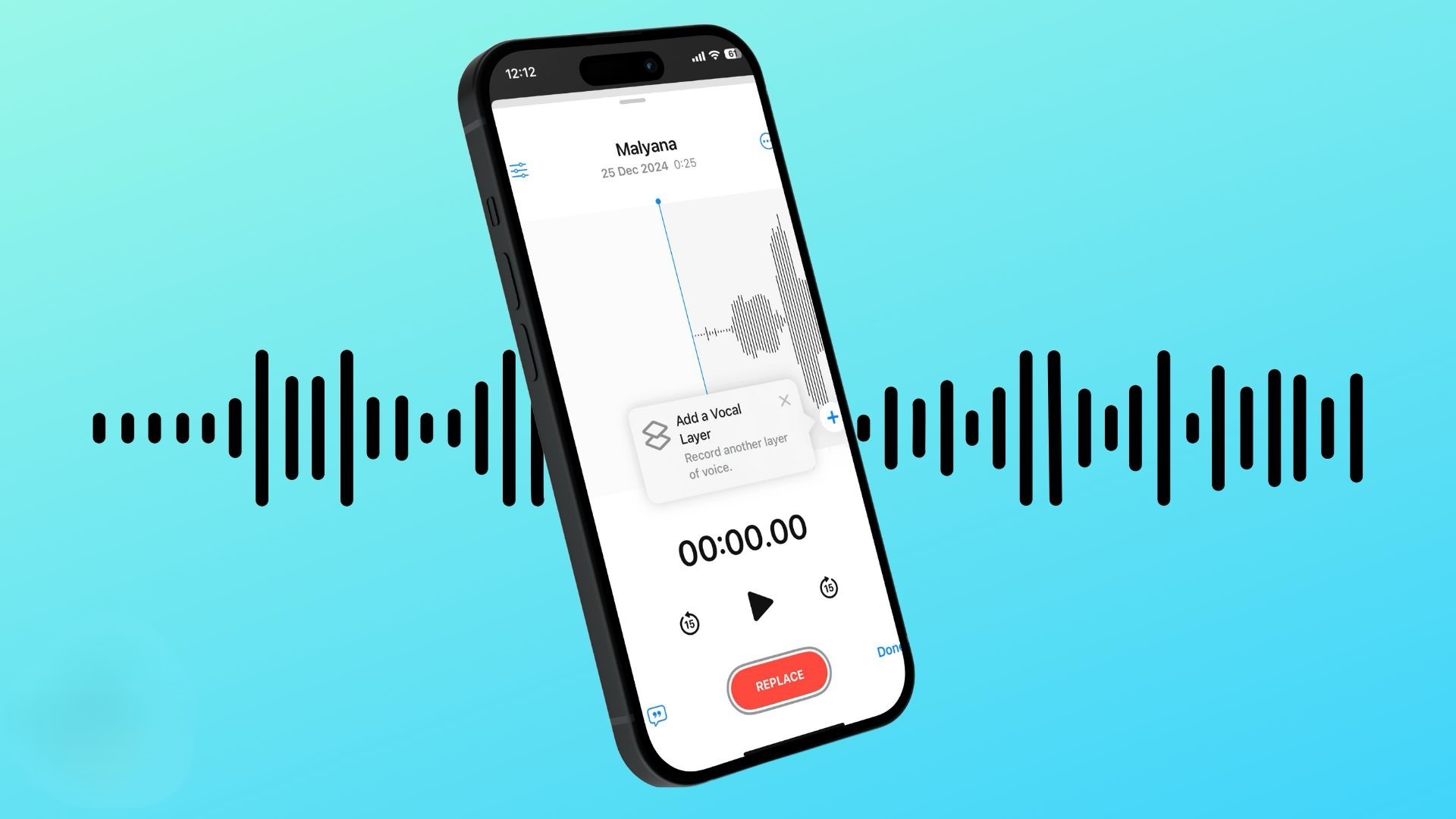
Hva er flerlagsopptaksfunksjonen i talememoer?
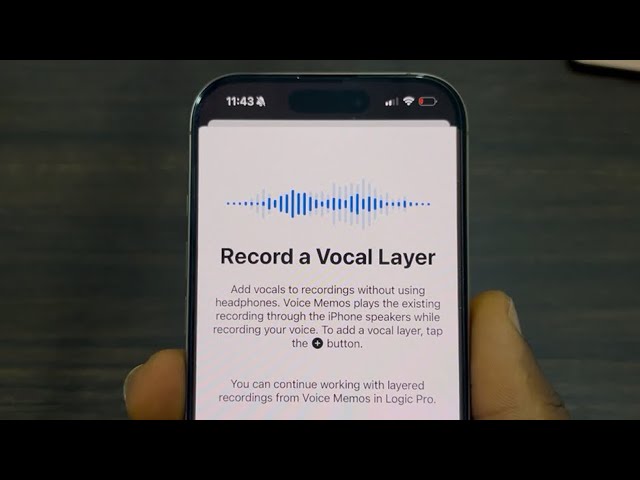
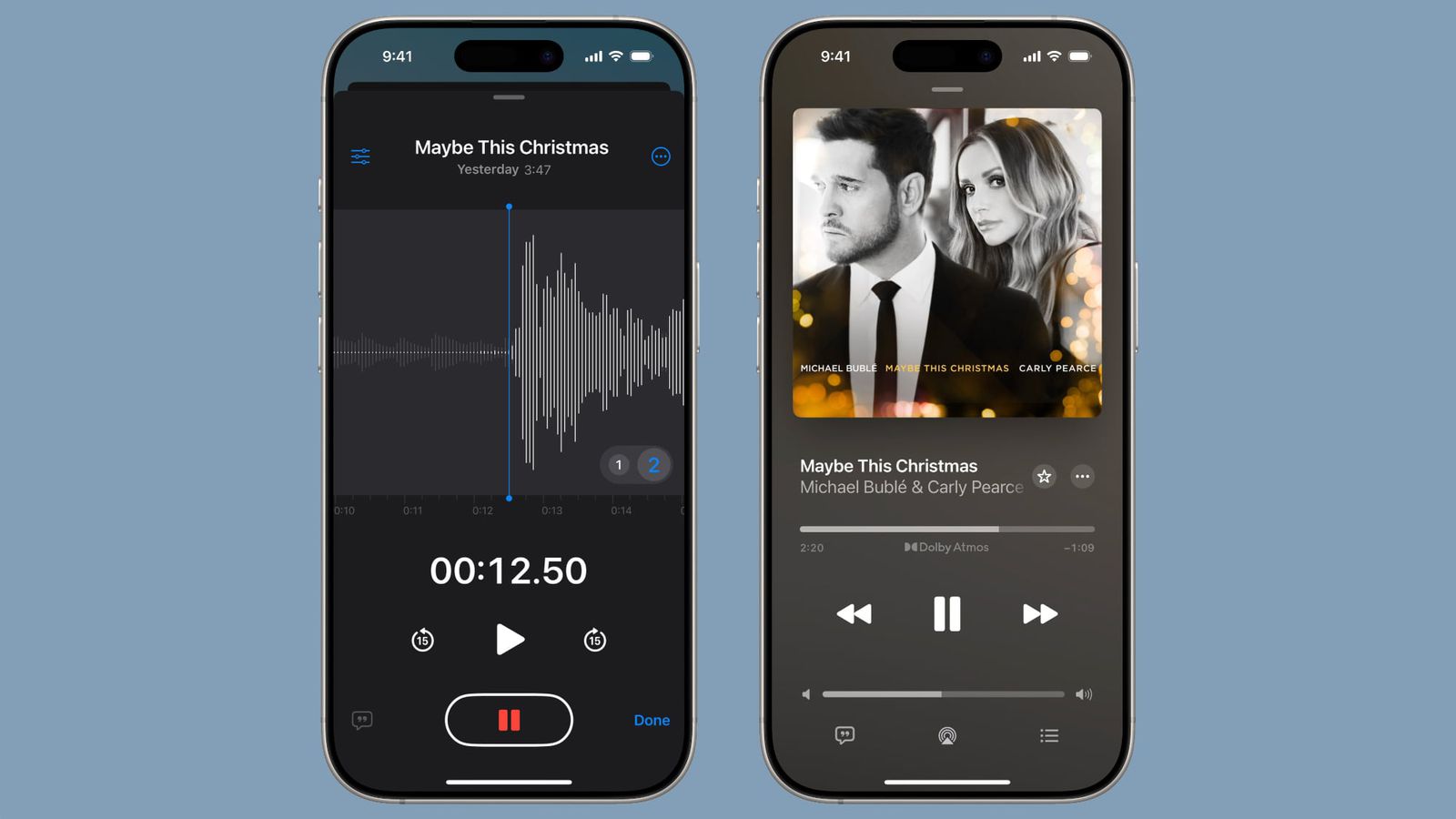
Flerlagsopptaksfunksjonen er et innovativt tillegg levert av Apple eksklusivt for brukere. iPhone 16 Pro og iPhone 16 Pro MaxTakket være den kraftige A18 Pro-brikken kan appen spille av et eksisterende lydopptak gjennom telefonens høyttalere samtidig som den spiller inn et nytt lydlag, for eksempel Koranresitasjon, religiøs sang eller voiceover. Dette lar deg legge til kommentarer eller lydeffekter til eksisterende opptak uten ekstra utstyr.
Det som gjør denne prosessen unik er telefonens evne til å isolere den nye lyden fra det originale opptaket ved hjelp av avanserte prosesseringsteknikker og maskinlæring, noe som resulterer i rene, profesjonelle opptak.
Slik legger du til et andre lydlag i opptaket ditt
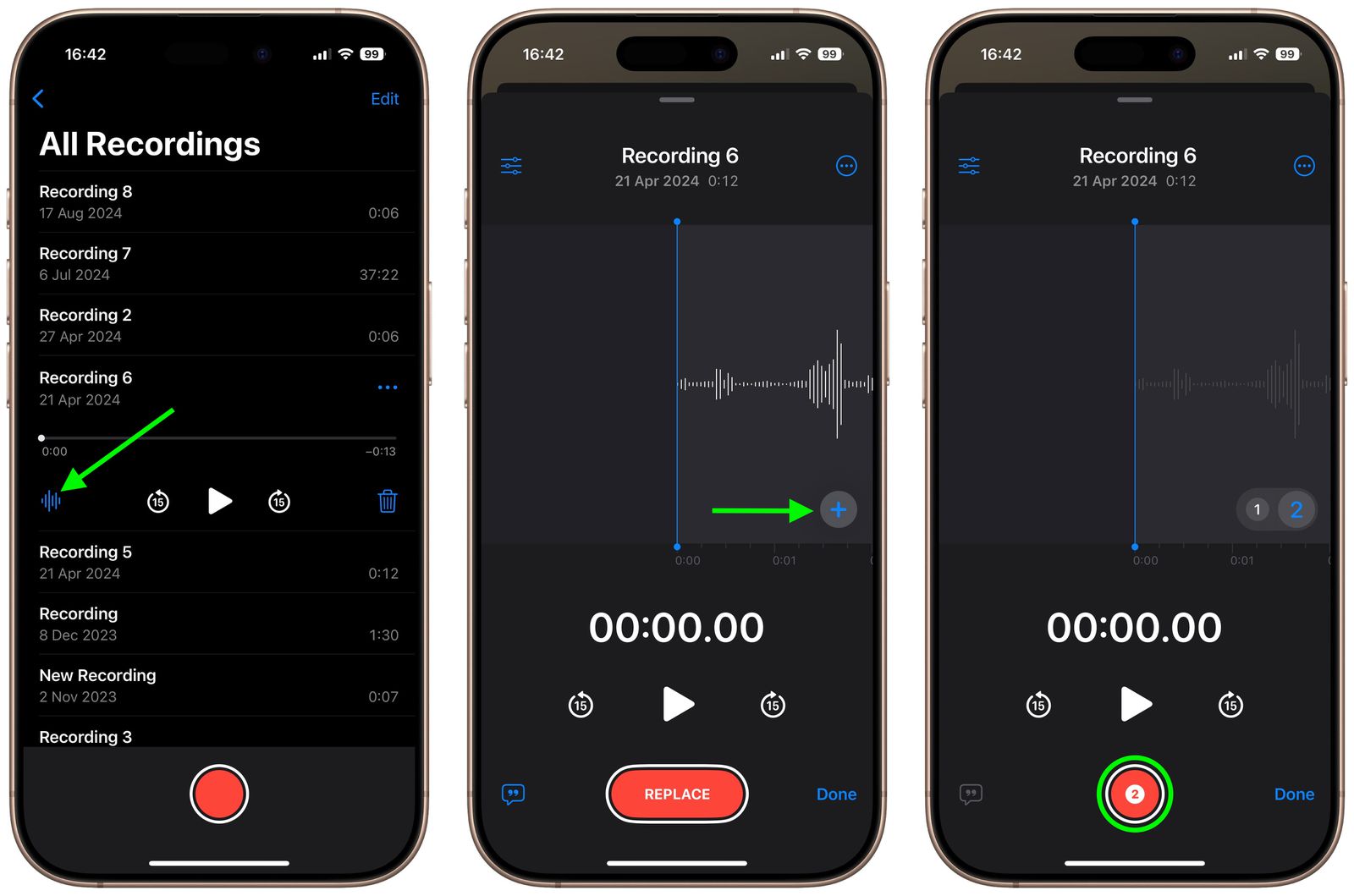
Det er enkelt og greit å lage et sammensatt opptak ved hjelp av talememoer. Slik gjør du det:
◉ Åpne appen for opptak av talememoer, finn den i Verktøy-mappen på iPhonen din, eller flytt den til startskjermen for rask tilgang.
◉ Velg det originale opptaket. Fra opptakslisten trykker du på opptaket du vil legge til et lydlag i.
◉ Klikk på bølgeformikonet for å se bølgeformen.
◉ Start en ny registrering, klikk på legg til (+)-knappen i applikasjonsgrensesnittet.
◉ Når du er klar, trykker du på den røde opptaksknappen for å starte opptak av det andre laget.
Når du er ferdig, vil du se det nye opptaket i opptakslisten med lagikonet (to overlappende firkanter) ved siden av, som indikerer at det er et sammensatt opptak.
råd
Prøv å spille inn lyden i et stille miljø for bedre lydkvalitet. Hvis du for eksempel legger til en nasheed i et islamsk sukkspor, plasser telefonen på en stabil overflate for å unngå vibrasjoner.
Slik mikser og modifiserer du lydlag
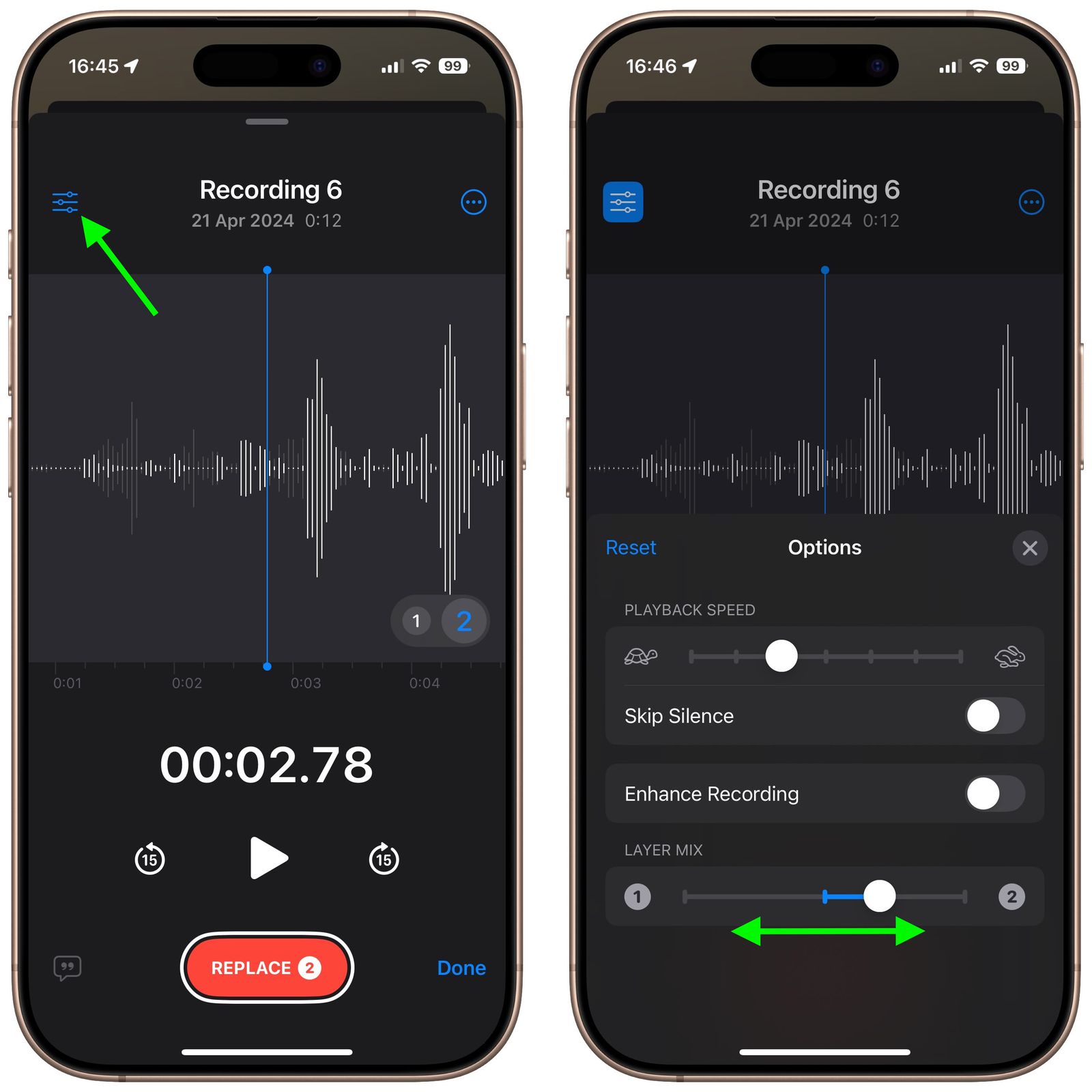
Etter at du har opprettet et sammensatt opptak, kan du redigere og blande lagene direkte i appen. Slik gjør du det:
Bland lag
◉ Åpne det sammensatte opptaket og se bølgeformen.
◉ Klikk på innstillingsknappen øverst i hjørnet.
◉ Bruk glidebryteren Lagmiks til å justere volumet mellom det opprinnelige laget og det nye laget. Du kan for eksempel øke vokalvolumet i forhold til instrumentvolumet.
Lagseparasjon
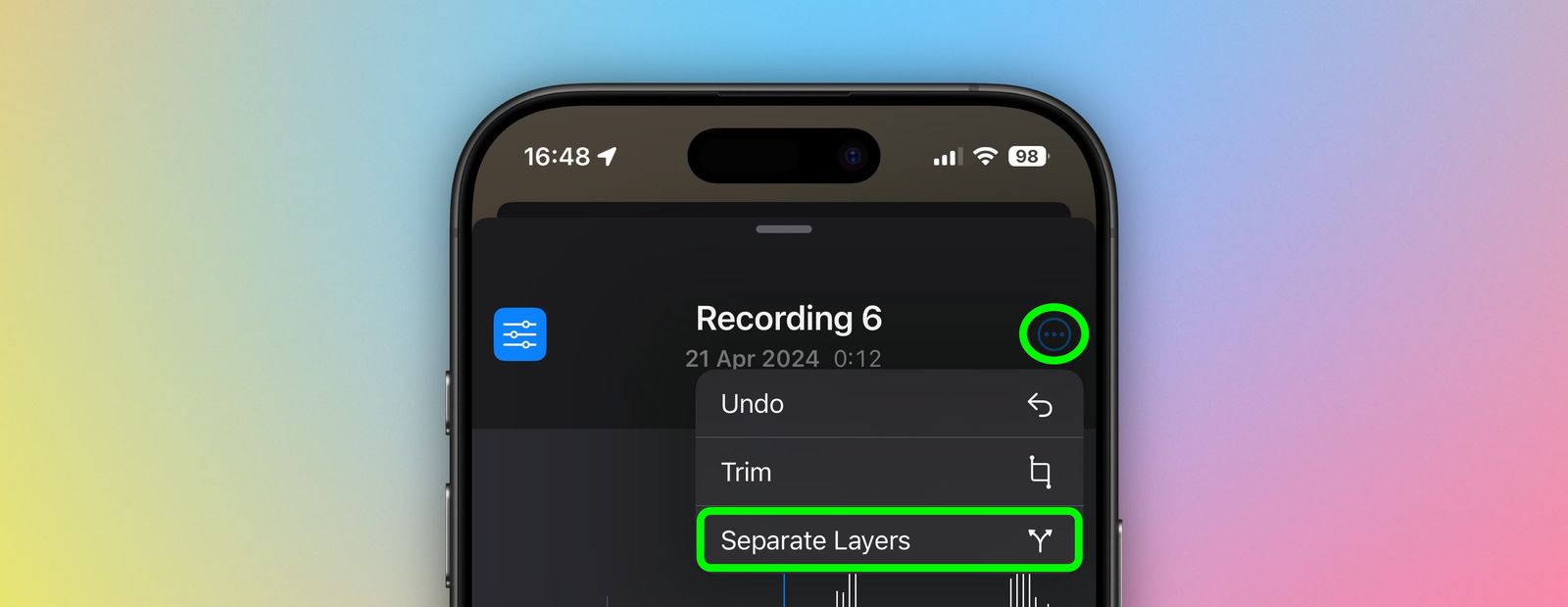
◉ Hvis du vil redigere hvert lag individuelt, trykker du på «Mer»-knappen eller de tre prikkene i en sirkel øverst i hjørnet.
◉ Velg «Separate lag».
◉ Etter at du har trykket på «Ferdig», vil du se de to lagene som separate opptak i opptakslisten, slik at du kan redigere eller spille dem av uavhengig av hverandre.
Ekstra redigeringsverktøy
◉ Beskjær og trim, bruk beskjæringsverktøyet til å fjerne uønskede deler fra opptaket.
◉ Erstatning: Hvis du trenger å spille inn en bestemt del på nytt, kan du erstatte den uten at det påvirker resten av opptaket.
◉ Hopp over stillhet Denne funksjonen analyserer opptaket og hopper automatisk over stille intervaller under avspilling.
Overfør opptak til profesjonelle applikasjoner
Hvis du vil forbedre opptakene dine ytterligere, kan du eksportere dem til apper som Logic Pro. Takket være iCloud-støtte synkroniseres flerlagsopptak på tvers av iPhone, iPad og Mac, slik at du kan:
◉ Dra og slipp opptak inn i Logic Pro-prosjektet ditt.
◉ Rediger spor separat ved hjelp av avanserte verktøy.
◉ Legg til lydeffekter eller forbedre kvaliteten for å få et profesjonelt resultat.
Ting du bør vite om komposittopptak
Det er noen tekniske punkter å vurdere når du bruker denne funksjonen:
◉ Flerlagsopptak er kun tilgjengelig på iPhone 16 Pro og iPhone 16 Pro Max. Sammensatte opptak kan imidlertid spilles av på alle enheter som kjører iOS 18.2, iPadOS 18.2 eller macOS Sequoia 15.2 eller nyere.
◉ Komposittopptak lagres i QuickTime Audio (QTA)-format. Hvis du skiller lagene, konverteres hvert lag til en .m4a-fil, noe som gjør det kompatibelt med eldre enheter.
◉ Bare det originale laget kan tas opp i stereo, mens ytterligere lag tas opp i mono.
◉ Teksttranskripsjon eller tale-til-tekst-funksjonen er kun tilgjengelig for det opprinnelige laget.
Tips for å forbedre opptakskvaliteten
For den beste opptaksopplevelsen, prøv disse tipsene:
◉ Bruk en ekstern mikrofon: For høyere lydkvalitet kan du prøve kompatible mikrofoner som har «Made for iPhone»-logoen.
◉ Velg riktig lydformat.
◉ Ukomprimert lyd for høyeste lydkvalitet.
◉ Komprimert lyd for å spare lagringsplass hvis du spiller inn over lengre perioder.
◉ Dra nytte av iCloud og aktiver synkronisering av talememoer via iCloud for å få tilgang til opptakene dine fra hvilken som helst Apple-enhet.
◉ Prøv å spille inn på forskjellige steder. Opptak i et lukket rom reduserer støy utenfra, mens opptak utendørs kan gi opptakene dine en naturlig følelse.
Flerlagsopptaksfunksjonen i Talememo-appen på iPhone 16 Pro og iPhone 16 Pro Max er som et bærbart lydstudio i lommen. Enten du spiller inn vers fra den hellige Koranen eller en nasheed, legger til kommentarer i en podkast eller eksperimenterer med nye lydideer, gjør dette verktøyet prosessen morsom og enkel. Med muligheten til å mikse, separere og eksportere til profesjonelle apper er det enklere enn noensinne å lage sammensatte lydopptak.
Kilde:





8 kommentarer