iOS 26-oppdateringen bringer en rekke store endringer i Telefon-appen på iPhone. Apple har fullstendig redesignet grensesnittet, introdusert smarte verktøy for sortering av samtaler, AI-drevne funksjoner og andre flotte forbedringer. Disse oppdateringene har som mål å forbedre ringeopplevelsen, organisere samtaler og redusere ulemper. Nedenfor skal vi se nærmere på alle de nye funksjonene i Telefon-appen og forklare hvordan de fungerer.
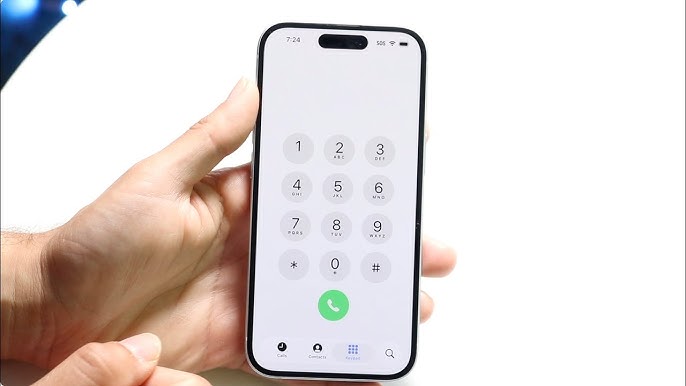
Helt nytt design
Apple introduserte et nytt designalternativ for telefonapper i iOS 26, som lar deg velge det nye grensesnittet eller gå tilbake til det gamle klassiske designet når som helst. Når du installerer oppdateringen og starter appen for første gang, vil iPhonen din be deg om å aktivere det nye designet eller holde deg til det gamle. Alle brukere får Liquid Glass og subtile UI-effekter som standard, men valget av det nye designet er opp til deg. Du kan enkelt bytte mellom klassisk og ny visning når som helst.
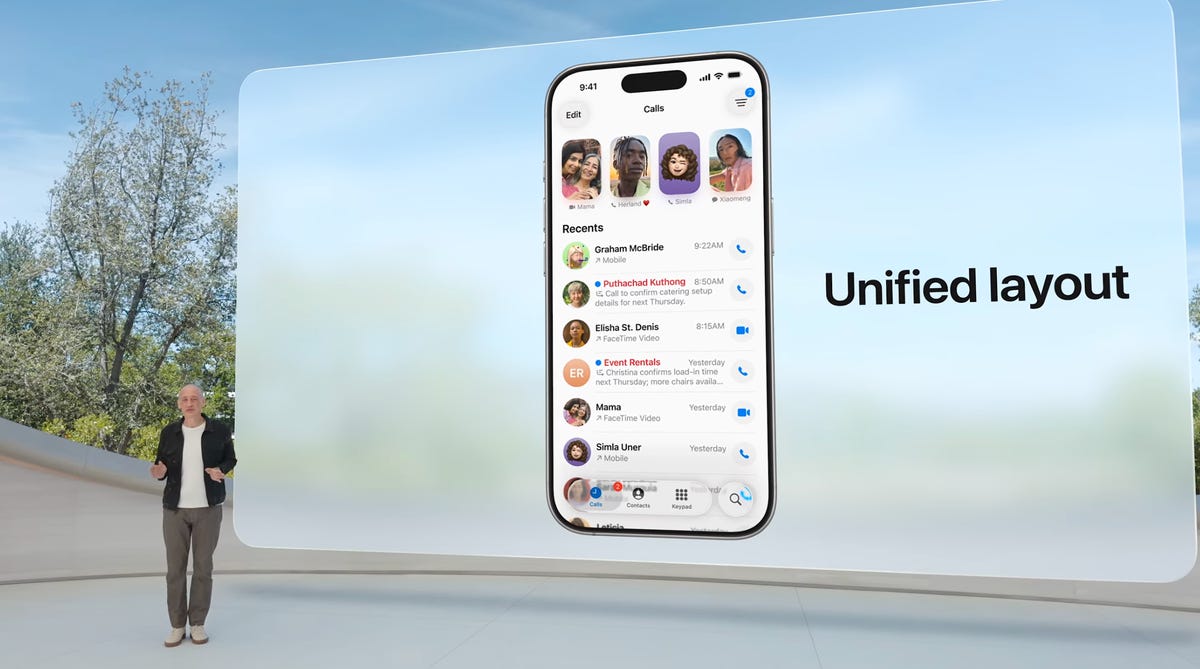
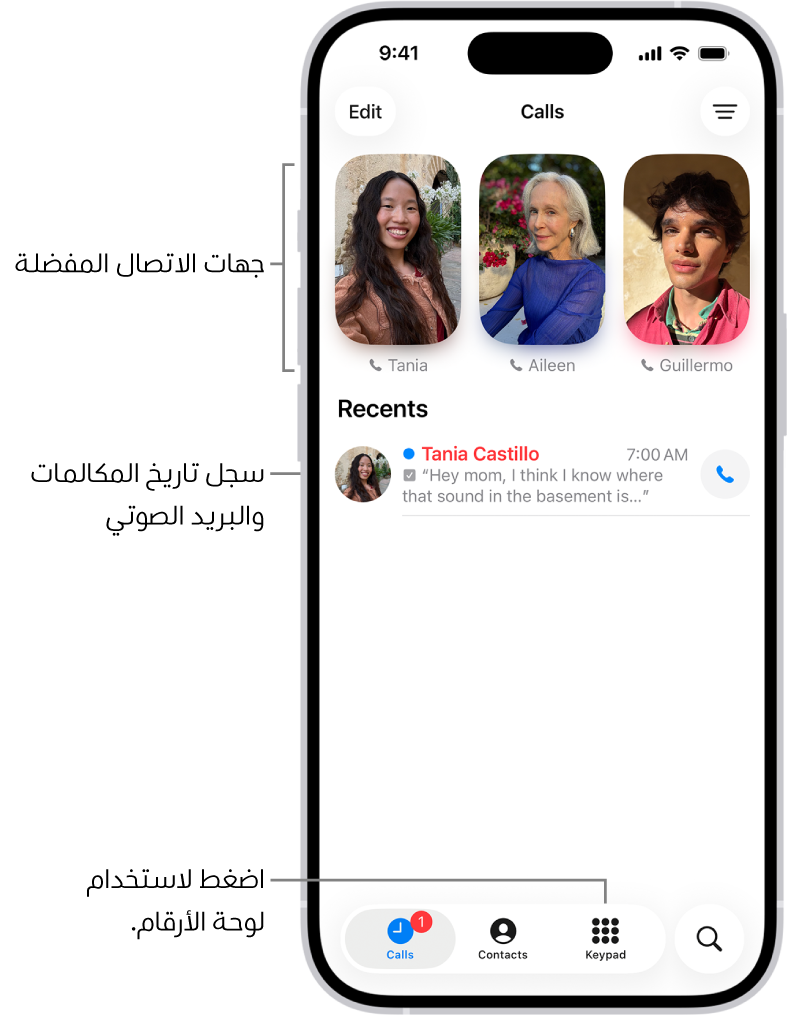
Hvis det nye designet aktiveres, vil appens tidligere faner bli kombinert til én ny fane kalt «Samtaler». For eksempel vil du oppdage at de tre gamle fanene – Favoritter, Nylige og Talepost – har blitt gruppert sammen i denne nye fanen. Dette betyr at du enklere kan få tilgang til innkommende og utgående anropslogg, samt alt relatert til samtalene dine, på ett sted. Hvis du vil gå tilbake til det gamle designet, gir Apple deg muligheten til å gå tilbake når som helst uten å miste data.
Filtrer innkommende anrop fra ukjente numre
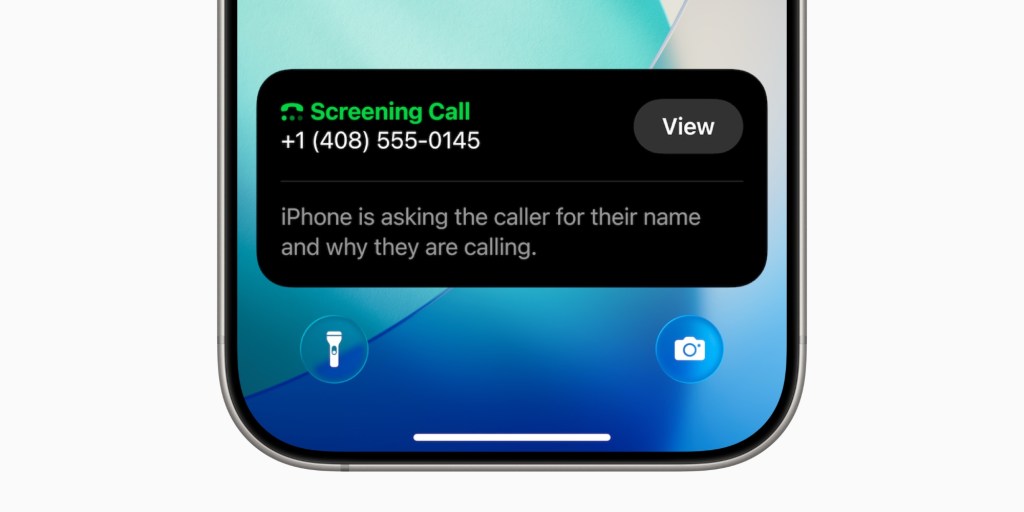
Telefonappen i iOS 26 har blitt smartere når det gjelder å håndtere ukjente anrop. Apple har lagt til en ny funksjon kalt «Filtrering av ukjente anropere», som automatisk svarer på anrop fra numre som ikke er i kontaktene dine, altså ukjente numre, uten å avbryte arbeidet ditt. Under automatisk svar spør systemet den som ringer om navnet deres og årsaken til samtalen før iPhonen ringer. Når den første faktiske ringetonen dukker opp på iPhonen din, vil du motta forhåndsinformasjon om den som ringer og formålet med samtalen, slik at du kan bestemme om du vil svare på eller ignorere samtalen.
Etter at en samtale er filtrert, kan filtrerte samtaler plasseres i et nytt område i samtaleloggen din, separat fra hovedloggen. Dette lar deg fokusere på viktige samtaler, mens samtaler fra ukjente numre lagres separat for senere gjennomgang om ønskelig.
I tillegg kombinerer iOS 26 filtreringsfunksjonen for ukjente avsendere i Meldinger-appen og Telefon-appen, slik at anrop og meldinger fra ukjente kilder plasseres i dedikerte seksjoner borte fra hovedvisningen.
For å aktivere disse funksjonene:
◉ Gå til Innstillinger på iPhone.
◉ Trykk på Apper, og trykk deretter på Telefon. Velg ett av følgende:
◎ aldriAnropsfiltrering er av, og iPhone ringer når du mottar et anrop fra et nummer som ikke er lagret.
◎ Spør hvorfor du ringerAnrop fra ukjente numre vil be om mer informasjon før iPhonen din ringer.
◎ StilleAnrop fra ulagrede numre blir dempet, sendt til mobilsvar og vist i listen over nylige samtaler.
Legge merke tilNår du svarer på anrop, vil Siri snakke på iPhonens standardspråk.
Slik filtrerer du ukjente og irriterende anrop på iPhone
◉ Fra Innstillinger > Apper > Telefon kan du aktivere to alternativer:
◉ Ukjente innringere: Samtalene deres flyttes automatisk til en privat liste bort fra den siste samtaleloggen din.
◉ Spam-anrop: Anrop som operatøren din identifiserer som spam eller svindel blir dempet, sendt direkte til mobilsvareren og vises i «Spam»-listen din.
◉ Du kan merke et ukjent nummer som kjent via Telefon-appen > Filter > Ukjente innringere > Velg nummeret > Merk som kjent, slik at anropene ikke blokkeres senere.
◉ Slik fjerner du et nummer fra listen over kjente: Fra Telefon-appen > Kontakter > Andre kjente > Velg nummeret > Merk som ukjent.
Hold Assist
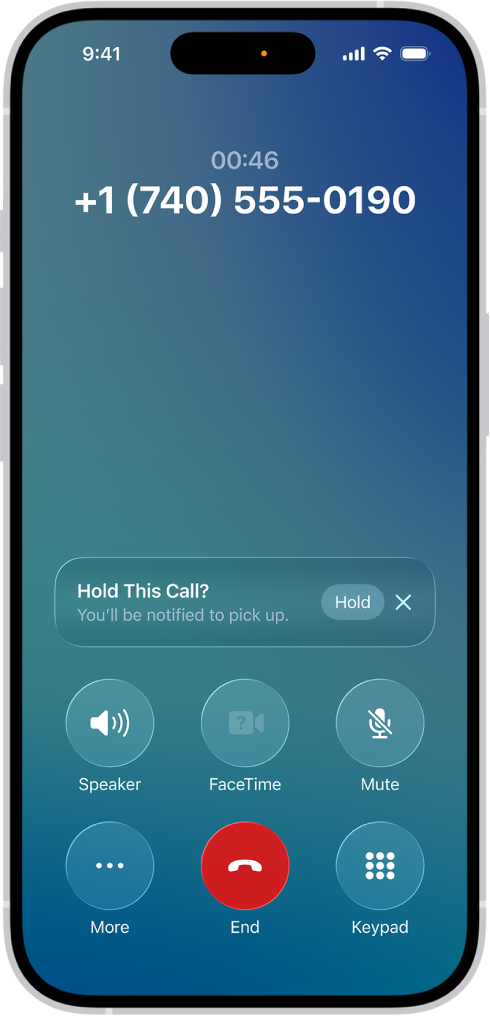
For første gang i iOS 26 introduserer Telefon-appen en innovativ funksjon kalt «Venteassistent», som er utviklet for å spare deg for det kjedelige bryderiet med å vente på vent under lange samtaler, noe som ofte tvinger deg til å høre på kjedelig musikk. Når et støttesenter eller en annen organisasjon setter deg på vent, kan du ganske enkelt legge igjen samtalen og fortsette arbeidet ditt. Med denne funksjonen tar iPhonen din over venteoppgaven for deg. Når det er din tur, vil iPhonen din umiddelbart varsle deg med en ringetone, slik at du kan gå tilbake til samtalen raskt uten å kaste bort tid på å høre på irriterende musikk eller ventelyder. På denne måten gjenopptas samtalen når det er din tur til å snakke.
Legge merke tilFunksjonen er tilgjengelig på iPhone 12 og nyere eller iPhone SE XNUMX. generasjon eller nyere. Tekstingsassistenten er kanskje ikke tilgjengelig i alle land eller regioner.
Gå til Telefon-appen på iPhonen din.
Når du er i en samtale og setter den på vent, trykker du på Mer-knappen og deretter på Vent-hjelp.
ViktigSjekk ringetoneinnstillingene før du kobler fra en samtale. Hvis Lydløs- eller Ikke forstyrr-modus er slått på, vil du ikke høre det innkommende anropet når en supportmedarbeider er tilgjengelig.
Tekstingassistenten varsler deg når en agent eller representant er online og tilgjengelig, og gir deg en transkripsjon av den delen av samtalen du gikk glipp av. Trykk på Svar-knappen for å bli med i samtalen igjen.
Legge merke tilTelefonen din kan også automatisk oppdage ventemusikk og foreslå at du starter tekstingshjelp. Gå til Innstillinger > Apper > Telefon, og slå deretter på Opptakshjelp-registrering.
Øyeblikkelig oversettelse av samtaler og talemeldinger
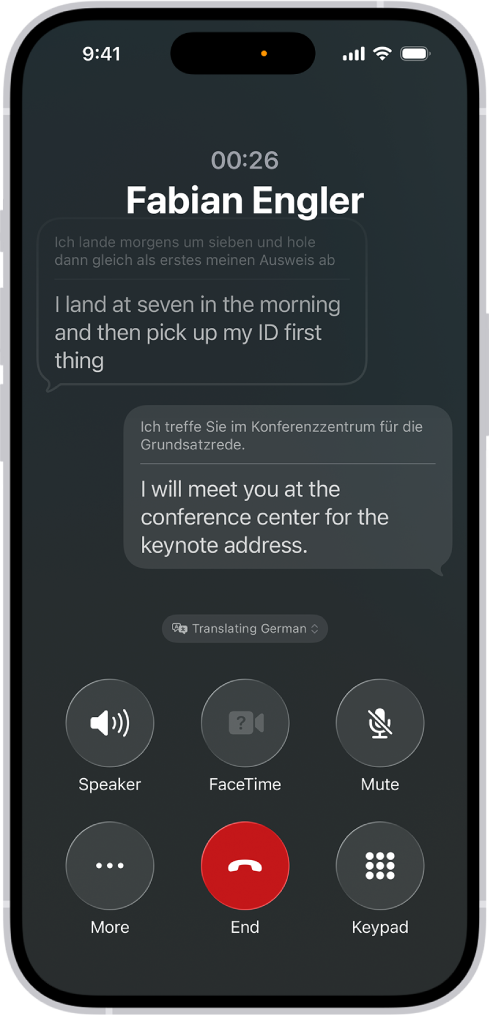
Telefonappen bruker nå kunstig intelligens-teknologi for å forbedre kommunikasjonen på tvers av språk og gjøre telefonsvareren mer nyttig. Viktige nye funksjoner inkluderer:
Den lar deg ringe med folk som snakker et annet språk, ettersom systemet oversetter talerens stemme direkte og uttaler den for deg. Du kan lytte til oversettelsen under samtalen og følge den oversatte teksten på skjermen samtidig.
Når du mottar en talemelding, oppsummerer systemet nå automatisk innholdet. I stedet for å lytte til et langt klipp, kan du bare lese det korte sammendraget for raskt å forstå årsaken til samtalen.
Disse smarte funksjonene sparer tid og forenkler kommunikasjon uten at det kreves direkte forståelse av talerens språk. Vær oppmerksom på at disse funksjonene kun er tilgjengelige på iPhoner som støtter Apples smarte funksjoner, for eksempel iPhone 15 Pro eller nyere.
Før du bruker funksjonene for direkte oversettelse i mobilappen, må du laste ned inndata- og utdataspråkene.
Legge merke tilLive-oversettelse i telefonappen er tilgjengelig for en-til-en-samtaler på engelsk, fransk, tysk, portugisisk og spansk.
For å aktivere den:
◉ Gå til Telefon-appen på iPhonen din.
◉ Trykk på Mer-knappen under en telefonsamtale, og trykk deretter på Direkteoversettelse.
◉ Velg språket den som ringer snakker og ditt foretrukne språk.
◉ Klikk på Start oversettelse.
Nye ringetoner
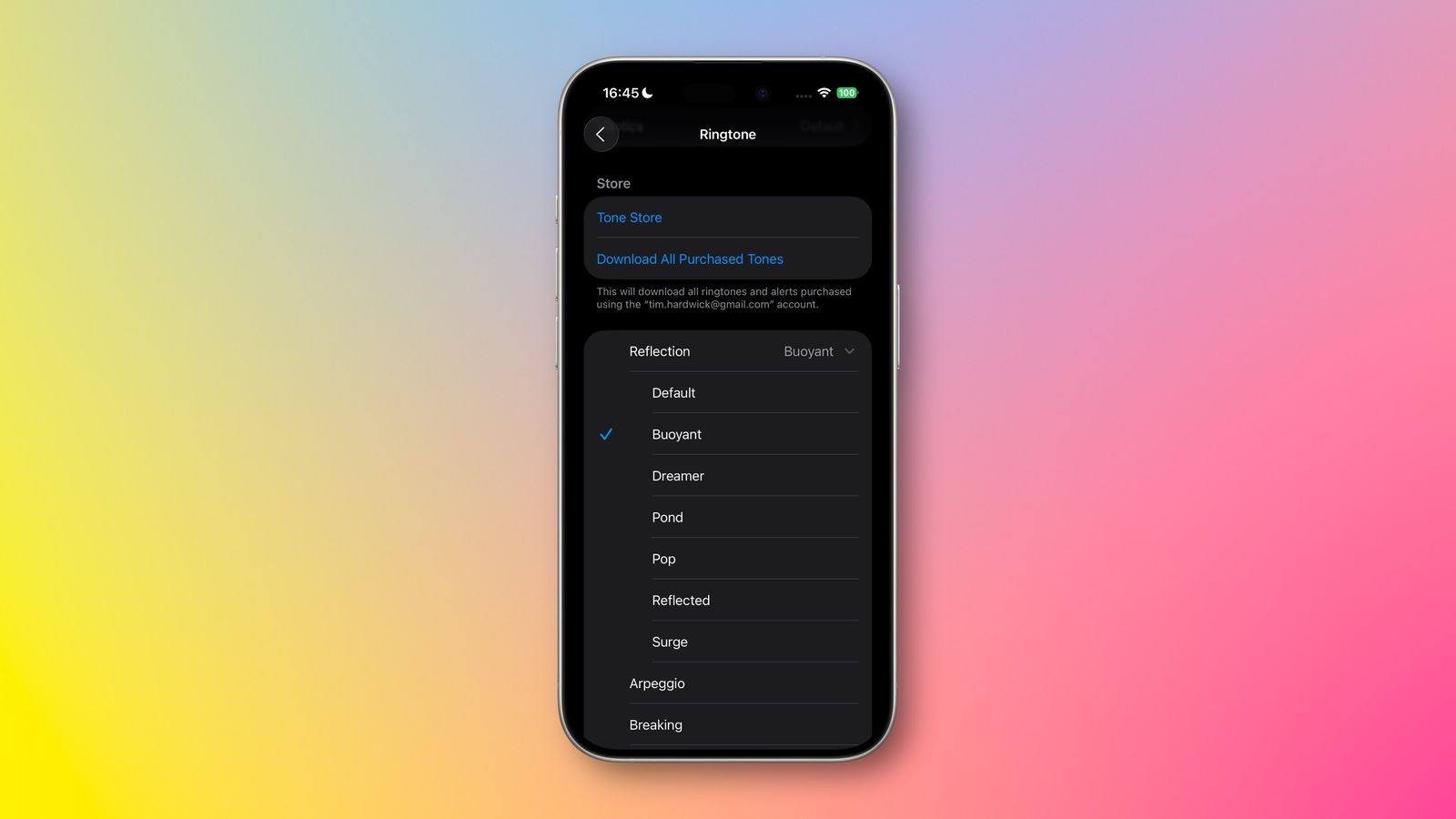
iOS 26 la til en rekke Nye ringetonerDu finner disse tonene under Innstillinger > Lyder og haptikk. Samlingen inneholder sju nye toner, hvorav de fleste er varianter av standard Reflections-tonen, pluss en helt ny tone kalt «Little Bird». Her er de nye tonene:
Standard, flytende, drømmer, dampop, reflektert, bølge, liten fugl.
For å legge til en ringetone på iPhone, kan du følge denne artikkelen –Link.
Mobilapp på Mac og iPad
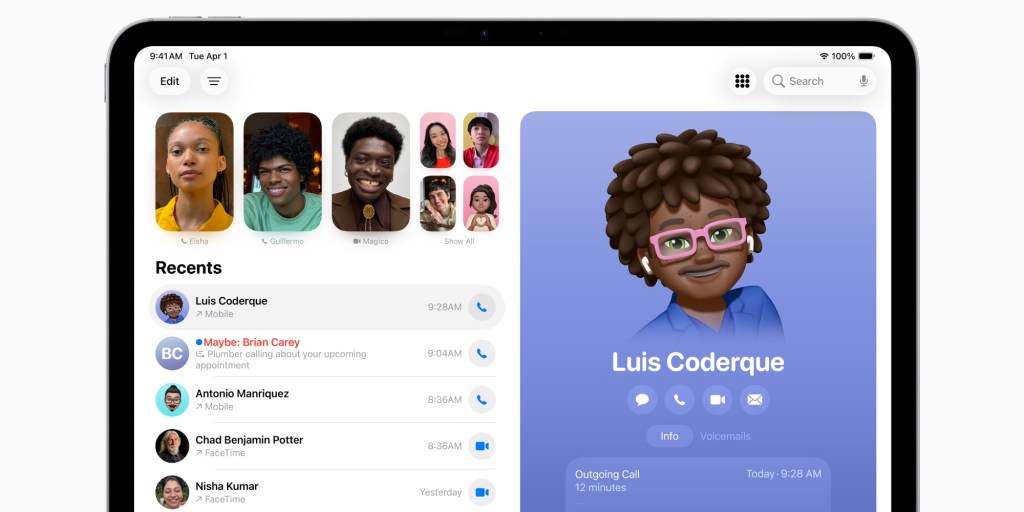
Oppdateringene var ikke begrenset til iPhone; Apple introduserte også Telefon-appen på Mac- og iPad-enheter. Takket være Kontinuitetsfunksjonen kan du nå ringe og motta iPhone-anrop direkte fra Mac-en eller iPad-en.
En egen Telefon-app ble introdusert i iPadOS 26 og macOS Tahoe, med et nytt brukergrensesnitt som utnytter de større skjermstørrelsene på Mac-er og iPad-er. Den nye appen har de samme funksjonene som iPhone, for eksempel layout og samtalescreening, men tilbyr bedre elementfordeling for enkel bruk på større skjermer.
Oppdateringen av Telefon-appen er en av de største hittil, og kombinerer radikale designforbedringer med smarte, innovative tillegg for å gjøre samtaleopplevelsen smidigere og mer organisert. Den nye, enhetlige designen gir deg sentralisert tilgang til alle samtalene dine på ett sted, mens funksjoner som samtalefiltrering og samtale på vent bidrar til å redusere distraksjoner og spare deg verdifull tid.
Kilde:




9 kommentarer