Vi forventer en ny oppdatering fra Apple, iOS 26.2, i løpet av de kommende dagene (eller kanskje timene), men før vi går inn på den kommende oppdateringen, er det en rekke nyttige funksjoner i iOS 26 som ikke har fått mye oppmerksomhet. Disse funksjonene ble oppdaget av brukere, så la oss ta en titt på dem.

Navnegjenkjenning
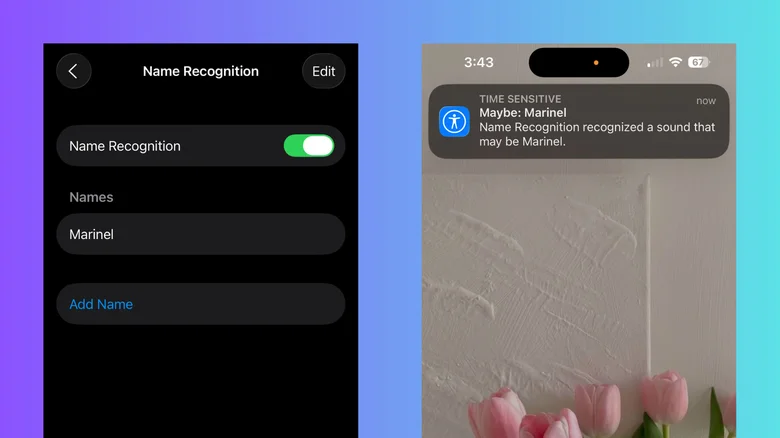
Du kan være så opptatt og oppslukt av noe at du ikke legger merke til eller hører noen rope navnet ditt. Derfor har Apple laget en funksjon som hjelper deg med å overvinne dette: Navnegjenkjenning. Apple er utviklet for å hjelpe alle, inkludert døve og tunghørte, og lar iPhonen din lytte til omgivelsene dine og varsle deg når navnet ditt blir ropt opp! Slik aktiverer du den:
◉ Gå til «Innstillinger»-appen, deretter «Tilgjengelighet».
◉ I Hørsel-delen klikker du på «Lyd- og navnegjenkjenning» og velger «Navnegjenkjenning».
◉ Klikk på «Konfigurer navnegjenkjenning» og deretter på «Neste».
◉ Skriv inn navnet ditt, så kan du aktivere automatisk uttale for å bekrefte det, eller du kan velge «Spill inn uttalen din» for å si navnet ditt tre ganger for å øke nøyaktigheten til funksjonen.
◉ Trykk på «Ferdig» og gi funksjonen tillatelse til å sende varsler.
Legge merke tilNår funksjonen er aktivert, vil du se et oransje lys som vises på den dynamiske øya eller øverst på skjermen, noe som indikerer at enheten din lytter kontinuerlig. Du kan legge til flere navn eller forskjellige uttaler for å dekke alle scenarier.
Tilpasse og fargelegge «Filer»-mapper
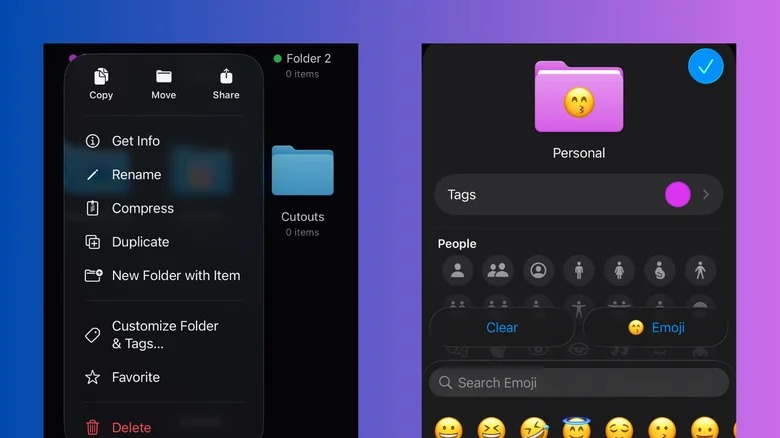
Apple har gjort det mulig å tilpasse mappefargene dine og legge til emojier eller ikoner i dem! Denne lille forbedringen gjør en stor forskjell i å organisere arbeidet ditt og raskt få tilgang til viktige dokumenter bare ved å se på filene dine. Her er trinnene for å fargelegge mappene dine og legge til ikoner:
◉ Åpne programmet «Filer», gå til fanen «Bla gjennom» og velg plasseringen som inneholder mappene.
◉ Trykk og hold inne mappen du vil tilpasse, og velg «Tilpass mappe og tagger» fra menyen som vises.
◉ Klikk på «Tagger» og velg en ny farge for mappen.
◉ Ta et skritt tilbake, velg deretter et ikon fra de tilgjengelige ikonene eller trykk på «Emoji» for å legge til en emoji, og lagre deretter.
Denne tilpasningen er ikke begrenset til iPhones! Den inkluderer også synkroniserte iPad- og Mac-mapper.
Omfattende filtrering av uønskede anrop og meldinger (spamfiltrering)
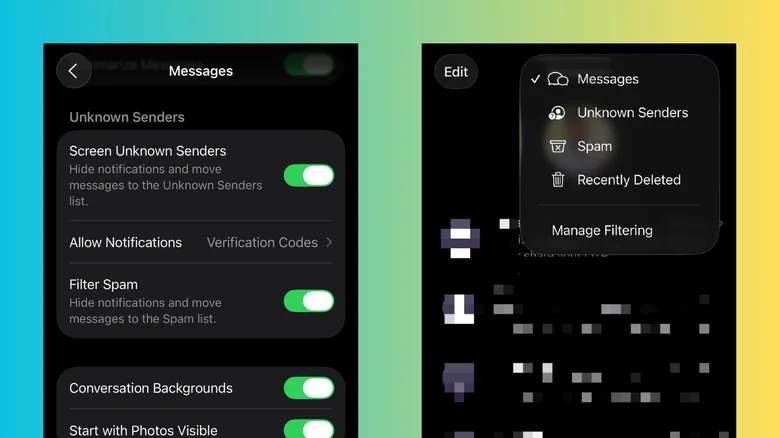
På grunn av utbredelsen av falske anrop og spammeldinger har Apple gitt effektive verktøy for å skille disse irritasjonsmomentene fra viktige anrop og meldinger, slik at samtaleloggen og innboksen din holdes ren og organisert. Slik aktiverer du filtrering av anrop og meldinger:
Slik filtrerer du spammeldinger:
◉ Gå til «Innstillinger», bla deretter ned til Apper-delen og velg «Meldinger».
◉ I delen «Ukjente avsendere» aktiverer du «Filtrer spam».
◉ Hvis du vil skjule meldinger fra ulagrede numre helt, slår du på «Skjerm ukjente avsendere».
Slik filtrerer du ut uønskede anrop:
◉ Gå til «Innstillinger» og deretter til «Telefon».
◉ I delen «Samtalefiltrering» aktiverer du «Spam» for å aktivere funksjonen for å oppdage uredelige anrop.
◉ For å filtrere anrop fra ukjente numre, slå på «Screen Unknown Callers».
Etter aktivering flyttes alle mistenkelige anrop og meldinger til en egen liste i Telefon- og Meldings-appene, og lyden slås av for å unngå å forstyrre deg. Ikke bekymre deg, du kan fortsatt se dem når som helst via filterikonet øverst i appen.
Rask påminnelse om gjenoppringing
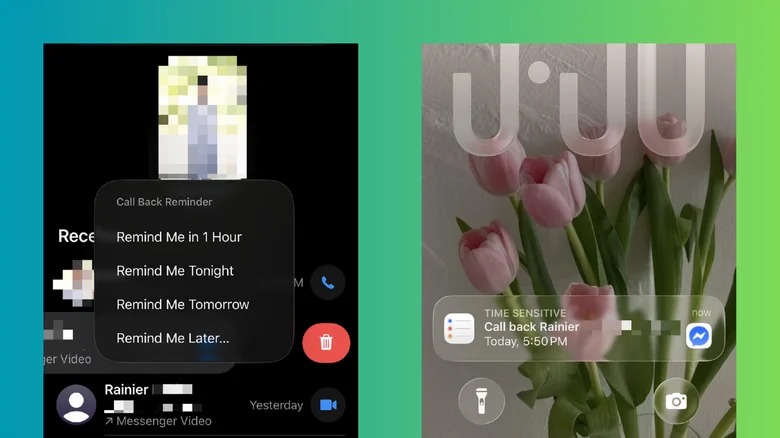
Du kan gå glipp av viktige anrop mens du er i et møte eller når du er opptatt. Med iOS 26 er det utrolig raskt og enkelt å opprette en tilbakeringingspåminnelse med en enkel bevegelse i Telefon-appen. Slik oppretter du en tilbakeringingspåminnelse:
◉ Åpne «Telefon»-appen og gå til «Siste»-fanen.
◉ Sveip sakte til venstre på det tapte eller avviste anropet, men unngå å sveipe helt slik at det ikke slettes.
◉ Trykk på klokkeikonet, og velg en av de forhåndsinnstilte tidene «Én time, i kveld eller i morgen», eller velg «Påminnelse senere» for å angi et bestemt klokkeslett og en bestemt dato.
Samtalen du vil ringe tilbake til vises i «Påminnelser»-delen øverst i listen over nylige anrop, og du vil motta et varsel på det valgte tidspunktet. For å avslutte påminnelsen etter samtalen, sveip ned på samtaleoppføringen, trykk på klokkeikonet og velg deretter «Merk som fullført».
Bruke AirPods som fjernkontroll til kameraet
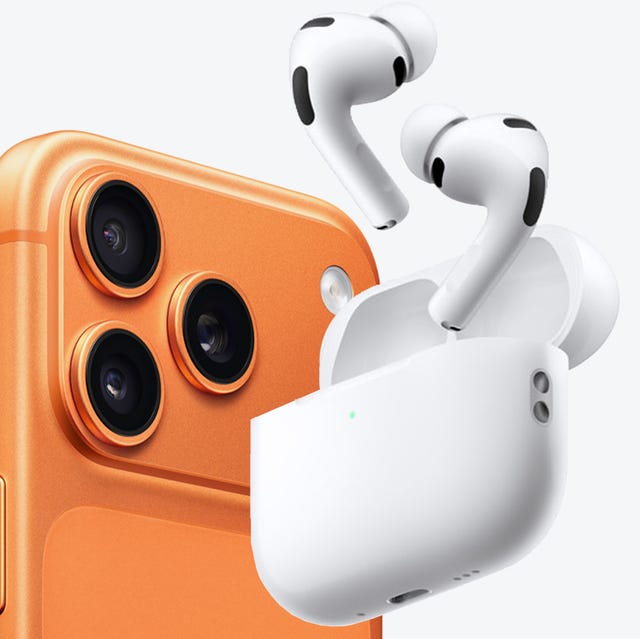
Apple Watch har alltid vært et flott verktøy for å ta bilder eksternt. I iOS 26 har denne funksjonen blitt utvidet til å inkludere AirPods! Du kan nå bruke øreproppene som en fjernkontroll for å ta bilder eller starte og stoppe videoopptak. Slik aktiverer du AirPods som kamerakontroll:
◉ Koble AirPods til iPhonen din, og gå til «Innstillinger».
◉ Trykk på AirPods-navnet øverst.
◉ I delen «Kamerakontroll» velger du «Fjernkontroll for kamera».
◉ Velg bevegelsen du vil bruke: «Trykk én gang» eller «Trykk og hold».
Bruk: Mens du har på deg øreproppene og åpner kameraappen, trykker du på øreproppens stilk med den valgte bevegelsen. I fotomodus starter en nedtelling på 3 sekunder før bildet tas, mens i videomodus starter eller stopper opptaket umiddelbart. Husk at aktivering av denne funksjonen kan deaktivere noen innebygde øreproppenes trykkfunksjoner, for eksempel mediekontroll eller Siri, men du kan deaktivere den når som helst.
iOS 26-oppdateringen beviser nok en gang at den virkelige kraften ligger i detaljene. Disse skjulte funksjonene er ikke bare vanlige tillegg; de er utrolig nyttige og praktiske verktøy som er utviklet for å gjøre iPhonen din til mer enn bare en telefon – en smart, organisert personlig assistent. Fra forbedrede sikkerhets- og personvernfunksjoner til kraftige produktivitetsverktøy, sørger disse funksjonalitetene for at du får mest mulig ut av den nye oppdateringen.
Kilde:



4 kommentarer