Por fim, a Apple anunciou hoje que foi lançada a esperada atualização para todos os seus dispositivos rodando o sistema iOS, incluindo o iPhone, iPod touch e iPad, que levarão o número 4.2.1, que unificará pela primeira vez todas as versões da Apple dispositivos que carregam este sistema sob um número e na sombra de uma família com Levando em consideração os diferentes recursos entre os três dispositivos.
Esta atualização veio da Apple com um valioso presente gratuito do qual os usuários do iPhone 4 e iPad irão se beneficiar, que é o serviço Find My iPhone que ajuda a encontrar dispositivos perdidos, por exemplo, em caso de roubo ou perda, Deus nos livre, e localizá-los com precisão no mapa e controlá-los também, observe que este serviço era um preço pago no pacote pago do MobileMe até agora.Além disso, esta atualização incluirá suporte para escrita em árabe no iPad após uma espera inesquecível dos usuários árabes.
Hoje forneceremos a você um guia completo de atualização para esta versão, de modo que seja considerado uma referência básica para você e um auxílio para fazer com que as etapas do processo de atualização sejam bem-sucedidas até o seu final.
Conteúdo do guia:
- Os recursos mais importantes da atualização 4.2
- Dispositivos aos quais esta atualização se aplica
- Notas essenciais antes de atualizar
- Etapas básicas antes de atualizar
- A diferença entre Atualizar e Restaurar
- atualização automática
- Atualização manual

Os recursos mais importantes da atualização 4.2.1:
Esta atualização prometida há mais de dois meses por Steve Jobs quando falou sobre ela pela primeira vez na Apple Music Conference, e vem com muitos recursos muito importantes, especialmente para o iPad, que resumimos a seguir:
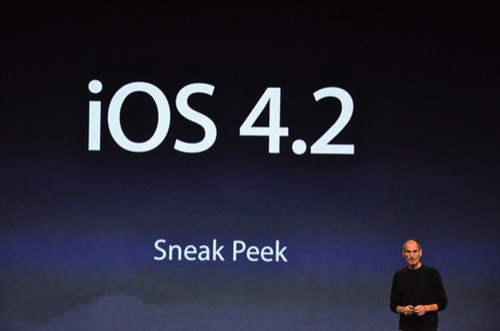
1. Multitarefa do iPad pela primeira vez depois de ter sido precedido pelo iPhone para os aplicativos que suportam esse recurso, e então o iPad se tornará mais útil e produtivo.
2. Pastas Pastas para o iPad pela primeira vez, pois os aplicativos carregados nele aumentarão e serão organizados em uma ordem melhor do que agora.
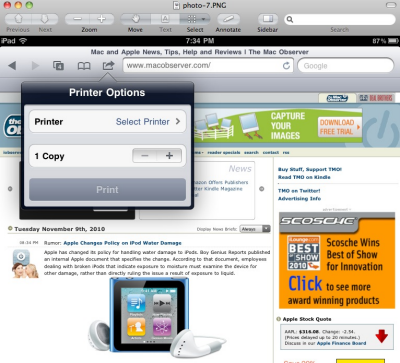
3. Airprinting remotamente para iPhone, iPad e iPod touch, onde você poderá imprimir quaisquer documentos e fotos que desejar desses dois dispositivos para um número específico de impressoras que suportam esse recurso, como HP e outros, sem a necessidade para qualquer software adicional ou cabos de conexão ou qualquer outra coisa.
4. Airplay remoto: agora o iPhone, iPad e iPod touch se transformarão em uma plataforma de transmissão de vídeo e áudio. Você tem a capacidade de exibir qualquer vídeo ou áudio sem fio a partir dele para uma Apple TV ou alto-falantes que suportam esta tecnologia e exibi-lo em a TV para que todos possam desfrutar do que você está assistindo ou ouvir.
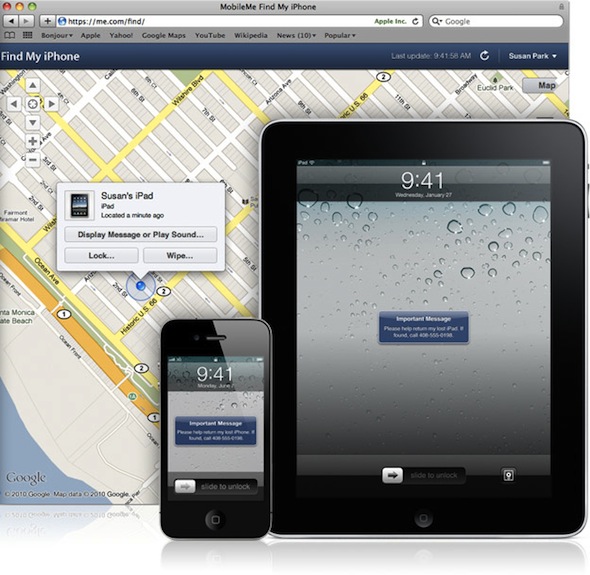
5. Encontrando seu dispositivo perdido, Find My iPhone: por ocasião desta nova atualização, a Apple oferece este valioso presente gratuitamente após o pagamento para permitir que você proteja o iPhone, iPad ou iPod touch com as mais rígidas precauções, como localização no mapa com precisão em caso de perda ou roubo Deus proíba, bem como proteger seus dados importantes apagando-o remotamente, desligando o dispositivo com uma senha ou comunicando-se com o ladrão remotamente, uma vez que você instalar esta atualização, você pode registrar-se neste serviço, ativá-lo e desfrutá-lo gratuitamente.
Outros recursos nesta atualização também:
1. Game Center para iPad depois de esperar por este recurso.
2. A possibilidade de locação imediata e visualização de filmes e séries de TV do iTunes no iPad ou iPhone, com alta precisão.
3. Uma melhoria no aplicativo de e-mail e a adição do recurso de caixa de correio unificada no iPad.
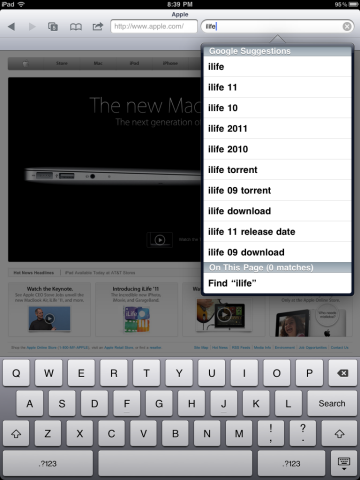
4. A possibilidade de busca interna de textos em páginas web no navegador Safari do iPhone e iPad.
5. Adicionar várias fontes diferentes no aplicativo Notas
6. Uma melhoria no aplicativo Agenda, para que você possa utilizar nela diversos serviços de diferentes partes, bem como responder a convites por meio dela.
7. Adicionar vários idiomas ao teclado e dicionário do iPad, incluindo árabe, é claro.
8. Melhoria nos serviços de acessibilidade, como VoiceOver via teclados sem fio, bem como suporte para Braille para cegos.
9. Maior suporte para negócios e serviços corporativos, especialmente no iPad.
10. Suporte para diferentes tons de SMS no iPhone.Apenas até 17 tons.
11. Uma melhoria nos serviços FaceTime, como a capacidade de dar um comando de voz para ligar ou iniciá-lo a partir de mensagens SMS, bem como seu suporte para acessórios Bluetooth.
12. Além dos serviços de controlar os componentes do iPhone e bloqueá-lo pelos pais de seus filhos, como controlar os amigos da central de jogos ou configurações de conta e localização.
13. Algumas outras pequenas correções de bugs aqui e ali.
Dispositivos aos quais a atualização se aplica:
Esta atualização se aplica ao iPhone 4, iPhone 3GS e iPhone 3G (mas o último não terá alguns recursos como multitarefa, impressão remota, AirPrint e o recurso VoiceOver). Esta atualização também se aplica ao iPod touch de segunda geração e além. E também no iPad. Esta atualização não se aplica ao iPhone 2G ou ao iPod touch de primeira geração.
Notas essenciais antes de atualizar:
Antes de tomar uma decisão Atualização Você deve levar em consideração os seguintes pontos que podem solicitar que você adie esta atualização, a saber:
- Esperar vários dias para ver o efeito desta atualização em quem a fez e ter certeza dos problemas e efeitos colaterais dela, e esta é uma etapa opcional.
- Se o seu dispositivo está bloqueado em uma rede específica e você usou o jailbreak e um programa para desbloquear este bloqueio, não atualize antes de lançar um novo jailbreak e um novo programa de desbloqueio, pois esta atualização não irá bloquear o seu dispositivo.
- Se você estiver usando o jailbreak e não quiser perdê-lo e perder seus recursos e aplicativos, não atualize antes de lançar um novo jailbreak, pois você perderá o acesso aos aplicativos que você baixou da loja Cydia e quaisquer outros recursos e configurações relacionados para este jailbreak.
Passos básicos antes da atualização:
Antes de conectar o iPhone ao computador e baixar e instalar a atualização, você deve seguir os seguintes passos:
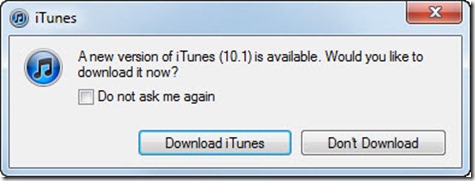
1- Atualize o iTunes no seu computador para a versão mais recente, que é a versão 10.1, e você pode fazer isso da seguinte maneira:
Para proprietários de Mac: No menu principal da Apple - Atualização de Software Menu Apple> Atualização de Software
Para proprietários de dispositivos Windows: No menu Ajuda do iTunes - Atualização de software Ajuda> Atualização de software
Você também pode baixar a versão mais recente do iTunes manualmente no site da Apple e instalá-la em aqui
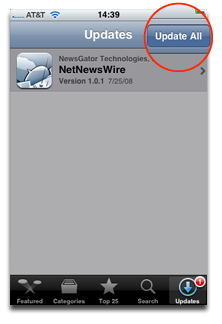
2- Atualizar todos os aplicativos do iPhone: para garantir que eles sejam compatíveis com a versão 4.0 visitando o aplicativo App Store no iPhone, onde o ícone do emblema aparecerá em seu ícone com o número de aplicativos não atualizados, inicie-o e vá para a guia “Atualizações” ou “Atualizações” e pressionando o botão “Atualizar tudo” ou atualize todos os aplicativos.
(Nota: Alguns aplicativos podem não funcionar corretamente porque não foram atualizados para serem compatíveis com a versão mais recente.)
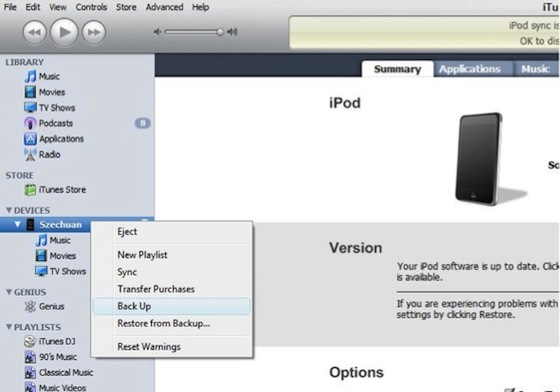
3- Backup: O processo de atualização para um novo sistema ou atualização no iPhone faz com que os dados sejam apagados completamente do iPhone ou iPod touch, então os dados devem ser copiados e este processo é feito automaticamente toda vez que um processo de sincronização ocorre entre o iPhone IPhone e o dispositivo quando conectado, para que seja salvo no dispositivo, mas você pode ter mais certeza e tranquilidade fazendo um processo de backup através do iTunes através do botão Back Up (do menu esquerdo clique no iPhone imagem com o botão Ctrl e selecione Backup) e, em seguida, isso pode ser restaurado Copie depois usando o botão Restaurar do iTunes também.
4- Copie as propriedades e notas: Através desta etapa opcional, você pode salvar alguns dos recursos do seu iPhone e do aplicativo de configurações existente fazendo capturas de tela da captura de tela, mantê-la e retornar a ela quando necessário (uma captura de tela pode ser tomadas pressionando o botão home com o botão liga / desliga ao mesmo tempo).
Você também pode se o aplicativo Bloco de notas ou notas contiverem textos importantes para você enviá-los por e-mail para ter certeza de que nunca serão perdidos (embora geralmente sejam salvos por meio de sincronização).
A diferença entre Restaurar e Atualizar:
Antes de iniciarmos a atualização, devemos dar uma visão geral da diferença entre os processos de Restauração e Atualização e seus efeitos reais no iPhone.
Quando você conecta o iPhone ao computador, o iTunes funcionará automaticamente e sincronizará e, em seguida, fornecerá uma nova atualização da Apple e o iPhone está trabalhando em uma atualização antiga, você verá uma mensagem solicitando a atualização e, após aprovação, o novo a atualização será baixada para o seu dispositivo e, em seguida, o processo de atualização do iPhone terá início.
O processo anterior é chamado de atualização
Quanto ao Restore, use-o com uma atualização manual, como veremos em breve - ou para restaurar um backup anterior feito no iTunes.
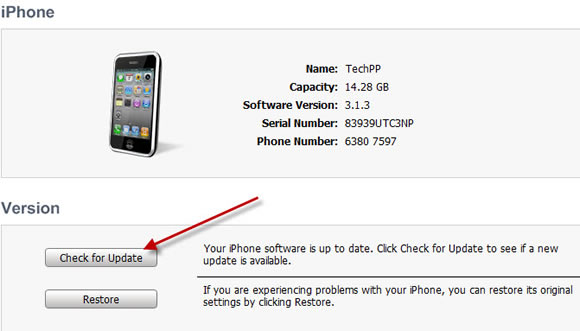
- atualização automática:
Depois de se certificar de que executou as etapas anteriores, você pode iniciar o processo de atualização automática conectando o dispositivo iPhone ao computador e iniciando o iTunes, para então mostrar uma mensagem informando entre baixar e instalar ou baixar apenas, se você escolher o primeiro , a seguinte mensagem aparecerá:
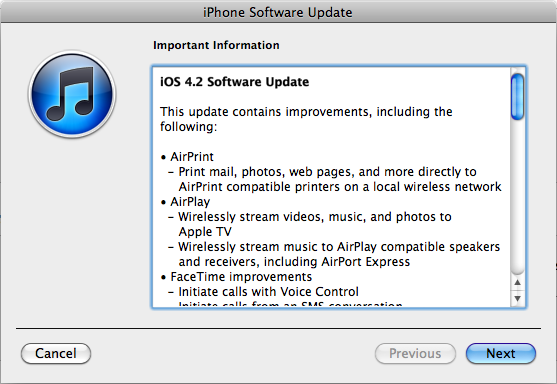
O processo de download e atualização levará algum tempo (o tamanho da atualização é de cerca de 624 MB) e, em seguida, você precisará reativar o iPhone online pela rede.
Depois que a atualização for concluída, navegue no iPhone e vá para os recursos e verifique se eles estão configurados corretamente, especificamente as propriedades de contas de e-mail e calendários, aplicando as configurações - e-mail, contatos, calendários Configurações> Mail, Contatos, Calendários E certifique-se de que todas as suas contas estão lá.
Atualização manual:
Você pode fazer uma atualização manual baixando o arquivo de atualização por meio dos seguintes links, dependendo do tipo de seu dispositivo, conforme mostrado:
Depois disso e após o download ser concluído, conecte seu dispositivo ao computador, vá ao iTunes e pressione o botão Restaurar com o botão Opções no Mac ou o botão Restaurar com a tecla Shift para Windows e o teclado. (Certifique-se de que a extensão do arquivo é IPSW, caso contrário, apenas altere a extensão manualmente para IPSW). Aparecerá uma janela para você escolher o arquivo baixado e iniciar o processo de atualização do iPhone.
Após a modernização:
Aplicar as etapas anteriores garantirá o sucesso da atualização, se Deus quiser, e deve-se notar que o primeiro processo de sincronização entre o iPhone e o dispositivo entre o final do processo de atualização levará um tempo estimado de um quarto de hora ou mais à medida que os dados armazenados no seu dispositivo serão transferidos para o iPhone, e após a sua conclusão, você notará que até mesmo as páginas safari estão em O iPhone aberto anteriormente antes da atualização permanece o mesmo, assim como os dados e outros recursos. Então, pode-se dizer que o processo de atualização foi bem-sucedido.
Nota: O jailbreak atual não é adequado para esta versão, e não sabemos quando o novo jailbreak será lançado e quando for lançado, iremos anunciá-lo no site.
É sua responsabilidade atualizar o dispositivo e qualquer uso indevido das informações mencionadas no artigo pode levar à perda de suas informações no dispositivo


266 resenhas