7 месяцев назад сервис WhatsApp стал доступен на персональном компьютере через Интернет, но странно то, что он был доступен во всех системах, кроме iOS, и компания аргументировала это тем, что в iPhone нет технологии, позволяющей это - см. эта ссылка-. Внезапно, когда Apple не разговаривала со своей системой, «технические препятствия» были устранены. WhatsApp заявил на своем официальном сайте, что он доступен для iOS, как мы упоминали позавчера в кулуарах новостей -эта ссылка-. И теперь сервис стал доступен для многих пользователей, и они получили обновление, поэтому вот пошаговое руководство по использованию WhatsApp Web для активации этой функции.

Примечания перед объяснением шагов
- Услуга становится доступной для пользователей постепенно, а не для всех сразу, поэтому убедитесь, что на вашем устройстве установлена последняя версия WhatsApp.
- Рекомендуется использовать браузер Chrome, Firefox или Opera в последних выпусках, если вы хотите использовать все функции.
- Вы должны повторять эти шаги каждый раз, когда используете новый браузер. Например, если вы хотите использовать Chrome и Opera, вы сделаете это дважды.
Шаги
1
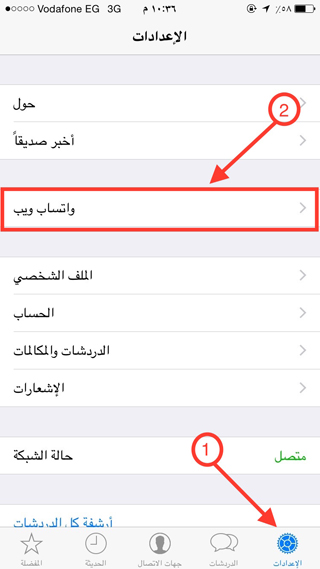
Откройте WhatsApp. И перейдите в поле настроек, чтобы убедиться, что слово (WhatsApp Web) присутствует, как на следующем рисунке.
2
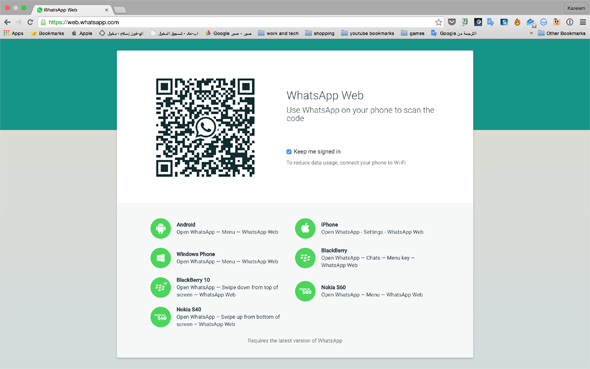
Если вы его нашли, перейдите на сайт WhatsApp через эта ссылка (Через браузер на компьютере) или посетите web.whatsapp.com Если вы не найдете его, повторите попытку позже, так как услуга недоступна для вашего устройства.
3
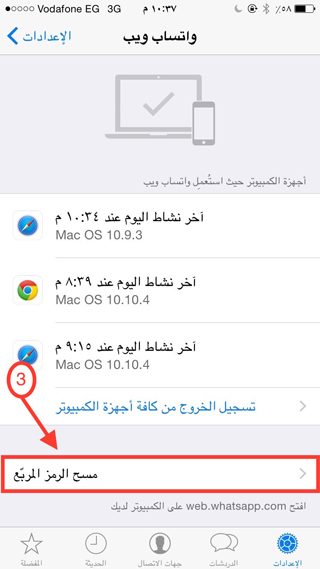
На странице вы увидите поле с QR-кодом, как показано на предыдущем изображении. Отсканируйте «Сканировать», перейдя на вкладку WhatsApp Web на своем телефоне (указанную в первом шаге), а затем нажав (Сканировать квадратный код).
4
Теперь остается навести камеру на квадрат, который появляется на экране компьютера, и все готово. Теперь вы можете пользоваться услугой, как хотите.
WhatsApp Посланника
| Разработчик | |
 | |
 | |
УведомлениеВы можете выйти из зарегистрированных браузеров через раздел настроек приложения.




130 комментариев