Sa wakas, inihayag ngayon ng Apple na ang inaasahang pag-update para sa lahat ng mga aparato nito na nagpapatakbo ng iOS system, kabilang ang iPhone, iPod touch at iPad, na magdadala ng bilang 4.2.1 ay inilabas, na pagsasama-sama sa kauna-unahang pagkakataon ang lahat ng mga bersyon ng Apple mga aparato na nagdadala ng sistemang ito sa ilalim ng isang numero at sa anino ng isang pamilya na isinasaalang-alang ang iba't ibang mga tampok sa pagitan ng tatlong mga aparato.
Ang pag-update na ito ay nagmula sa Apple na may isang mahalagang libreng regalo na makikinabang ang mga gumagamit ng iPhone 4 at iPad, na kung saan ay ang serbisyo ng Find My iPhone na makakatulong sa paghahanap ng mga nawawalang aparato, halimbawa sa kaganapan ng pagnanakaw o pagkawala, bawal sa Diyos, at tiyak na hanapin ang mga ito sa mapa at kinokontrol din ang mga ito, na nabanggit na ang serbisyong ito ay isang bayad na presyo sa loob ng binayarang pakete ng MobileMe sa ngayon. Gayundin, maglalaman ang update na ito ng suporta para sa pagsulat ng Arabe sa iPad pagkatapos ng isang hindi malilimutang paghintay mula sa mga Arabong gumagamit.
Ngayon, bibigyan ka namin ng isang kumpletong gabay para sa pag-update sa bersyon na ito, upang ito ay maituturing na isang pangunahing sanggunian para sa iyo at isang tulong sa paggawa ng mga hakbang sa proseso ng pag-update na magtatapos sa pagtatapos nito.
Mga nilalaman ng gabay:
- Ang pinakamahalagang mga tampok ng pag-update 4.2
- Mga aparato kung saan nalalapat ang pag-update na ito
- Mahalagang tala bago mag-update
- Mga pangunahing hakbang bago mag-update
- Ang pagkakaiba sa pagitan ng Pag-update at Ibalik
- auto update
- Manu-manong pag-update
Ang pinakamahalagang mga tampok ng Update 4.2.1:
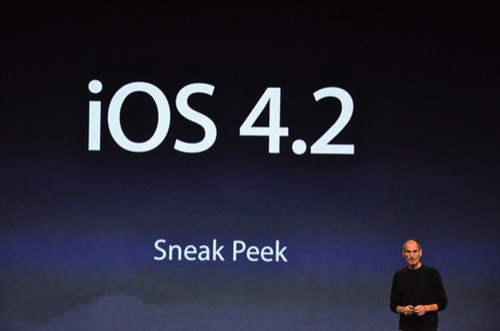
Ang update na ito ay nangako higit sa dalawang buwan na ang nakakaraan ni Steve Jobs nang magsalita siya tungkol dito sa kauna-unahang pagkakataon sa Apple Music Conference, at mayroon itong maraming mahahalagang tampok, lalo na para sa iPad, na binubuod namin sa sumusunod:
1. Ang Multitasking ng iPad sa kauna-unahang pagkakataon matapos itong maunahan ng iPhone para sa mga application na sumusuporta sa tampok na ito, at pagkatapos ang iPad ay magiging mas kapaki-pakinabang at kapaki-pakinabang.
2. Mga folder ng folder para sa iPad sa kauna-unahang pagkakataon, dahil ang mga application na na-load dito ay tataas at maaayos sa isang mas mahusay na pagkakasunud-sunod kaysa sa ngayon.
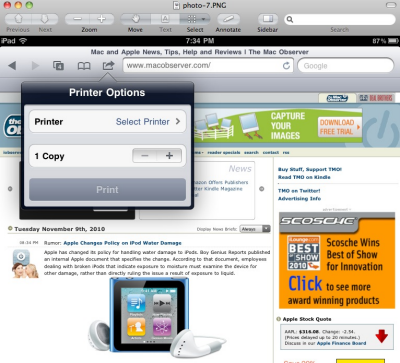
3. Ang pag-airprint mula sa malayo para sa iPhone, iPad at iPod touch, kung saan magagawa mong i-print ang anumang mga dokumento at dokumento ng larawan na gusto mo mula sa dalawang aparato na ito sa isang tinukoy na bilang ng mga printer na sumusuporta sa tampok na ito, tulad ng HP at iba pa, nang hindi kinakailangan para sa anumang karagdagang software o wires ng koneksyon o anumang iba pa.
4. Remote Airplay: Ngayon ang iPhone, iPad at iPod touch ay magiging isang video at audio broadcast platform. May kakayahan kang ipakita ang anumang video o audio nang wireless mula rito patungo sa Apple TV o mga nagsasalita na sumusuporta sa teknolohiyang ito at ipinapakita ito ang TV upang masisiyahan ang lahat sa iyong pinapanood o Naririnig ito.
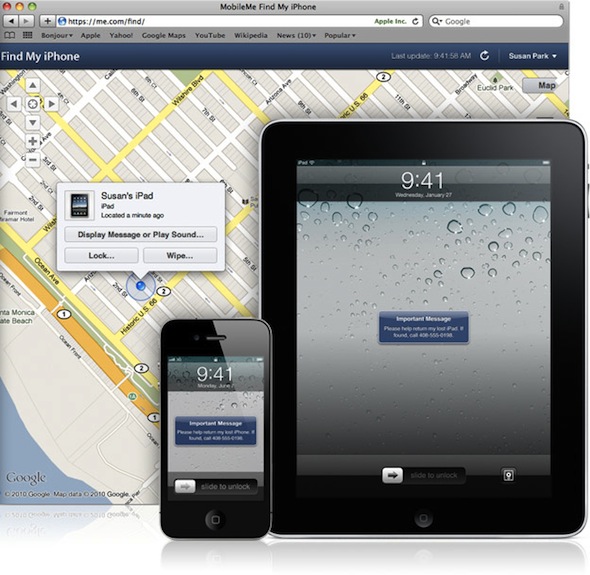
5. Paghahanap ng iyong nawalang aparato, Hanapin ang Aking iPhone: Sa okasyon ng bagong pag-update na ito, nag-aalok sa iyo ang Apple ng mahalagang regal na ito nang libre pagkatapos bayaran ito upang paganahin kang protektahan ang iPhone, iPad o iPod touch na may mahigpit na pag-iingat tulad ng paghahanap tumpak ito sa mapa sa kaso ng pagkawala o pagnanakaw. Ipinagbabawal ng Diyos, pati na rin ang pagprotekta sa iyong mahalagang data dito sa pamamagitan ng pagpahid nito nang malayuan, pag-shut down ng aparato gamit ang isang password, o pakikipag-usap sa magnanakaw nang malayo, sa sandaling na-install mo ang update na ito magagawang magparehistro para sa serbisyong ito, buhayin ito at tangkilikin ito nang libre.
Iba pang mga tampok sa pag-update na ito din:
1. Game Center para sa iPad pagkatapos maghintay para sa tampok na ito.
2. Ang posibilidad ng agarang pagrenta at panonood ng mga pelikula at serye sa TV mula sa iTunes sa iPad o iPhone, na may mataas na kawastuhan.
3. Isang pagpapabuti sa application ng e-mail at pagdaragdag ng pinag-isang tampok na mailbox sa iPad.
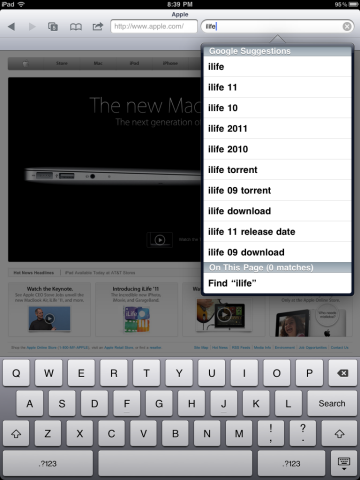
4. Ang posibilidad ng panloob na paghahanap para sa mga teksto sa mga web page sa browser ng Safari sa iPhone at iPad.
5. Pagdaragdag ng isang bilang ng iba't ibang mga font sa application na Mga Tala
6. Isang pagpapabuti sa application ng Kalendaryo, upang maaari mong gamitin ang maraming mga serbisyo dito mula sa iba't ibang mga partido, pati na rin tumugon sa mga paanyaya sa pamamagitan nito.
7. Ang pagdaragdag ng maraming mga wika sa keyboard at diksyunaryo sa iPad, kasama na ang Arabe, syempre.
8. Pagpapaganda sa mga serbisyo sa kakayahang mai-access tulad ng VoiceOver sa pamamagitan ng mga wireless keyboard pati na rin ang suporta para sa Braille para sa bulag.
9. Mas malaking suporta para sa mga serbisyo sa negosyo at corporate, lalo na sa iPad.
10. Suporta para sa iba't ibang mga tono ng SMS sa iPhone. Hanggang sa 17 tone lamang.
11. Isang pagpapabuti sa mga serbisyo sa FaceTime, tulad ng kakayahang magbigay ng isang utos ng boses upang tawagan o simulan ito mula sa loob ng mga mensahe sa SMS, pati na rin ang suporta nito para sa mga aksesorya ng Bluetooth.
12. Bilang karagdagan sa mga serbisyo ng pagkontrol sa mga bahagi ng iPhone at pag-block nito ng mga magulang mula sa kanilang mga anak, tulad ng pagkontrol sa mga kaibigan ng game center o mga setting ng account at lokasyon.
13. Ilang iba pang mga menor de edad na pag-aayos ng bug dito at doon.
Ang mga aparato na nalalapat ang pag-update sa:
Nalalapat ang update na ito sa iPhone 4, sa iPhone 3GS, at sa iPhone 3G (ngunit ang huli ay hindi kukuha ng ilang mga tampok tulad ng multitasking, remote print, AirPrint, at tampok na VoiceOver). Nalalapat din ang pag-update na ito sa pangalawang henerasyon na iPod touch at higit pa. At sa iPad din. Ang pag-update na ito ay hindi nalalapat sa iPhone 2G o sa unang henerasyon ng iPod touch.
Pangunahing tala bago i-update:
Bago ka magpasya Update Dapat mong isaalang-alang ang mga sumusunod na puntos na maaaring mag-prompt sa iyo na ipagpaliban ang pag-update na ito, lalo:
- Naghihintay ng maraming araw upang makita ang epekto ng pag-update na ito sa kung sino ang gumawa nito at tiyakin ang mga problema at epekto nito, at ito ay isang opsyonal na hakbang.
- Kung ang iyong aparato ay naka-lock sa isang tukoy na network at ginamit mo ang jailbreak at isang programa upang i-unlock ang lock na ito, huwag munang mag-update bago maglabas ng isang bagong jailbreak at isang bagong programa sa pag-unlock, dahil ang pag-update na ito ay hindi ma-lock ang iyong aparato.
- Kung gumagamit ka ng jailbreak at hindi mo nais na mawala ito at mawala ang mga tampok at aplikasyon nito, huwag mag-update bago maglabas ng bagong jailbreak, dahil mawawalan ka ng access sa mga application na iyong na-download mula sa Cydia store at anumang iba pang mga tampok at setting na nauugnay sa jailbreak na ito.
Mga pangunahing hakbang bago mag-update:
Bago mo ikonekta ang iPhone sa iyong computer at i-download at i-install ang pag-update, dapat mong gawin ang mga sumusunod na hakbang:
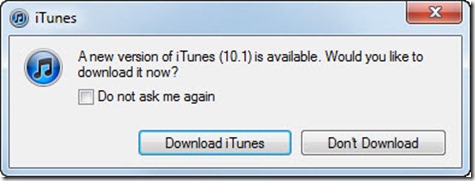
1- I-update ang iTunes sa iyong computer sa pinakabagong bersyon, na kung saan ay ang bersyon 10.1, at magagawa mo ito tulad ng sumusunod:
Para sa mga nagmamay-ari ng Mac: Mula sa pangunahing menu ng Apple - Pag-update ng Software Menu ng Apple> Update sa Software
Para sa mga may-ari ng aparato ng Windows: Mula sa menu ng Tulong sa iTunes - Pag-update ng Software Tulong> Pag-update ng Software
Maaari mo ring i-download ang pinakabagong bersyon ng iTunes nang manu-mano mula sa website ng Apple at mai-install ito mula sa Dito
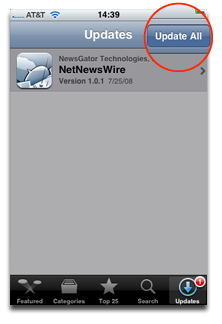
2- I-update ang lahat ng mga application ng iPhone: upang matiyak na tugma ang mga ito sa bersyon 4.0 sa pamamagitan ng pagbisita sa application ng App Store sa iPhone, kung saan lilitaw ang icon na Badge sa icon nito kasama ang bilang ng mga hindi na-update na application, pagkatapos ay ilunsad ito at pumunta sa ang tab na "Mga Update" o "Mga Update". At pagpindot sa pindutang "I-update Lahat" o i-update ang lahat ng mga application.
(Paunawa: Ang ilang mga application ay maaaring hindi gumana nang maayos dahil hindi na-update ang mga ito upang maging katugma sa pinakabagong bersyon.)
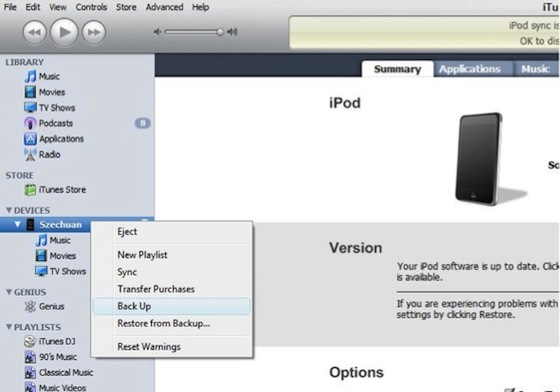
3- Pag-backup: Ang proseso ng pag-upgrade sa isang bagong system o pag-update sa iPhone natural na nagiging sanhi ng data upang ma-wipe sa iPhone o iPod touch ganap, kaya dapat na ma-back up ang data at awtomatikong ginagawa ang prosesong ito sa tuwing isang proseso ng pag-synchronize. nagaganap sa pagitan ng iPhone IPhone at ng aparato kapag naka-link, upang ito ay nai-save sa aparato, ngunit maaari kang maging mas sigurado at panatag sa pamamagitan ng paggawa ng isang backup na proseso sa pamamagitan ng iTunes sa pamamagitan ng pindutang Back Up (mula sa kaliwang menu mag-click sa iPhone imahe na may pindutang Ctrl at piliin ang I-back Up) at pagkatapos ay maibabalik ito Ang kopya pagkatapos nito ay tapos na sa pamamagitan ng paggamit ng pindutan na Ibalik muli mula sa iTunes.
4- Kopyahin ang mga pag-aari at tala: Sa pamamagitan ng opsyonal na hakbang na ito, maaari mong i-save ang ilan sa mga tampok ng iyong iPhone at ang umiiral na application ng mga setting sa pamamagitan ng pagkuha ng mga screenshot ng screen shot, panatilihin ito at bumalik dito kapag kinakailangan (ang isang pagbaril sa screen ay maaaring kinuha sa pamamagitan ng pagpindot sa pindutan ng home gamit ang power button nang sabay).
Maaari mo rin kung ang Notepad app o mga tala ay naglalaman ng mga mahahalagang teksto para sa iyo na ipadala ang mga ito sa pamamagitan ng email upang matiyak na hindi sila nawala (kahit na karaniwang nai-save ito sa pamamagitan ng pag-sync).
Ang pagkakaiba sa pagitan ng Ibalik at I-update:
Bago namin simulan ang pag-update, dapat kaming magbigay ng isang pangkalahatang ideya ng pagkakaiba sa pagitan ng mga proseso ng Ibalik at I-update at ang kanilang aktwal na epekto sa iPhone.
Kapag ikinonekta mo ang iPhone sa computer, awtomatiko gagana ang iTunes at makakasabay ito at pagkatapos ay magbigay ng isang bagong pag-update mula sa Apple at gumagana ang iPhone sa isang lumang pag-update, makikita mo ang isang mensahe na humihiling sa iyo na i-update at sa pag-apruba, ang bago mai-download ang pag-update sa iyong aparato at pagkatapos ay magaganap ang proseso ng pag-update ng iPhone.
Ang nakaraang proseso ay tinatawag na Update
Tulad ng para sa Ibalik, gamitin ito sa isang manu-manong pag-update, tulad ng makikita namin sa ilang sandali - o upang ibalik ang isang nakaraang backup na ginawa mo sa iTunes.
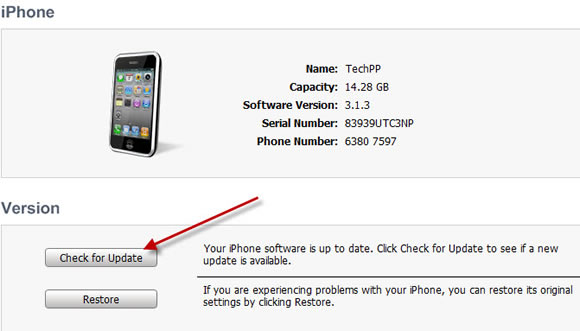
- auto update:
Matapos matiyak na nagawa mo na ang mga nakaraang hakbang, maaari mong simulan ang proseso ng awtomatikong pag-update sa pamamagitan ng pagkonekta sa aparato ng iPhone sa computer at ilunsad ang iTunes, upang maipakita ang isang mensahe na nagsasabi sa iyo sa pagitan ng pag-download at pag-install o pag-download lamang, kung pipiliin mo ang una , lilitaw ang sumusunod na mensahe:
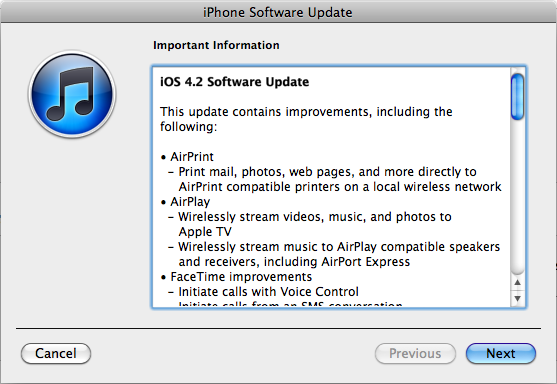
Ang proseso ng pag-download at pag-update ay magtatagal (ang laki ng pag-update ay tungkol sa 624 MB), at pagkatapos ay kakailanganin mong muling buhayin ang iPhone sa online sa network.
Matapos ang pag-update ay tapos na, i-browse ang iPhone at pumunta sa mga tampok at tiyaking naitakda nang tama, partikular ang mga pag-aari ng mga e-mail account at kalendaryo, sa pamamagitan ng paglalapat ng mga setting - email, mga contact, kalendaryo Mga setting> Mail, Mga contact, Kalendaryo At tiyaking nandoon ang lahat ng iyong account.
Manu-manong pag-update:
Maaari kang gumawa ng manu-manong pag-update sa pamamagitan ng pag-download ng file ng pag-update sa pamamagitan ng mga sumusunod na link, depende sa uri ng iyong aparato, tulad ng ipinakita:
Pagkatapos nito at matapos makumpleto ang pag-download, ikonekta ang iyong aparato sa computer, pagkatapos ay pumunta sa iTunes at pindutin ang Ibalik ang pindutan na may pindutan ng Mga Pagpipilian sa Mac o ang pindutan na Ibalik sa Shift para sa Windows at sa keyboard. (Tiyaking ang extension ng file ay IPSW, at kung hindi, baguhin lamang ang manu-manong extension sa IPSW) Lilitaw ang isang window para mapili mo ang na-download na file at pagkatapos ay simulan ang proseso ng pag-update para sa iPhone.
Matapos ang paggawa ng makabago:
Ang paglalapat ng mga nakaraang hakbang ay matiyak ang tagumpay ng pag-update, nais ng Diyos, at dapat pansinin na ang unang proseso ng pag-synchronize sa pagitan ng iPhone at ng aparato sa pagitan ng pagtatapos ng proseso ng pag-update ay tatagal ng tinatayang oras ng isang isang-kapat ng isang oras o higit na ang data na nakaimbak sa iyong aparato ay ililipat sa iPhone, at sa pagkumpleto nito mapapansin mo na kahit na ang mga pahina ng safari ay nasa Ang dating binuksan na iPhone bago mananatiling pareho ang pag-update, pati na rin ang data at iba pang mga tampok. Pagkatapos ay masasabing matagumpay ang proseso ng pag-update.
Paunawa: Ang kasalukuyang jailbreak ay hindi angkop para sa bersyon na ito, at hindi namin alam kung kailan ilalabas ang bagong jailbreak at kung kailan ito inilabas, ipahayag namin ito sa site.
Responsibilidad mong i-update ang aparato at ang anumang maling paggamit ng impormasyong nabanggit sa artikulo ay maaaring humantong sa pagkawala ng iyong impormasyon sa aparato


266 mga pagsusuri