Pinag-usapan namin pagkatapos ng kumperensya ng Apple tungkol sa mga kalamangan na hindi binanggit ng Apple, tulad ng pagtatago ng mga application ng system, oras ng pagtulog, awtomatikong tinatanggal ang audio, isinasara ang network, at iba pa.Suriin ang aming nakaraang artikulo-. Sa artikulong ito, patuloy naming binabanggit ang 7 maliliit na pagbabago na hindi pinag-usapan ng Apple sa iOS 10.
1
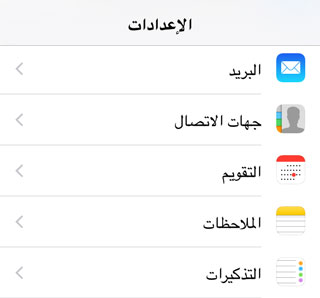
Mail, Mga contact, KalendaryoSa hindi malamang kadahilanan, ang Apple ay nasa lahat ng mga bersyon ng iOS na nagbibigay ng pinagsamang mga setting para sa nakaraang tatlong puntos. Sa paglipas ng panahon, tumataas ang mga setting para sa bawat isa sa tatlong mga serbisyo, ngunit iginigiit ng Apple na ang mga ito ay isang punto. Ngunit sa wakas ay kumbinsido ang kumpanya na sila ay 3 nakapag-iisang apps at nagpasyang paghiwalayin ang kanilang mga setting.
2
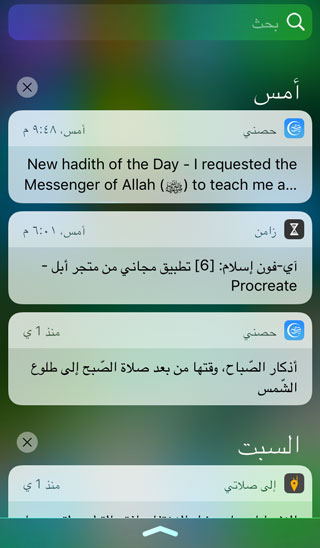
maghanap: Sa kasalukuyan, kapag nais mong maghanap para sa anumang application, mag-drag ka pababa sa anumang pahina ng screen, at ito ay isang kahihiyan na kailangan mong lumabas mula sa application na iyong ginagamit. Sa iOS 10, ang paghahanap ay naidagdag sa Notification Center, upang ma-access mo ito mula sa kahit saan. Mag-swipe lamang tulad ng lagi mong ginagawa at makikita mo ang pagpipilian upang maghanap. Mahalagang tandaan na ang Apple ay nagdagdag ng isang "kasaysayan ng paghahanap" at ipinapakita nito ang mga huling salita na iyong hinanap.
3
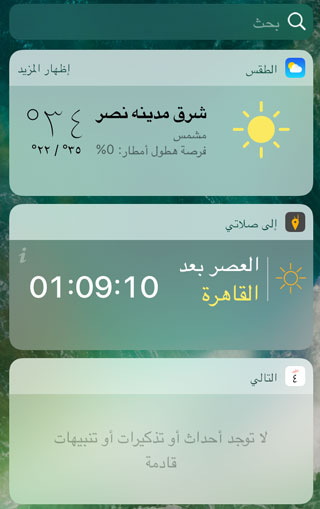
Ang widgetSa artikulong tungkol sa mga pagbabago sa iOS 10, nabanggit namin na ang pangunahing screen ngayon, kapag ang tradisyunal na mag-swipe upang buksan ito, ay bubuksan ang screen ng abiso sa kaliwang bahagi, "Kung ang telepono ay Ingles." Ngunit ano ang mangyayari kung buksan mo ang notification center?! Dito magkakaiba ang sitwasyon, kung buksan mo ito sa home screen o sa lock screen makikita mo lang ang mga notification at walang widget tulad ng kasalukuyang iOS 9. Ngunit kung buksan mo ang sentro ng abiso habang nasa loob ka ng anumang aplikasyon, lilitaw ang widget tulad ng ngayon.
4
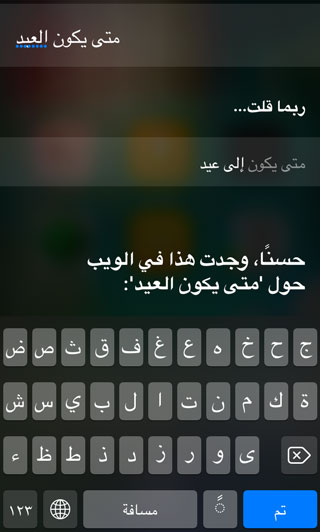
Mga mungkahi ni SiriHindi kami laging naiintindihan ni Siri, at kung minsan ay nagsusulat siya ng mga hindi tamang salita. Ang ginagawa namin ngayon ay hawakan ang teksto na sinulat ni Siri mula sa aming mga salita at pagkatapos ay ayusin ang mga maling puntos. Sa iOS 10, kapag ginawa mo ito, ipapakita ng Siri ang "Maaaring nilayon mo" at sa ilalim nito ay maraming mga mungkahi para sa sinabi mo.
5
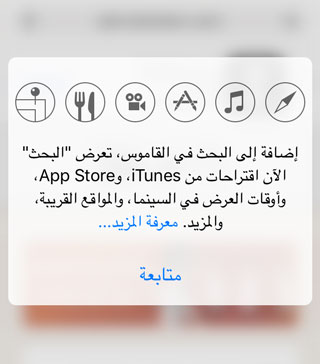
Maghanap para sa isang pariralaLookup: Kahit saan sa system, pumili ng anumang salita, pagkatapos ay piliin ang Lookup, at hahanapin ito ng system, maging sa mga application, ipinapakita ang kahulugan ng "linggwistiko", o kahit na naghahanap sa software store.
6
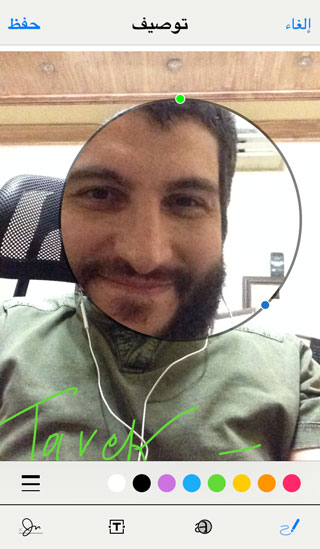
Paglalarawan ng imaheSa iOS 10, bago magpadala ng anumang imahe sa application ng Mga Mensahe, maaari mong pindutin ang pindutang I-edit at magdagdag ng isang markup tulad ng mga arrow, magdagdag ng isang lens, at iba pa.
7
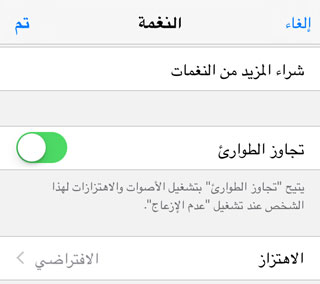
Ibukod ang isang taoSa kasalukuyan, upang makarating sa iyo ang mga tawag ng isang tao habang hindi mo ginagambala, dapat mong idagdag ang mga ito sa mga paborito at pagkatapos ay gawing isang pagbubukod ang listahang ito, na hindi praktikal. Maaaring hindi mo nais na idagdag ang taong ito sa listahan ng mga paborito , o marahil ay hindi mo nais na maibukod ang buong listahan ng mga paborito. Ang solusyon ay dumarating sa iOS 10 kung saan maaari mong buksan at i-edit ang anumang contact upang ang taong iyon ay maibukod sa tampok na Huwag Guluhin.



43 mga pagsusuri