Nagdaragdag ka man ng mga komento sa isang screenshot o gumagawa ng mga meme ng larawan na ipo-post, maraming paraan upang magdagdag ng teksto sa isang larawan sa iPhone. Narito ang limang napatunayang paraan upang gawin iyon.
Magdagdag ng text gamit ang Markup writing at drawing tools
Ang pinakasimpleng paraan upang magdagdag ng text sa isang larawan ay ang paggamit ng built-in na Markup tool ng iPhone, na available sa pamamagitan ng feature na Pag-edit sa Photos app. Ang pamamaraang ito ay madaling ipatupad, ngunit ito ay limitado sa mga tuntunin ng mga pagpipilian. Maaari mong piliin ang font, laki ng teksto, at kulay, ngunit walang maraming mga pagpipilian para sa pagdaragdag ng mga pandekorasyon na epekto. Upang gamitin:
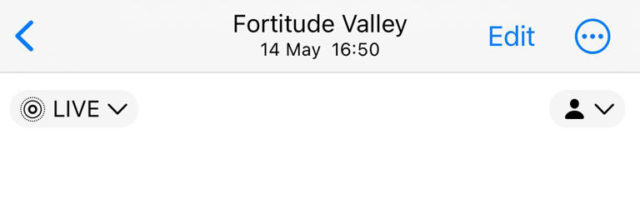
◉ Buksan ang application na "Mga Larawan" at piliin ang larawang gusto mong i-edit.
◉ Mag-click sa “I-edit” sa itaas na sulok.
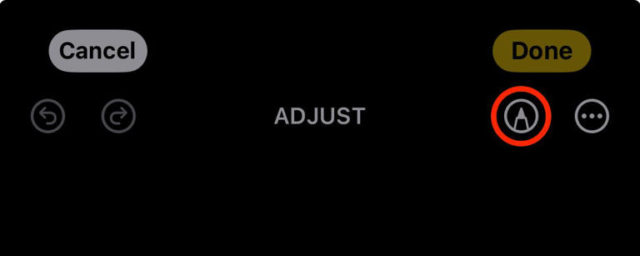
◉ Susunod, pindutin ang button na “Markup” o ang dulo ng panulat sa itaas na sulok ng screen.
◉ Babalaan ka na ang Live Photo mode ay isasara kung magpapatuloy ka. I-click ang "OK" upang magpatuloy at lilitaw ang interface ng mga tool sa pag-edit.
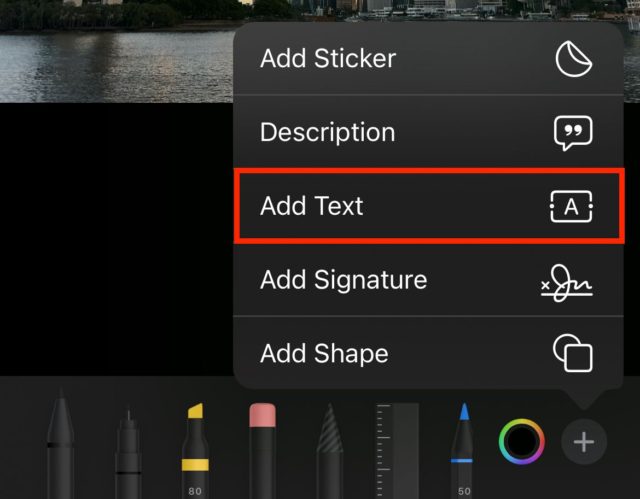
◉Sa ilalim ng screen, makakakita ka ng iba't ibang panulat, pambura, ruler, color wheel, at plus sign na “+”. Pindutin ang plus sign na “+” at piliin ang “Add Text” para magdagdag ng text box sa iyong larawan.
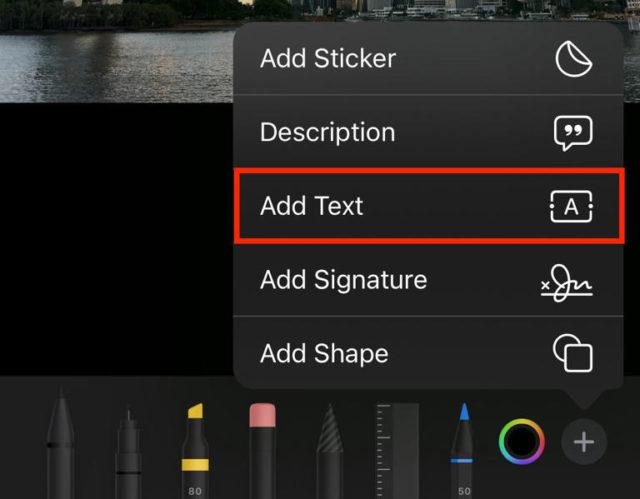
◉ Maaari mo na ngayong i-drag ang text box saan mo man gusto. Pagkatapos ay i-double click sa loob ng text box para i-edit ang text at i-type ang iyong mensahe.
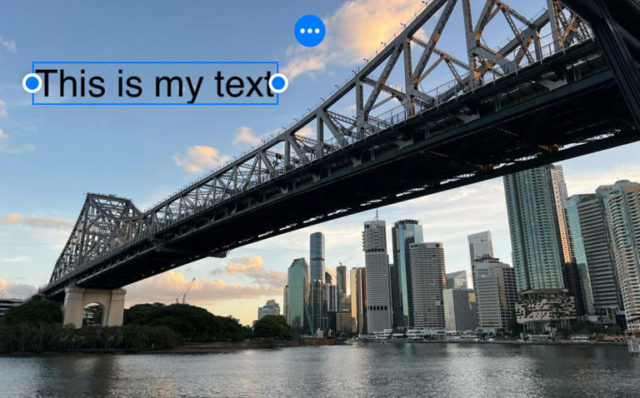
◉ Sa ibaba ng screen, maaari mong ayusin ang font, laki ng teksto, pagkakahanay, pag-format, at kulay ng teksto. Habang pinipili ang kulay, maaari mo ring isaayos ang opacity ng iyong text.

◉ Kapag tapos na, i-tap ang “Tapos na” sa itaas na sulok ng screen. Maaari mong i-edit ang teksto sa ibang pagkakataon sa pamamagitan ng pagbabalik sa menu na "Markup" gamit ang icon na panulat na matatagpuan sa itaas na sulok ng screen. Ibahagi ang iyong larawan gaya ng karaniwan mong ginagawa mula sa Photos app at isasama ang text.
Magdagdag ng teksto gamit ang Freeform
Ang Freeform ay isang Apple app na inihayag bilang bahagi ng iOS 16.2 at iPadOS 16.2 update. Ito ay isang application ng pakikipagtulungan sa pagitan ng isang pangkat ng mga tao na nagtutulungan sa isang board o whiteboard sa real time. Maaari mong gamitin ang Freeform upang kumuha ng mga tala, magbahagi ng mga ideya, makipagpalitan ng mga file, gumuhit, mag-annotate, sulat-kamay at higit pa, lahat nang real-time sa iyong mga kasamahan. Kaya ito ay perpekto para sa pagsasama-sama ng teksto at mga imahe sa isang lugar.
Ngunit mayroong isang malaking sagabal, na maaari mo lamang i-export ang mga dokumento ng Freeform sa mga PDF file, kaya kakailanganin mong magdagdag ng isa pang hakbang at i-convert ang dokumento sa isang imahe bago ibahagi.
Upang makapagsimula, i-download ang Freeform app mula sa App Store nang libre.

Susunod, magsimula ng bagong panel gamit ang "Bago" na button na matatagpuan sa tuktok na sulok ng screen.

Pindutin ang button na “Media” sa ibaba ng screen at piliin ang “Mga Larawan o Video” para pumili ng larawan mula sa iyong library ng larawan, o “Ipasok mula sa” para pumili ng larawan mula sa iyong mga file. Maaari ka ring kumopya mula sa kung saan, i-click kahit saan sa canvas, at pagkatapos ay "I-paste."
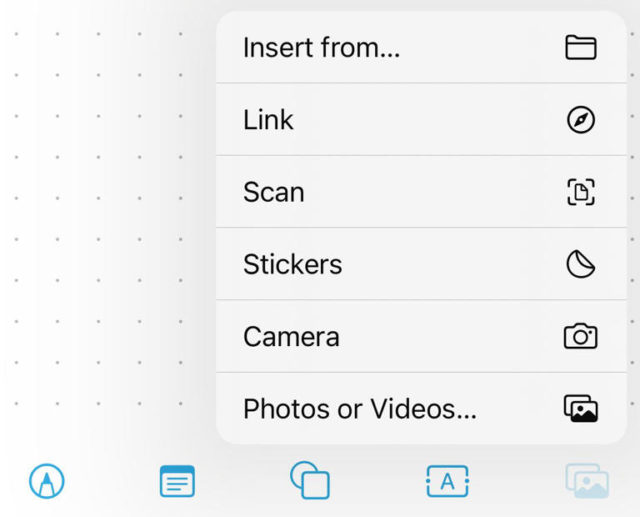
Kapag naka-lock na ang iyong larawan sa lugar, i-tap ang button na "Text Box" sa ibaba ng screen. I-drag ang text box kung saan mo gusto, at pagkatapos ay i-double click sa loob nito upang i-edit ang text. Gamitin ang mga tool sa pag-format ng teksto sa itaas ng keyboard upang i-customize ang laki, kulay, at alignment ng text.
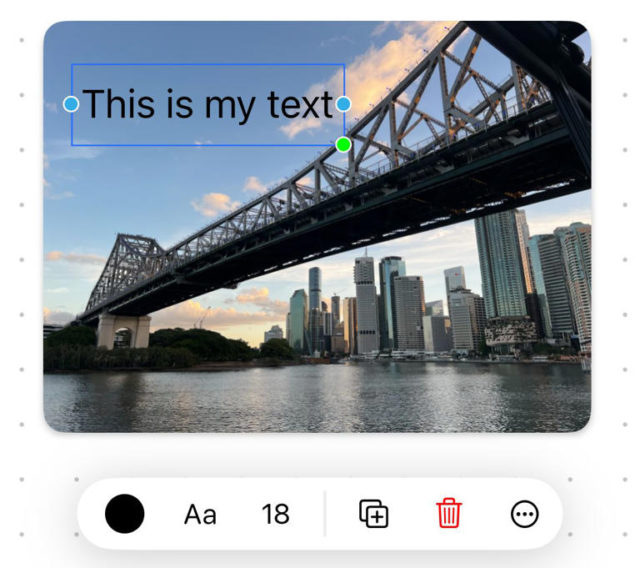
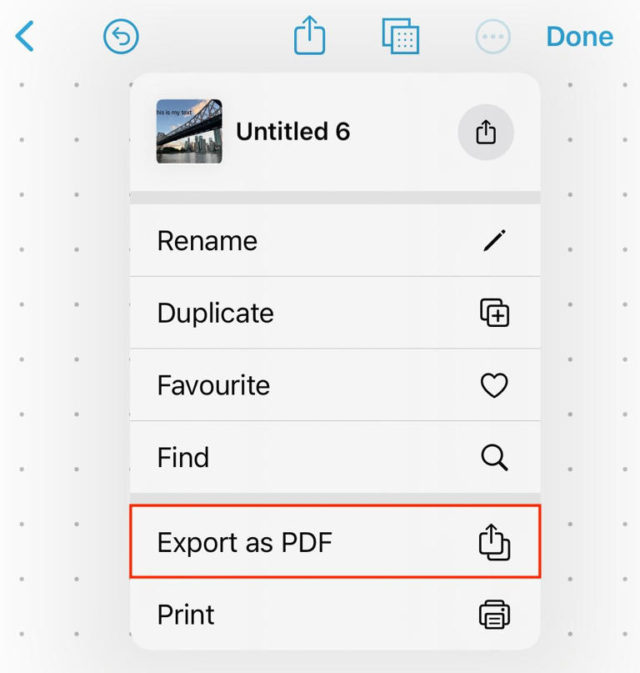
Magdagdag ng higit pang mga larawan at teksto kung gusto mo, pagkatapos kapag handa ka nang mag-export, i-click ang tatlong tuldok at piliin ang "I-export bilang PDF" at piliin kung saan mo ito gustong i-save.
Panghuli, ilunsad ang Shortcuts app at gumawa ng bagong shortcut. Magdagdag ng pagkilos na "Gumawa ng Larawan mula sa Pahina ng PDF". Pagkatapos ay baguhin ang variable na "PNG Image" sa anumang gusto mo, at ang variable na "PDF" sa "Shortcut Input". Magdagdag ng pagkilos na “I-save sa Photo Album,” pagkatapos ay pindutin ang button na “i” at tiyaking napili ang “Ipakita sa Share Sheet”. Pangalanan ang iyong shortcut, gaya ng “PDF Page to Image” at i-save ito.
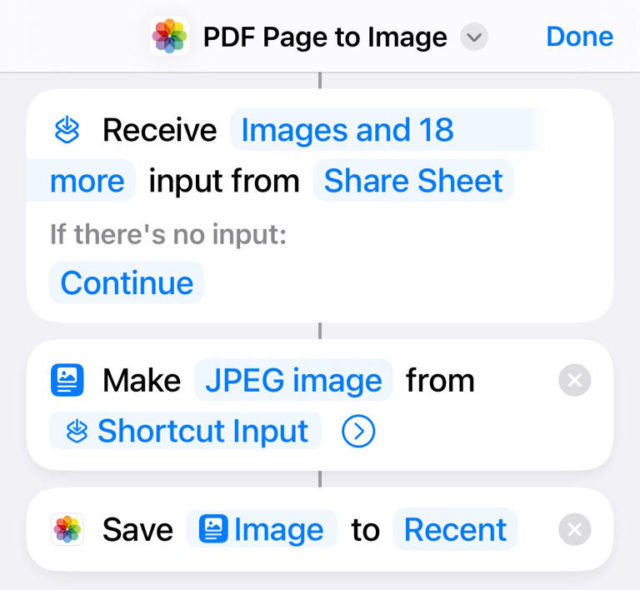
Ngayon buksan ang PDF file na ginawa mo sa FreeForm, i-tap ang Ibahagi, pagkatapos ay i-tap ang shortcut na "Page ng PDF sa Imahe" na kakagawa mo lang. Ang iyong larawan ay makikita sa Photos, kung saan maaari mo itong i-edit ayon sa gusto mo.
Magdagdag ng text gamit ang Pages app
Ang Pages ay isang libreng Apple application na nakikipagkumpitensya sa Microsoft Word. Maaaring ito ay kapaki-pakinabang at naglalaman ng ilang mga solusyon.
Ang pamamaraang ito ay maaaring hindi perpekto at maaaring magresulta sa isang mas mababa kaysa sa nais na kalidad ng imahe. Maaari mong gamitin ang menu ng Mga Pagpipilian sa Dokumento upang baguhin ang oryentasyon sa landscape mode, na maaaring makatulong sa pagpapanumbalik ng ilang katumpakan kung landscape ang larawan.
Una, kakailanganin mong i-download ang Pages app mula sa App Store.

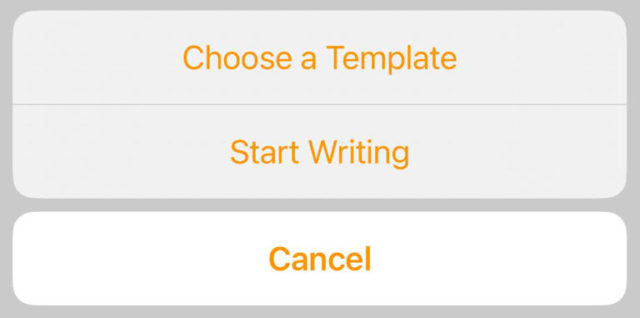
Susunod, buksan ang app at lumikha ng isang bagong blangko na dokumento, hindi pinapansin ang mga template ng Apple, gamit ang pagpipiliang Start Writing.
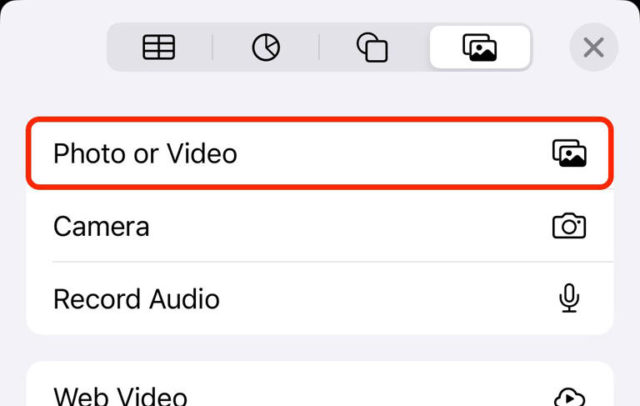
Kapag nakabukas ang isang bagong dokumento, pindutin ang plus sign na "+" at piliin ang tab na Media. Maaari mong piliin ang "Larawan o Video" mula sa iyong library ng larawan, o gamitin ang "Ipasok mula sa..." upang magdagdag mula sa mga file. Maaari ka ring kumopya ng larawan, i-tap nang matagal, pagkatapos ay piliin ang “I-paste.”
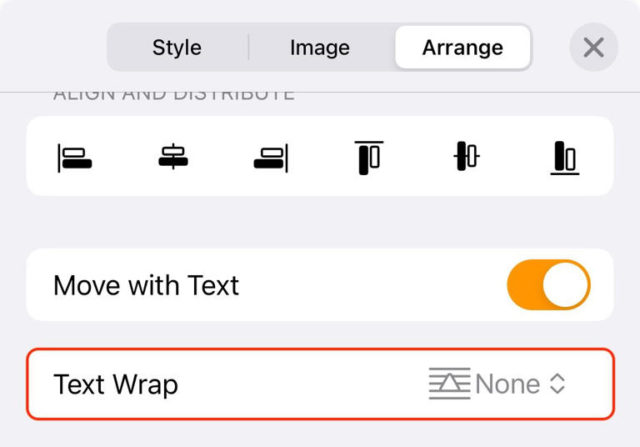
I-tap ang iyong larawan para piliin ito, pagkatapos ay i-tap ang icon ng Pag-format ng brush para ipakita ang higit pang mga opsyon. Sa ilalim ng Ayusin, piliin ang Higit pang mga Opsyon at itakda ang Text Wrap sa Wala. Ito ay nagtuturo sa Mga Pahina na huwag ilipat ang teksto kung ito ay magkakapatong sa larawan.
Ngayon, pindutin muli ang plus sign, at sa tab na Mga Chart, piliin ang Text para magdagdag ng text box. Mag-double click sa loob ng text box at i-edit ito. Tapusin at i-click ang text box upang piliin ito, pagkatapos ay gamitin ang icon na Format ng paintbrush upang i-edit ang font, laki, kulay, at higit pa sa tab na Text.
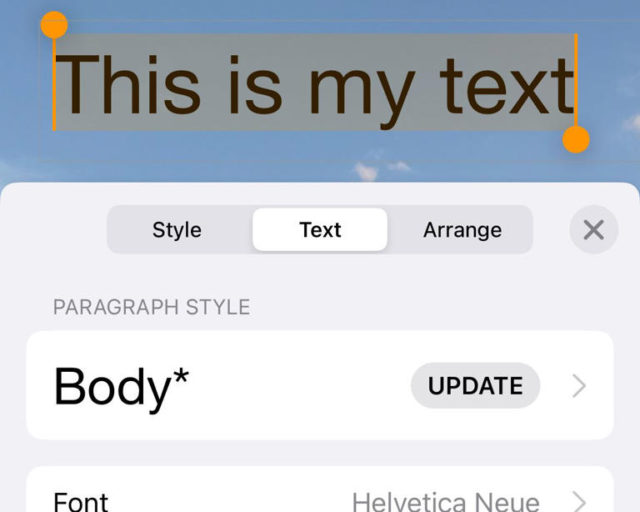
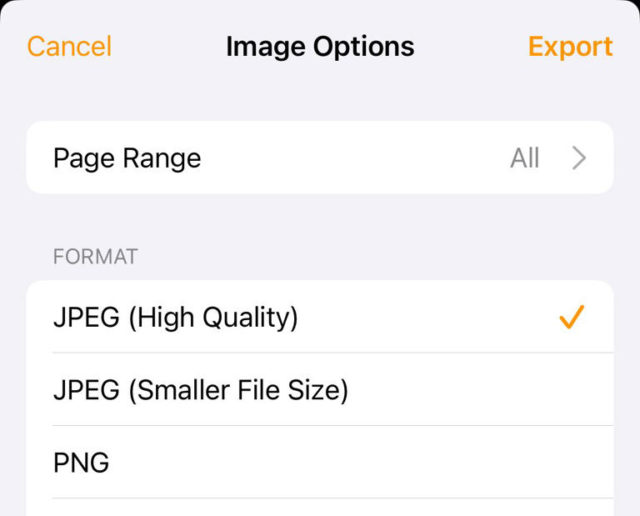
Magdagdag ng higit pang mga larawan, chart, at anumang bagay na nakikita mong angkop. Pagkatapos ay pindutin ang pindutan ng tatlong tuldok na "..." at piliin ang "I-export" na sinusundan ng "Mga Larawan" upang i-export ito bilang isang imahe. Gamitin ang button na "I-save ang Larawan" upang idagdag ang larawan sa iyong library ng larawan.
Panghuli, hanapin ang larawan at pindutin ang "I-edit" at pagkatapos ay i-crop ang puting espasyo. Pagkatapos ay ibahagi ito.
Magdagdag ng text gamit ang mga third-party na application
Maraming app na nagbibigay-daan sa pagdaragdag ng text sa mga larawan, ngunit karamihan sa mga ito ay nangangailangan ng bayad na subscription, na nagpapataw ng mga limitasyon gaya ng mga watermark, resolution, at limitadong feature. Ngunit walang duda, pinapadali ng mga app na ito ang pagdaragdag ng magandang text sa mga larawan. Dalawang magandang libreng app ang Phonto.

At ang Add Text application
Magdagdag ng Teksto: Sumulat sa mga Larawan
| Developer | |
 | |
 | |
Maaari mo ring gamitin ang tool sa paglikha ng kwento ng Instagram, bagama't limitado ito. Ang mga resulta ay magiging patayo at kailangang i-cut, at ang katumpakan ay hindi perpekto. Limitado ang mga tool ngunit maganda ang hitsura nila, at maaari kang magdagdag ng mga sticker at emoji.
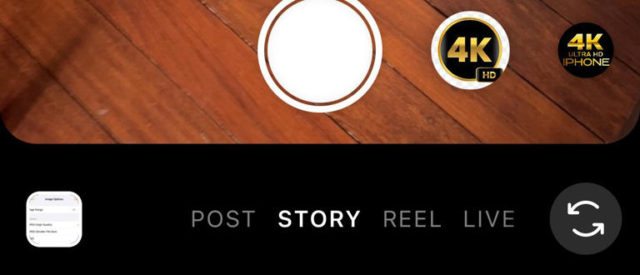
Buksan ang Instagram at i-click ang "Bumuo" sa ibaba ng screen, pagkatapos ay piliin ang "Kuwento" sa ibabang sulok. Susunod, piliin ang larawang gusto mong i-edit gamit ang tool sa pagpili ng media sa ibabang sulok.
Mag-click kahit saan para magdagdag ng text, pagkatapos ay gamitin ang mga tool sa pag-format sa itaas ng screen para isaayos ang alignment, kulay, background, at spacing.
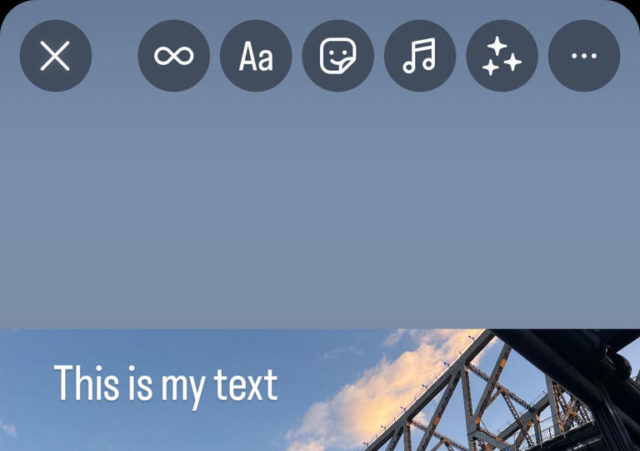
Pindutin ang "Tapos na" at pagkatapos ay magdagdag ng anumang bagay na gusto mo sa iyong larawan gamit ang mga built-in na tool. Kapag handa ka na, i-tap ang tatlong tuldok na “…” na button sa itaas na sulok ng screen at pagkatapos ay piliin ang “I-save” at mase-save ang larawan sa iyong camera roll.
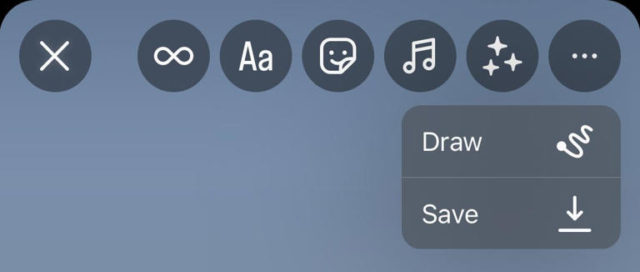
Ngayon buksan ang Mga Larawan, hanapin ang larawan, pagkatapos ay pindutin ang "I-edit" at i-crop ang larawan ayon sa gusto mo. Ngayon ay maaari mo na itong ibahagi tulad ng gagawin mo sa iba.
Magdagdag ng teksto gamit ang isang web application
Ang mga web app ay isa ring magandang opsyon para sa pagdaragdag ng teksto sa mga larawan. Ito ay itinuturing na isang site Pixlr Isa sa mga magandang site para sa bagay na ito. Sa Pixlr Express, makakakuha ka ng tatlong libreng pagtitipid bawat araw bago kailangang magbayad.
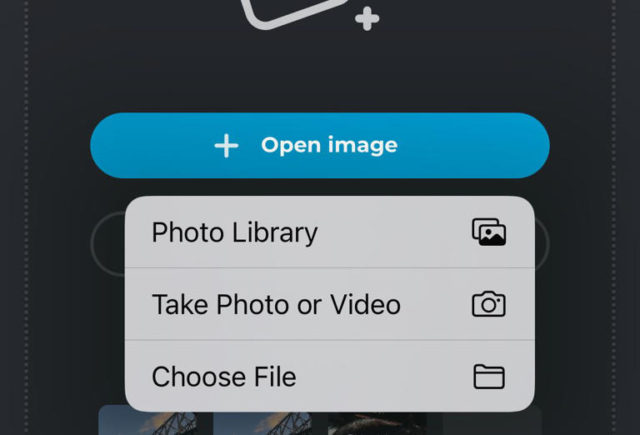
Upang makapagsimula, pumunta sa website Pixlr Express I-click ang "Buksan ang Imahe" upang magbukas ng larawan, pagkatapos ay piliin ang "Photo Library" o "Pumili ng Mga File" at hanapin ang larawan kung saan mo gustong magdagdag ng text. Maaaring hilingin sa iyo ng Pixlr na baguhin ang laki ng larawan, i-click ang "Ilapat" upang makapagsimula.
Gamitin ang toolbar sa ibaba ng screen upang piliin ang "Text" at pagkatapos ay piliin ang "Magdagdag ng Bagong Teksto" o pumili mula sa isa sa mga text tool na naka-format na may iba't ibang mga estilo.

Mag-scroll pababa at baguhin ang kahon ng "Text" upang ipakita kung ano ang gusto mong basahin. Ngayon ay maaari mong ayusin ang iba pang mga aspeto tulad ng laki, kulay, atbp. Maaari kang magdagdag ng mga curve, wrapping, background, outline, at shadow sa text kung gusto mo.
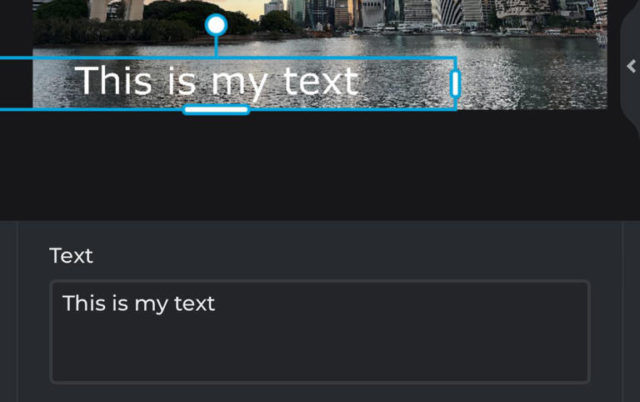
I-drag ang teksto sa naaangkop na lugar. Magdagdag ng higit pang teksto o iba pang mga epekto sa iyong larawan, pagkatapos ay i-click ang button na "I-save" sa itaas ng screen upang i-export ang larawan kapag handa ka na.
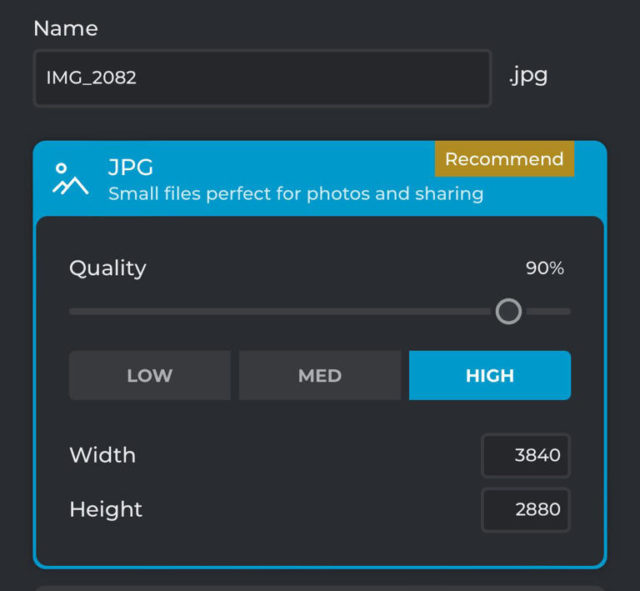
Piliin ang format ng larawan, laki at antas ng kalidad, pagkatapos ay gamitin ang pindutang "I-download" upang i-save ang larawan.
Gumamit ng kompyuter
Ang pagdaragdag ng teksto sa isang imahe sa iPhone ay maaaring maging mahirap at ang mga pagpipilian ay hindi maganda, dahil ang maliit na screen ay hindi angkop para sa graphic na disenyo ng trabaho, kaya kung gusto mong maging malikhain ito ay mas mahusay na gumamit ng isang computer sa halip.
Maraming libre at kahit budget-friendly na software sa pag-edit na magagamit mo para sa layuning ito tulad ng Larawan ng Affinity وMga alternatibo sa Photoshop Iba pang angkop, o ganap na libreng mga programa sa pag-edit ng larawan tulad ng Malambot.
Pinagmulan:




9 mga pagsusuri