Ви оновили та завантажили нову версію iOS, нову операційну систему, на свій пристрій iPhone, щоб випробувати нові функції, але виявили, що в новій є помилка або нові функції вам не сподобалися. Ви знаєте, що Apple запобігає поверненню до попередньої операційної системи після оновлення до нової версії, однак ми розповімо вам кроки, які допоможуть повернутися до попередньої операційної системи iPhone після оновлення до нової версії.
важлива інформація

Перш ніж ми обговоримо, як повернутися до попередньої операційної системи після оновлення до нової системи, вам слід знати важливу інформацію, наприклад, щоб перевстановити попередню версію iOS, вам потрібно буде завантажити цю версію на свій комп’ютер і виконати налаштування iPhone у заводський режим, а потім завантажте операційну систему, завантажену на ваш iPhone, а потім відновіть дані з попередньої резервної копії.
Переконайтеся, що попередня версія iOS все ще підписана Apple, оскільки якщо вона більше не підписана, це означає, що Apple припинила підтримку цієї версії, і ви не можете повернутися до неї знову, за винятком складних способів. ipsw.me І виберіть свій пристрій, щоб побачити, чи підтримує він Apple чи ні.
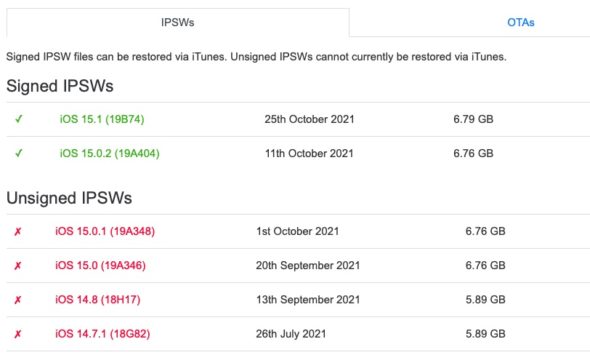
Після того, як Apple випустила iOS 15.1, підтримку iOS 14 і iOS 15.0 було вилучено, тому ви більше не можете повернутися назад і завантажити жодну з цих версій.
Якщо ви вважаєте, що повернення до попередньої версії операційної системи все ще є найкращим варіантом для вас, дотримуйтесь інструкцій нижче, щоб дізнатися, як повернутися до попередньої версії операційної системи iPhone.
IPSW файл
Наступним кроком є завантаження версії iOS, яка називається файлом IPSW, і ви можете завантажити старіші версії операційної системи iPhone з це посилання Що надає це безкоштовно, оскільки Apple не дозволяє завантажувати старі версії своїх операційних систем.
Перейшовши на сайт, виберіть модель свого пристрою
Він покаже вам попередні доступні версії
Виберіть версію, до якої потрібно повернутися
Натисніть «Завантажити» та підтвердіть операцію
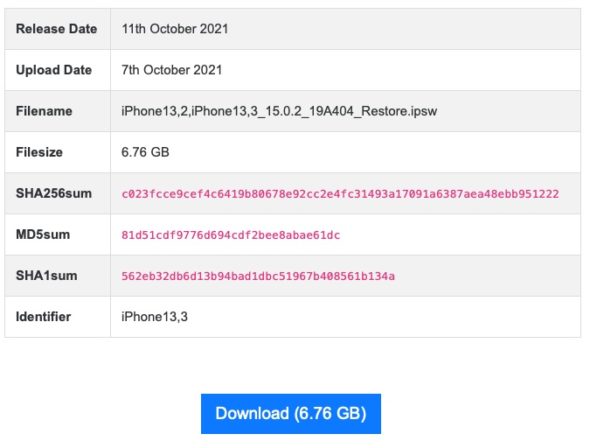
Буде завантажено файл IPSW, що містить копію старої операційної системи вашого пристрою.
Налаштування iPhone
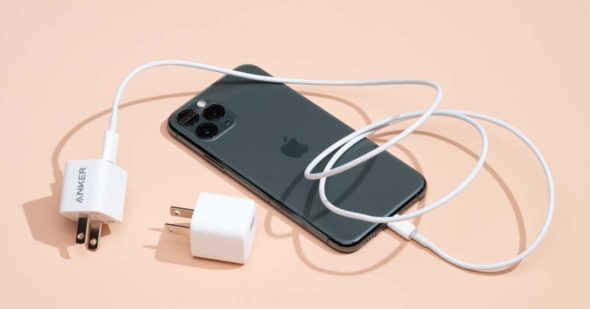
Тепер ми підготуємо ваш iPhone до отримання попередньої версії iOS, виконавши такі кроки:
Підключіть свій iPhone до ПК або Mac.
Переведіть свій iPhone в режим відновлення, як показано нижче.
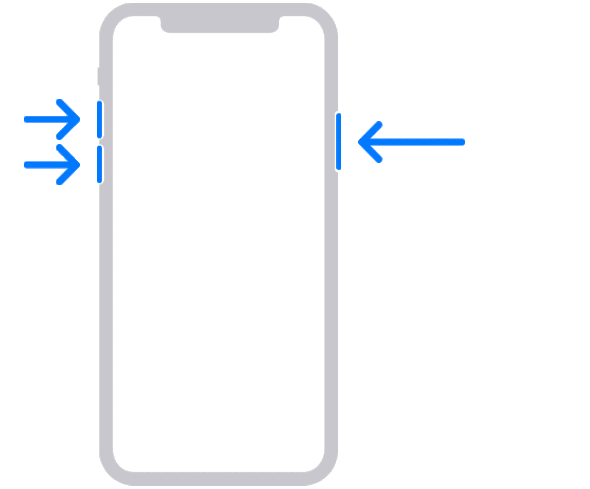
iPhone 8 або новішої версії: натисніть і швидко відпустіть кнопку збільшення гучності, потім натисніть і відпустіть кнопку зменшення гучності. Потім натисніть і утримуйте бічну кнопку, доки не з’явиться екран режиму відновлення.
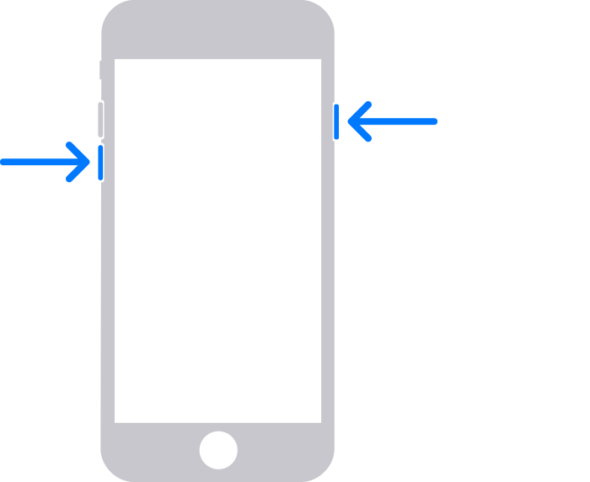
iPhone 7: натисніть і утримуйте кнопки зменшення гучності та живлення, доки не дійдете до екрана режиму відновлення.
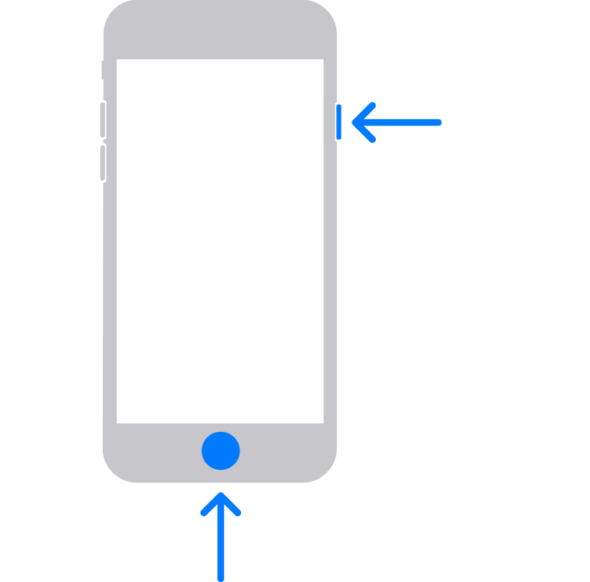
iPhone 6s і попередні версії: натисніть і утримуйте кнопку «Додому» та кнопку живлення, доки не відкриється екран режиму відновлення.
Поверніться до попередньої операційної системи
Пам’ятаєте файл IPSW, який ви завантажили? Тепер ми будемо використовувати його під час відновлення вашого пристрою до попереднього програмного забезпечення. Якщо ваш iPhone все ще підключений до комп’ютера, виконайте наведені нижче дії.
- Якщо ви використовуєте macOS Catalina або новішу, відкрийте Finder і натисніть iPhone на бічній панелі, а якщо ви використовуєте старішу версію для комп’ютера Mac або Windows, відкрийте iTunes.
- Утримуйте клавішу Shift (Windows PC) або клавішу Option (Mac) на клавіатурі та натисніть кнопку Відновити.
- Виберіть файл .ipsw, який ви завантажили раніше.
- Натисніть Відкрити.
- Натисніть «Прийняти», щоб прийняти умови Apple.
- Почнеться процес відновлення вашого пристрою, який займе близько 15 хвилин.
Відновіть резервну копію
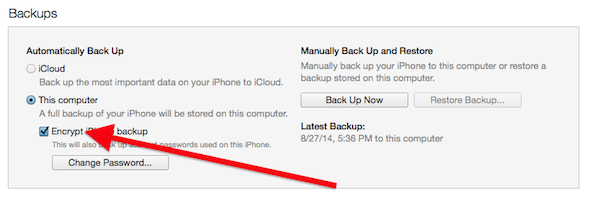
Після відновлення iPhone він міститиме копію попередньої версії iOS, яку ви завантажили. Щоб отримати повідомлення, програми та інші дані назад на пристрій, вам доведеться відновити з резервної копії.
Зауважте: Ви не можете відновити з резервної копії, створеної після останнього оновлення iOS, тому вам потрібно буде використовувати стару резервну копію.
Як відновити резервну копію
Якщо ви використовуєте macOS Catalina або новішу, відкрийте Finder і натисніть iPhone на бічній панелі, а якщо ви використовуєте старішу версію для комп’ютера Mac або Windows, відкрийте iTunes.
- Виберіть Відновити резервну копію.
- Виберіть резервну копію iOS, яку потрібно відновити.
- Переконайтеся, що копія правильна, подивившись на дату створення резервної копії.
- Тримайте пристрій підключеним до комп’ютера, поки процес відновлення не завершиться.
- Після завершення ваш iPhone запустить вказану версію програмного забезпечення, і ви матимете всі дані до моменту оновлення відновлення.
Джерело:




12 відгуків