您是否知道可以通过头部移动来控制设备的某些功能? 这是iOS 7中的新功能之一,我们将在“无障碍浏览”一文的第二部分中讨论该功能。 第一部分 在此我们谈到了改善的发音,扩大笔迹,增加对比度,减少移动,翻译以及其他可以通过以下方式获得的优势: 这个连结。 在下面的几行中,我们将讨论控制头部的运动以及画外音。
VoiceOver:
有时有些人在阅读屏幕及其内容时会遇到困难,因此Apple添加了此功能,它是内置的屏幕阅读器,支持多种语言,包括 اللغةالعربية 它可以按顺序或通过简单地触摸该元素来说出所有屏幕元素。
添加功能时,请观看来自Apple的2009年功能说明视频,然后继续进行说明:
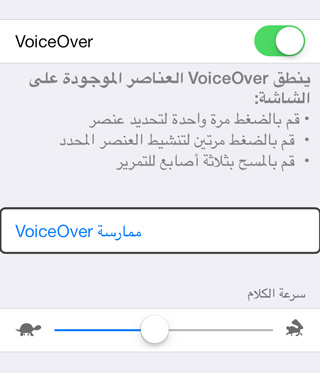
激活该功能后,您将看到练习VoiceOver的选项,该选项特定于您使用该功能的培训
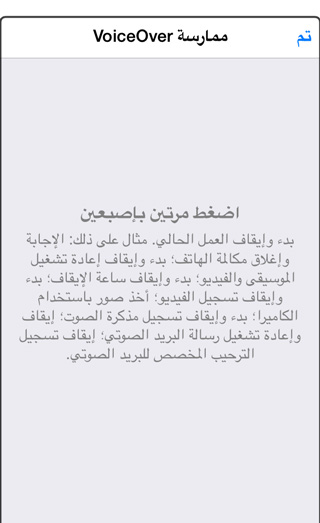
通过选择练习(单击两次),将为您打开一个新的屏幕供您进行训练,例如,您想知道在屏幕上滑动或用一根手指或两次轻击两次的含义以及含义。这个动作将出现在您的身上。
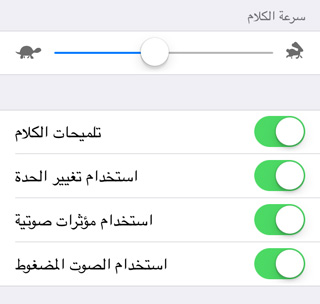
该功能中还有一些选项,使您可以根据需要优化性能。
盲文: 用于将蓝牙配件用于盲文。
眩晕症:
使用设备的好处是,可以听到设置中的几个预选选项,例如选择“地址”,以便在屏幕上向下或向上滑动会将您带到下一个地址,而不是下一个项目。 可以通过两种方式激活转子:
- 通过将两个手指放在屏幕上作为游标卡尺,然后将其靠在屏幕上。
- 同时向上和向下拖动手指。
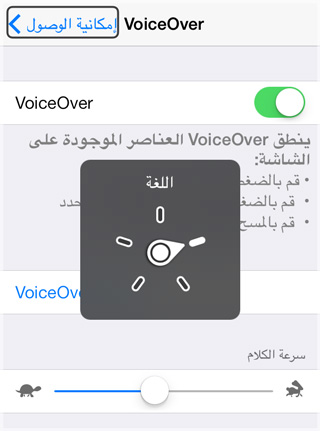
在转子的选项中:
激活手写: 它使您可以在听到声音后通过在屏幕上绘图来输入文本。
激活垂直导航: 通过向上或向下拖动,可以在屏幕上的各个项目之间垂直“扫描”。
还有许多其他好处,例如说通知,为“视障者”选择较大的指示器以及其他好处。
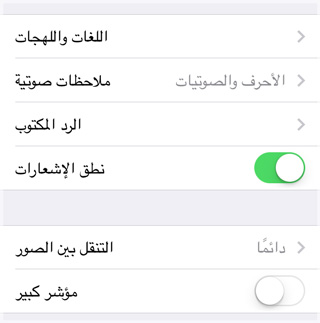
VoiceOver快捷方式列表
使用一根手指的VoiceOver快捷方式:
- 向右滑动以选择下一个项目,向左滑动以选择上一个项目。
- 根据转子压力向上或向下拉动。
- 连续按两次以激活该项目。
- 两次按下并按住第二次以编辑应用程序(更改位置或更改应用程序的名称)或提取隐藏的字符(A,A,A,...)。
- 按下状态栏顶部以宣布iPhone的Wi-Fi信息,时钟时间,电池电量百分比。
- 使用表格索引:直接触摸索引即可按字母顺序浏览列表,例如在屏幕最右侧的联系人中,用一根手指向上或向下移动以听到字母,然后向右滑动以移动光标听到名字的动作。
两指VoiceOver快捷方式:
- 在阅读文章或浏览网站时,用两根手指轻击即可暂停或恢复发音
- 双击屏幕以接听电话,通过语音备忘录制,播放/暂停视频,打开/关闭闹钟,播放/暂停音乐。
- 用两根手指向上滑动,以从屏幕顶部阅读到屏幕底部。
- 用两根手指向下滑动,分别向下读取所选项目。
- 用两根手指再次上下滑动,以返回上一页。
- 用两根手指按3次以打开项目选择器。
三根手指的VoiceOver快捷方式:
- 用三根手指在屏幕上按一次可提供有关所选项目及其上页码的更多信息。
- 用三根手指从移动栏顶部向下滑动以访问iPhone搜索。
- 用三根手指在屏幕上按两次以禁用或激活画外音。
- 用三根手指按下3次,以打开/关闭屏幕(屏幕帘)的照明,这对于使目击者的屏幕变暗非常有用。
- 三指向左或向右滑动即可在页面之间移动。
使用四根手指的VoiceOver快捷方式
- 屏幕顶部的四指点击将说出第一个屏幕元素。
- 屏幕底部的四指点击将说出最后一个屏幕元素。
开关控制:
设置>常规>辅助功能>开关控制:
某些人无法通过触摸来控制iPhone,因此该设备最适合有特殊需求的人,当您激活该功能时,您会发现一个光标在屏幕元素之间以水平顺序的方式水平移动,并且可以通过以下方式控制移动头部的动作或分配其他动作,我们将在以下步骤中进行说明:
首先,观看视频以查看该功能的工作原理,以实际操作该功能
继电器:
它使您可以创建新的开关(切换表示导航中的选择方法)。 当您单击添加新开关时,您将看到:
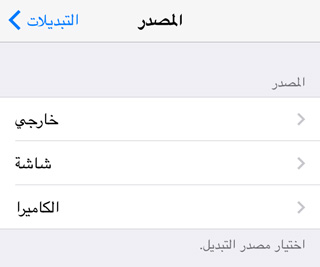
- 外部的: 它使您可以连接蓝牙设备。
- 屏幕: 通过选择当您触摸屏幕时激活的扫描仪元素或系统元素,它使您能够选择与开关控件一起使用的屏幕元素
- 相机: 通过左右移动头部来控制元素。 因此,您可以对设备进行编程,例如,将头向左移动就意味着打开Siri。
自动扫描: 激活它会使选择自动移动。
定时:
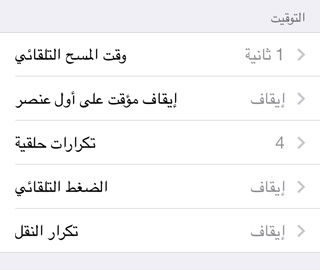
- 自动扫描时间: 它定义了将指标移动到下一个点的时间段。
- 停止计时器: 它使您可以选择指示器在过渡开始之前等待多长时间。
- 循环频率: 光标将在所有对象上移动的次数。
颜色指数: 选择过渡指示器的颜色。
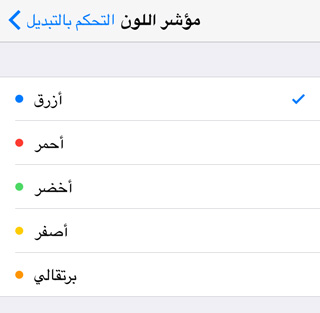
声音特效: 为“开关控制”添加声音效果。




39条评论