在等待了相当长的时间之后,IOS 12出现了,现在是我们享受其功能的时候了。 尽管新系统侧重于提高性能(在我看来非常成功,不像当时没有兑现诺言的iOS 9),但是您会发现许多使您在日常使用中感到与众不同的功能,在此我们为您提供您将获得一些技巧和提示,以使您对系统的使用更加顺畅。
通知组
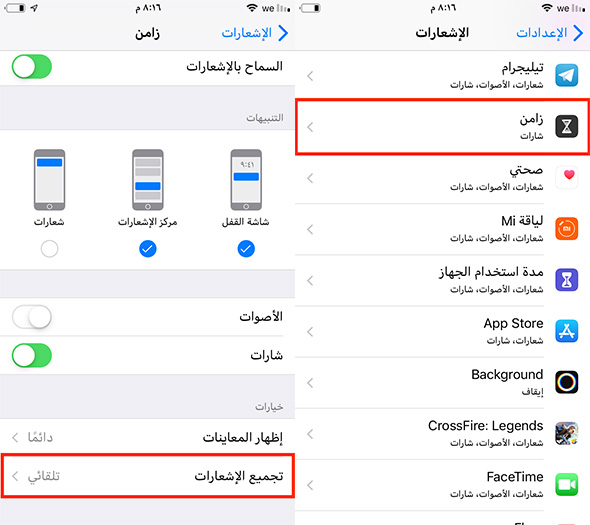
这次更新使我感到非常兴奋,因为通知中心已经很长时间没有实质性更新,并且梦想终于实现了。 Apple允许您根据应用程序将来自应用程序的通知分组,但功能并不那么简单..应用程序以“智能”方式收集通知。例如,如果进行iMessage对话,您会发现来自不同通知的通知聊天组会以不同的方式出现在您面前,但是Apple允许您改变这种习惯。
为此,您必须转到设置->通知->选择一个应用->通知组。 在页面的底部。 然后,您将获得三个选择,第一个是“自动”,这是当前的智能模式。 第二个是“按应用程序”,它将来自特定应用程序的所有通知放在单个堆中,没有标签。 然后最后“关闭”,这使您的系统更接近于旧系统,在该系统中,所有通知均单独显示。
将另一张“面孔”添加到面孔ID
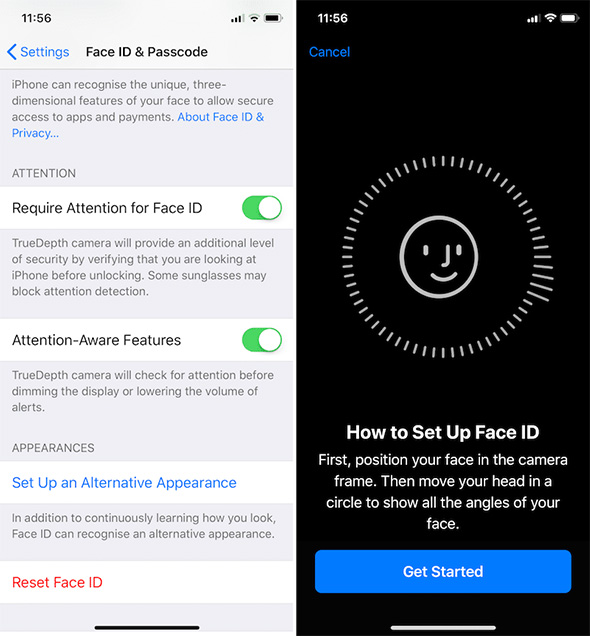
此功能非常适合希望与附近某人共享其电话的人。 输入密码设置和人脸ID时,您可以找到“设置其他外观”的选项,Apple可能会使用此功能,以便设备在通常无法区分的情况下识别您,但您可以使用它来添加其他人的脸。
XNUMXD非触控式触控板
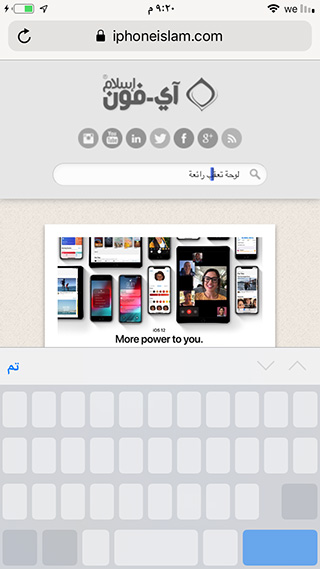
苹果通过6D触摸的发布为键盘增加了一个很棒的功能,这是对键盘的沉重压力,它变成了触控板,使您可以自由移动书写光标,而早于Windows的设备不具备此功能。 iPhone XNUMXS,因为没有三维触摸,但我保证现在可以通过触摸并按住“空格”按钮并移动光标来显示它。 您也可以在此触摸过程中用手指在面板上轻拂以选择文本。
想象一下,这个功能在 6s 上有效,但在 XR 上无效,因为它缺少 5D Touch,但它将以旧手机的方式支持 6s/XNUMX 设备,即按下“空格键”😥
睡觉时间
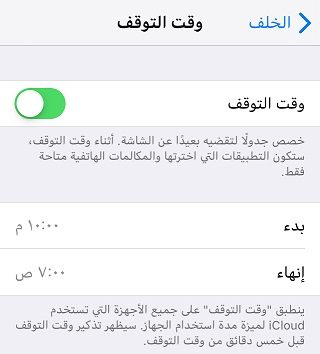
请勿打扰模式也收到了更新。 当您打开“预定”模式在一天中的特定时间工作时,您会发现“睡眠模式”的选择,该选项可使屏幕变暗,使电话静音并仅显示时钟和日期而没有任何通知(当出现以下情况时会显示通知)您打开通知中心,而不是在锁定屏幕上)。 同样,在模式开启时,您始终会看到类似通知的内容,以提醒您该模式已开启。
快速入门
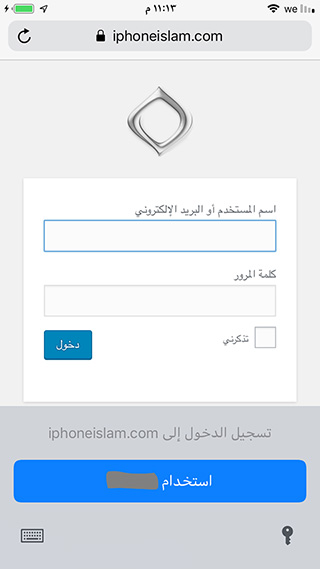
我是iCloud钥匙串功能的粉丝,但我总是看到它与iPhone的集成不完整,但是iOS 12解决了这一危机,因为当您打开任何登录页面时,无论是在浏览器还是应用程序中,屏幕上都会显示您可以直接输入的选择。 如果将光标放在键入登录数据的位置,也可以在键盘猜测中找到选择。 此功能非常好,尤其是在iPhone X上,因为它可以像魔术一样通过面部打印立即起作用。
锁屏中的USB配件
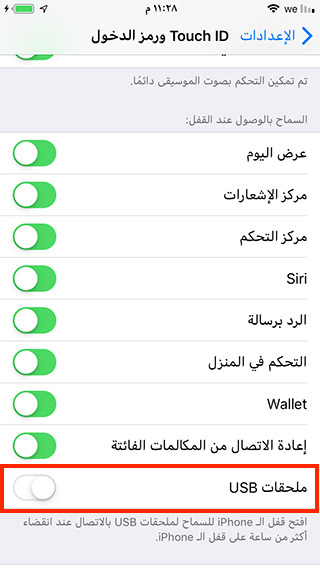
使用此功能,您可以在关闭设备电源超过一个小时后(打开时除外)禁止任何USB附件运行。 此功能可能会阻止黑客在不输入密码的情况下使用设备来解锁手机。 要激活该功能,您必须转到设置->人脸ID和密码(或触摸ID和密码)-> USB附件。 这是窍门。 您必须确保该键已锁定。 因为打开它意味着您可以在设备关闭时允许USB附件运行。
新的iPad手势
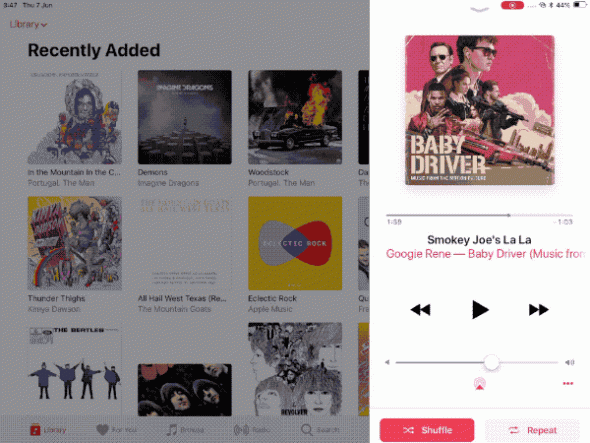
现在,您可以使用iPad上的自下而上的滑动手势来解锁或返回到应用程序屏幕。 当您从屏幕的右上角滑动时,呼叫任务中心的手势已变得类似于iPhoneX。


47条评论