比较包含“主页”按钮,iPhone X和最新版本的iPhone时,按“电源”按钮进入睡眠模式或唤醒时,您会发现一些奇怪的事情。 在主页按钮设备中,该设备可通过按按钮立即进入睡眠模式,而在X系列中,它会明显延迟响应时间。 发生什么了? 可以在不影响其他属性的情况下解决此问题吗? 在本文的其余部分中找到答案。
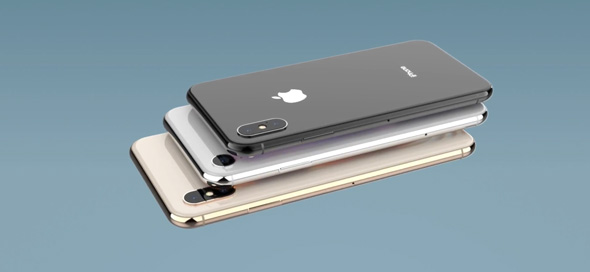
X设备与传统的“主页”按钮电话之间有明显的区别。 对进入睡眠模式的反应较慢的最重要原因之一是侧面按钮不仅限于睡眠模式按钮或电话。 但是还有其他功能可以通过此按钮实现。 它的用途包括激活Siri,禁用Face ID,购买具有Face ID的应用程序等等。 但是延迟睡眠模式的原因有两个用途:辅助功能和Apple Pay。
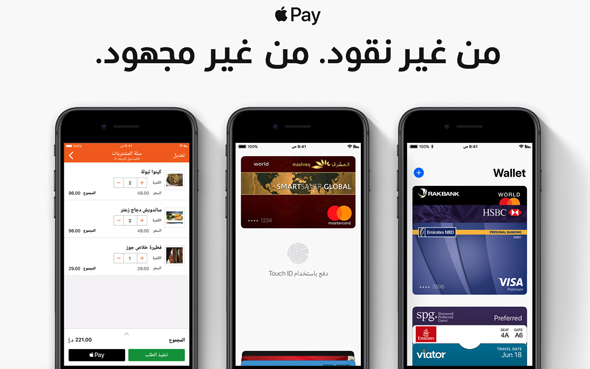
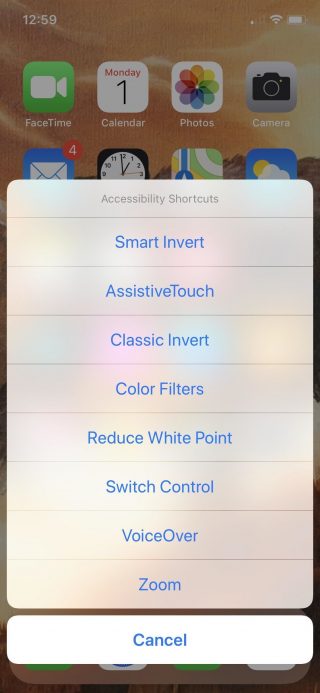
Apple Pay需按两下侧面按钮才能激活钱包,其中的卡以及您在其中设置的东西。 另外,如果您已启用辅助功能快捷键,请按三次侧面按钮以激活它们。 例如,如果您在镜头上放置一个快捷方式,该快捷方式将被自动添加,而您只需按下侧面按钮三下即可将其激活。 如果您添加了另一种快捷方式(例如“ Smart Invert”),或者添加了多个快捷方式,那么当您按三下时,您将看到已创建的快捷方式列表,并从中选择所需的内容。
为什么这些快捷方式会影响手机的睡眠速度?
根据GadgetHacks的说法,如果iPhone通过按侧面按钮快速进入睡眠模式,则几乎不可能激活辅助功能快捷键和Apple的支付服务。 因此,iPhone会延迟响应速度,等待输入的命令及其执行,该命令是否会一键解决,使它停留一两次,然后调用Apple Pay付款服务,或者三次调用可访问性快捷方式。
奇怪的是,如果您只有一个紧急SOS快捷方式,该快捷方式只有在连续按五次后才能起作用,所以进入睡眠模式的速度很快,这与辅助功能快捷方式和Apple的付款服务不同。 因此,您不必担心紧急快捷方式。
如何取消缓慢进入睡眠模式?
像具有“主页”按钮的传统iPhone一样,让手机快速进入睡眠状态的唯一方法是禁用这两个快捷方式,即“付款服务”和“侧面”按钮辅助功能快捷方式。 并做到这一点:
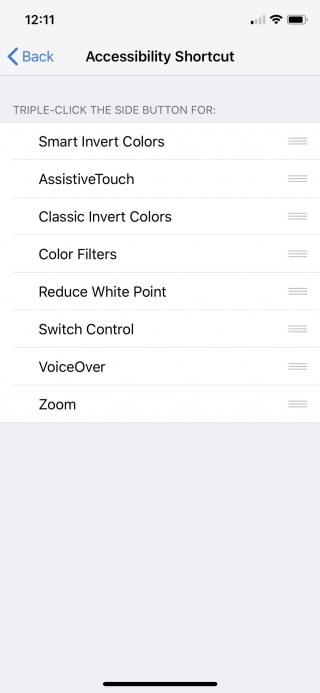
要禁用辅助功能快捷方式的侧面按钮快捷方式,请转至设置-辅助功能-辅助功能快捷方式,然后取消选中或删除任何活动的快捷方式。 至于“缩放”,只能通过“辅助功能”主菜单将其禁用。
为了禁用Apple Pay的侧面按钮快捷方式,可通过“设置”-“钱包”和Apple Pay来完成,然后禁用“双击按钮”。

如何在没有侧面按钮的情况下使用这些功能?
将设备放置在支持该设备的销售点附近时,Apple Pay会自动激活。 因此,在大多数情况下,禁用快捷方式不会产生任何影响。
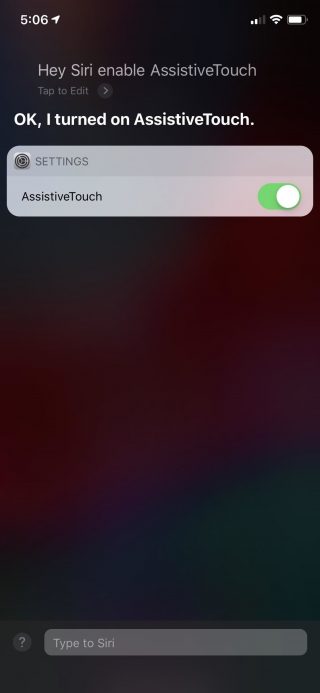
您可以使用Siri打开钱包应用程序,而不使用按钮,并启用或禁用任何辅助功能快捷方式,只需确保使用设置的全名即可,例如:“启用Smart Invert Colors”而不是“启用Smart Invert Colors”。 ”或启用AssistiveTouch。
相片:


104条评论