计划在两个月后发布的iOS 13和iPadOS更新将支持外部硬盘驱动器以及iPhone和iPad的闪存驱动器的连接(尽管Apple仅谈论了iPad的此功能的可用性),但是,它确认可以在iPhone上使用)。 通过连接硬盘或闪存驱动器,您将能够在它们之间以及在iPhone和iPad之间自由传输文件。 此功能将如何工作? 以及如何在iPhone或iPad之间传输文件?
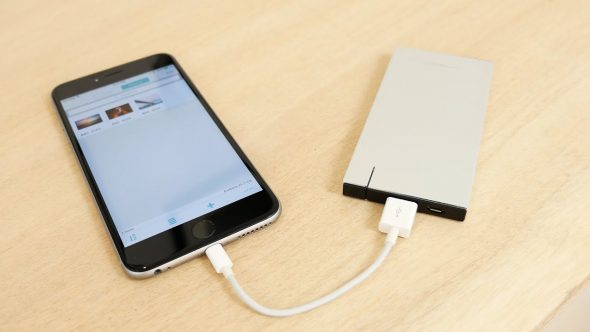
由于Apple提供了此功能,因此它将允许第三方应用程序直接从连接到iPhone或iPad的硬盘上导入文件或将其传输到iPhone或iPad上的硬盘,因此您不必在iPhone或iPad上使用文件或图片应用程序,并且为了加快工作流程,例如,您可以将图像直接导入到各种Photoshop或视频应用程序中,而不是将它们传输到图像中,然后再将它们导入到特定的应用程序中。 当然,这将提供许多支持此功能的应用程序。
在iPhone或iPad上使用外部硬盘驱动器或SSD很简单,而且在许多情况下,比在Mac上容易。 这是操作方法。
如何将外部驱动器连接到iPhone或iPad
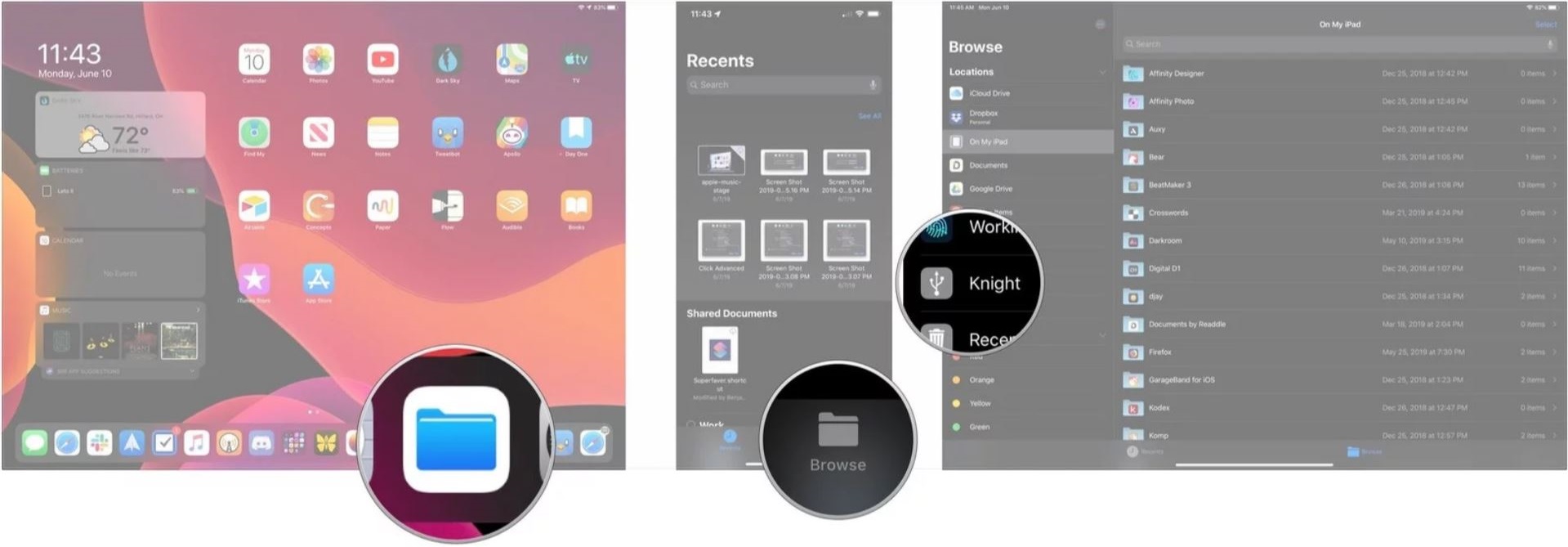
如果您的设备使用Lightning端口而不是USB-C,则可能需要Lightning至USB适配器或适当的适配器。
◉直接通过Lightning端口或USB-C或使用专用适配器将外部驱动器连接到iPhone或iPad。
在iPhone或iPad或任何支持此功能的应用程序上打开“文件”应用程序。
如果您有iPhone,请单击“浏览”。
drive在位置列表中单击驱动器的名称。
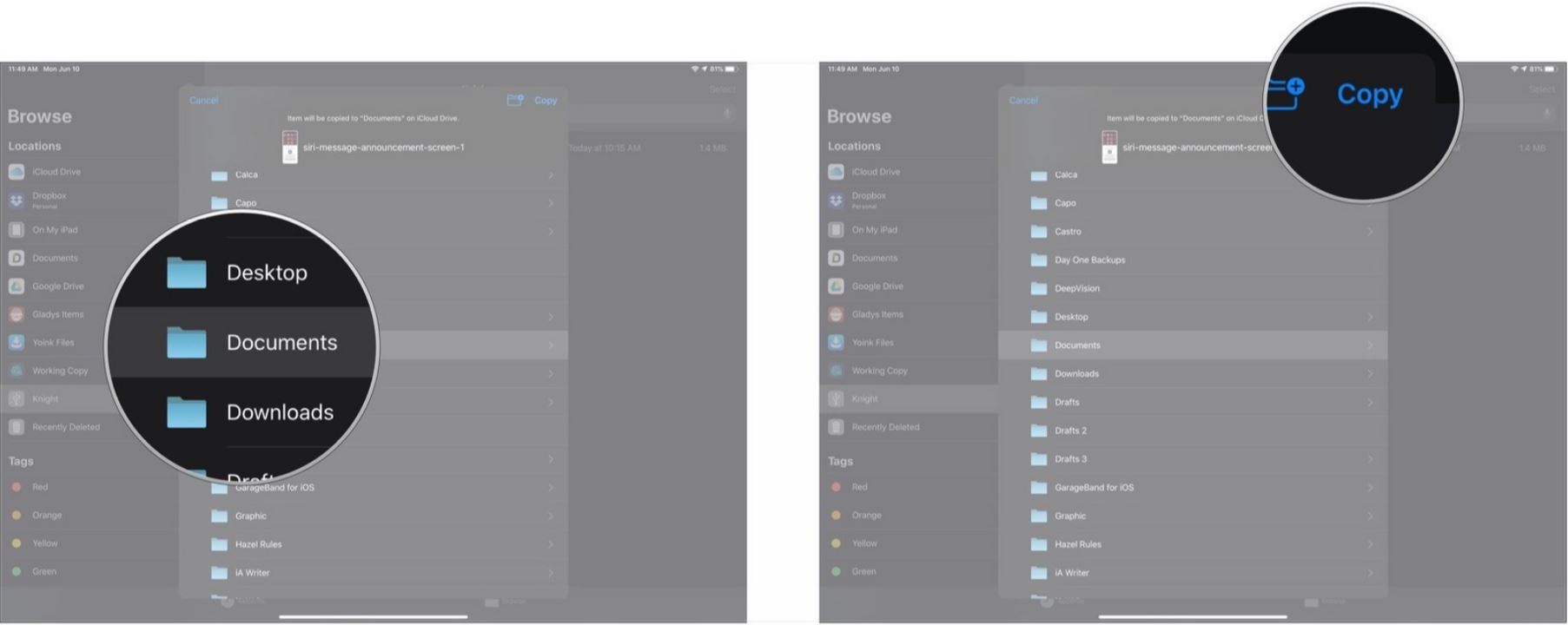
如何将文件从外部驱动器传输到iPhone或iPad。
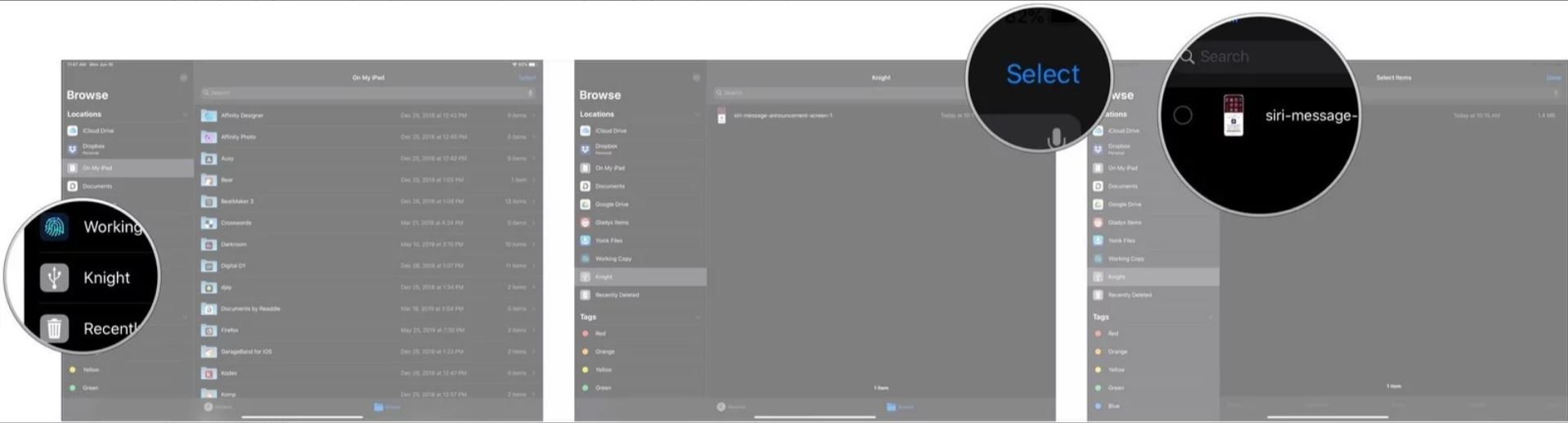
◉在“文件”应用中,从浏览列表(iPhone)或侧边栏(iPad)中单击外部驱动器的名称。 然后单击“选择”。
◉选择要传输的所有文件,然后单击移动。
◉选择要将文件传输到的位置,例如iCloud Drive,Dropbox或在My iPhone / iPad上。
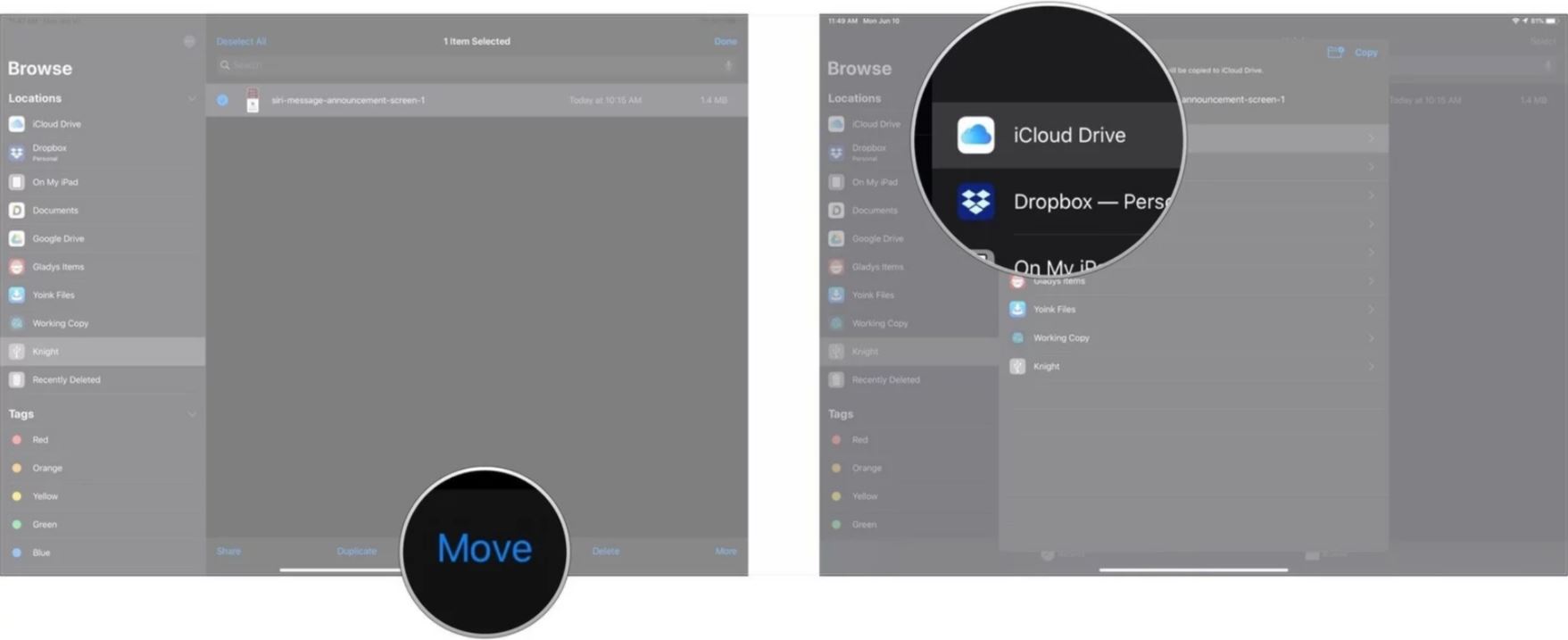
◉单击您要在其中存储项目的文件夹,然后单击“复制”或“复制”。
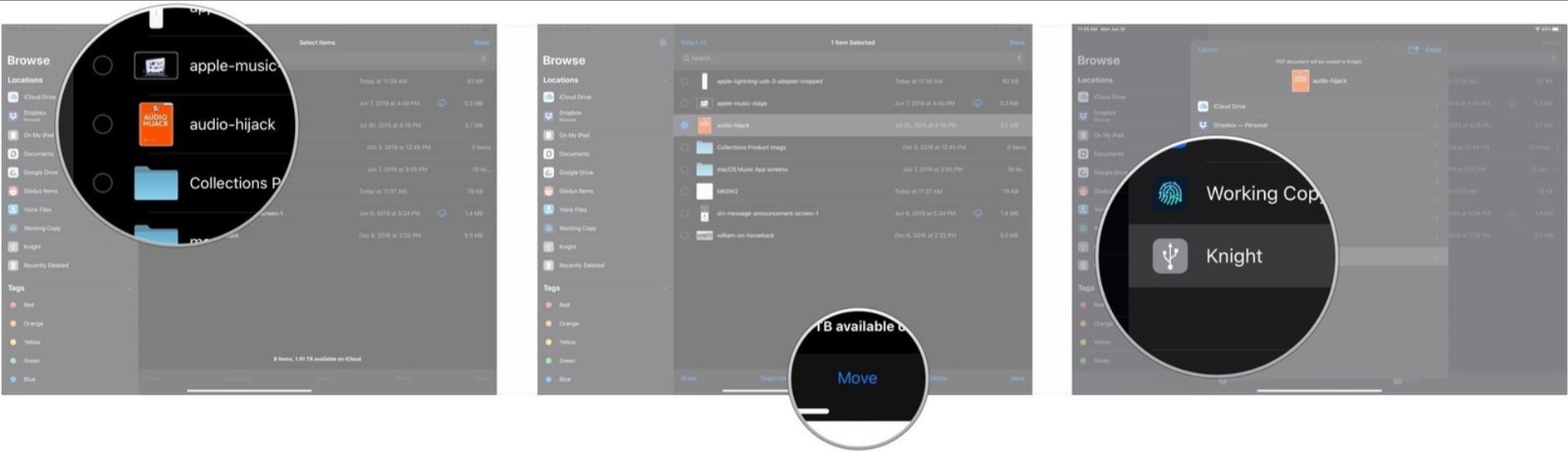
如何将文件从iPhone或iPad传输到外部驱动器。
您也可以采用与以前相同的方式,将文件从iPhone或iPad传输到外部驱动器。
◉在“文件”应用中,从“浏览”菜单或iPad侧栏中单击存储位置。
◉选择要从中传输文件的文件夹,然后单击“选择”或“选择”。

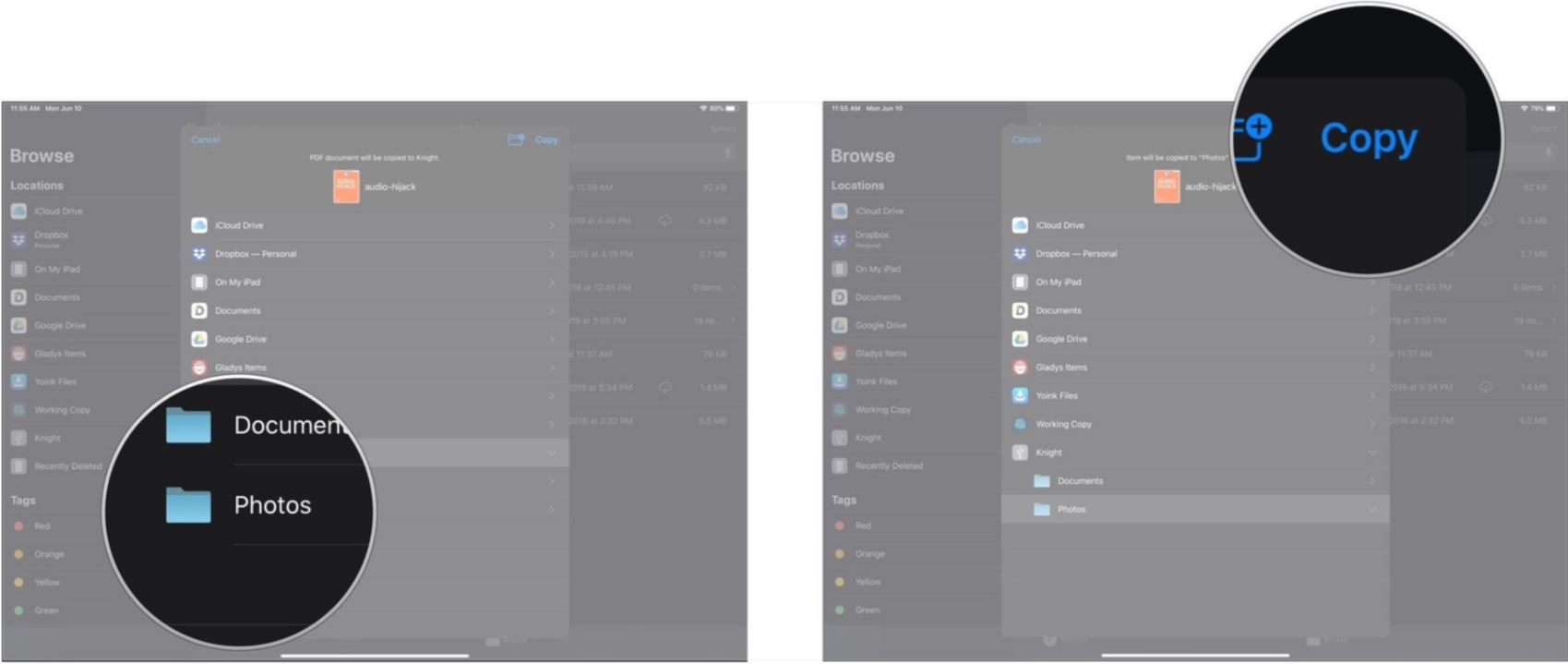
从列表中选择您的外部驱动器。
◉单击要在其中存储项目的文件夹,然后单击复制。
iPhone和iPad的存储配件
毫无疑问,将提供存储附件和转换电缆,并将在未来一段时间内广泛使用,包括:
三星T5 SSD
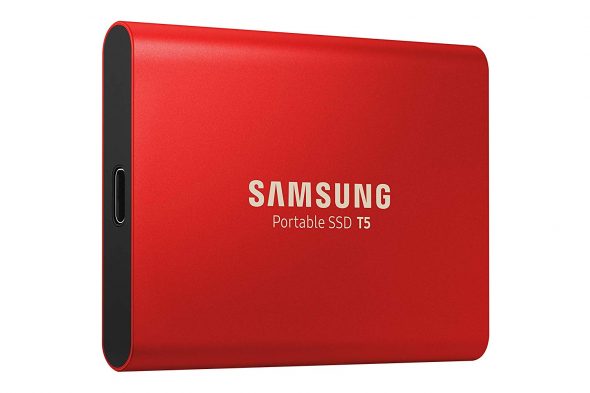
500 GB的存储空间,最高每秒540 MB的读写速度。
◉配有USB A到USB C或USBC到USB C的电缆。
◉3年保修-需要Windows 7,Mac OS X 10.9 Mavericks或Android 4.4 KitKat)或更高版本。
price价格在 亚马逊 98美元。
苹果的Lightning转USB 3适配器
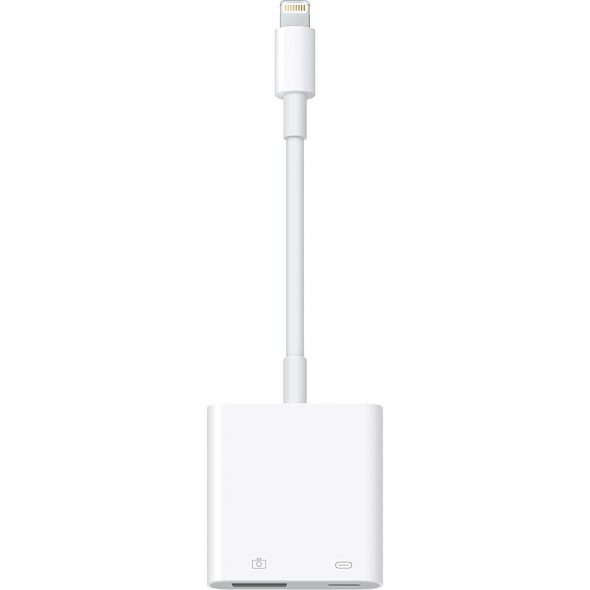
◉它可以用于许多设备,尤其是相机。
price价格在 亚马逊 31美元。
相片:


9条评论