Apple Watch 是世界上最精准的手表之一,它依靠与 iPhone 和全球在线时间服务器的持续同步来保持时间的准确性。尽管如此精准,我们中的一些人可能还是会想要稍微“调整”一下时间。原因通常是心理因素。许多人喜欢将手表时间设置为比实际时间提前 5 到 10 分钟。这种简单的“心理技巧”会让他们产生一种紧迫感,帮助他们提前到达约会地点,或者至少准时到达。但是,您是否知道 Apple Watch 提供了一个专门用于此目的的功能?您是否知道,错误地调整时间可能会导致健康数据同步出现问题?
在本文中,我们将解释如何在表盘上正确显示时间,以及如何进行一般的时间设置。
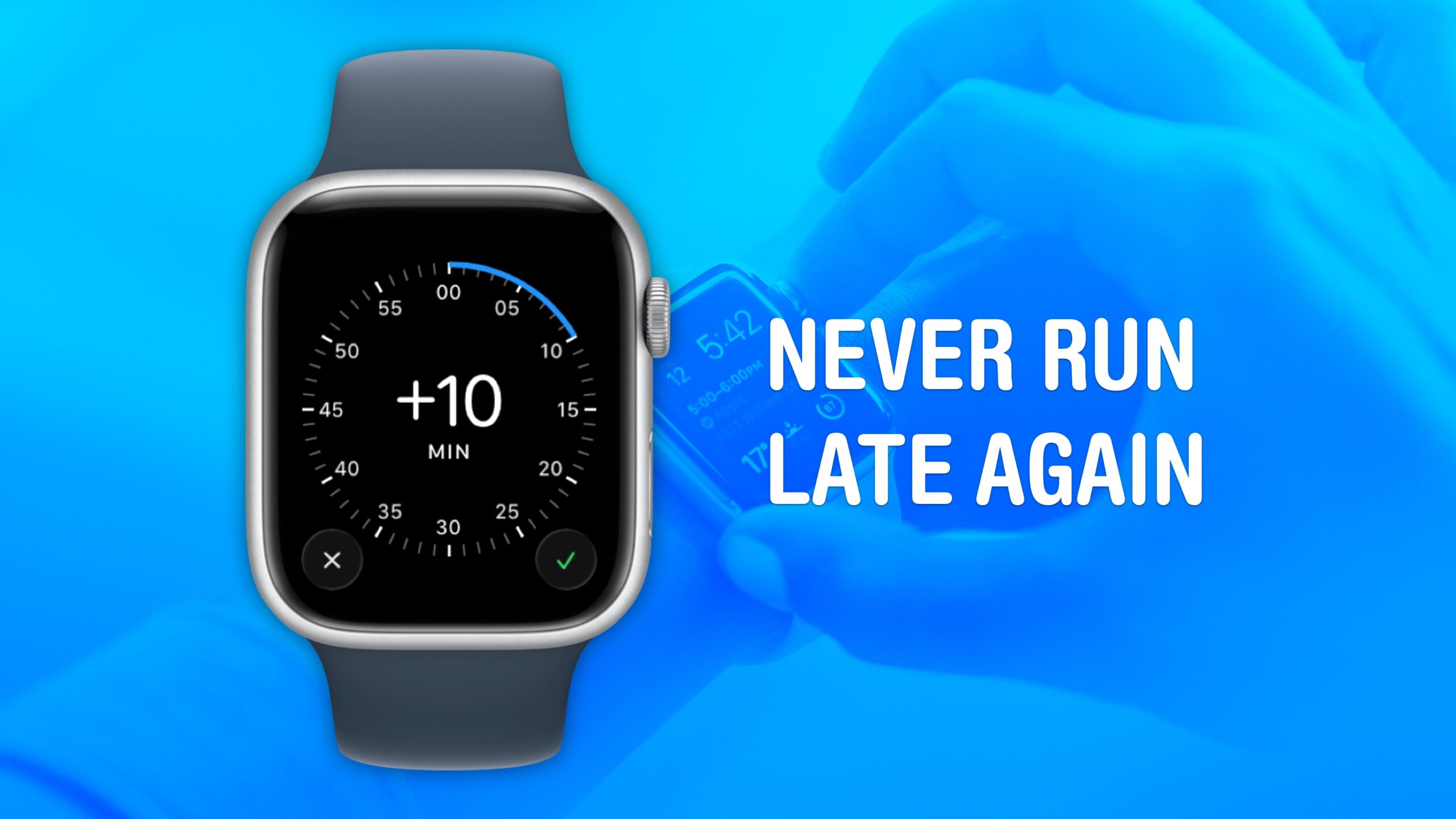
我的母亲(愿上帝怜悯她)以前经常用这招叫我起床,这样我就不会上学迟到。我想很多母亲都会用这招——愿上帝保佑在世的母亲,也怜悯已故的母亲。她会跟我说:“起床啦,现在才7点半,离上班只有半小时了。”其实当时才6点半。然后我就会像没睡过一样,一下子跳起来。苹果公司似乎也用了类似的方法,并利用了这种心理因素。具体做法如下:
第一种方法:表面上推进时间——一种心理诡计
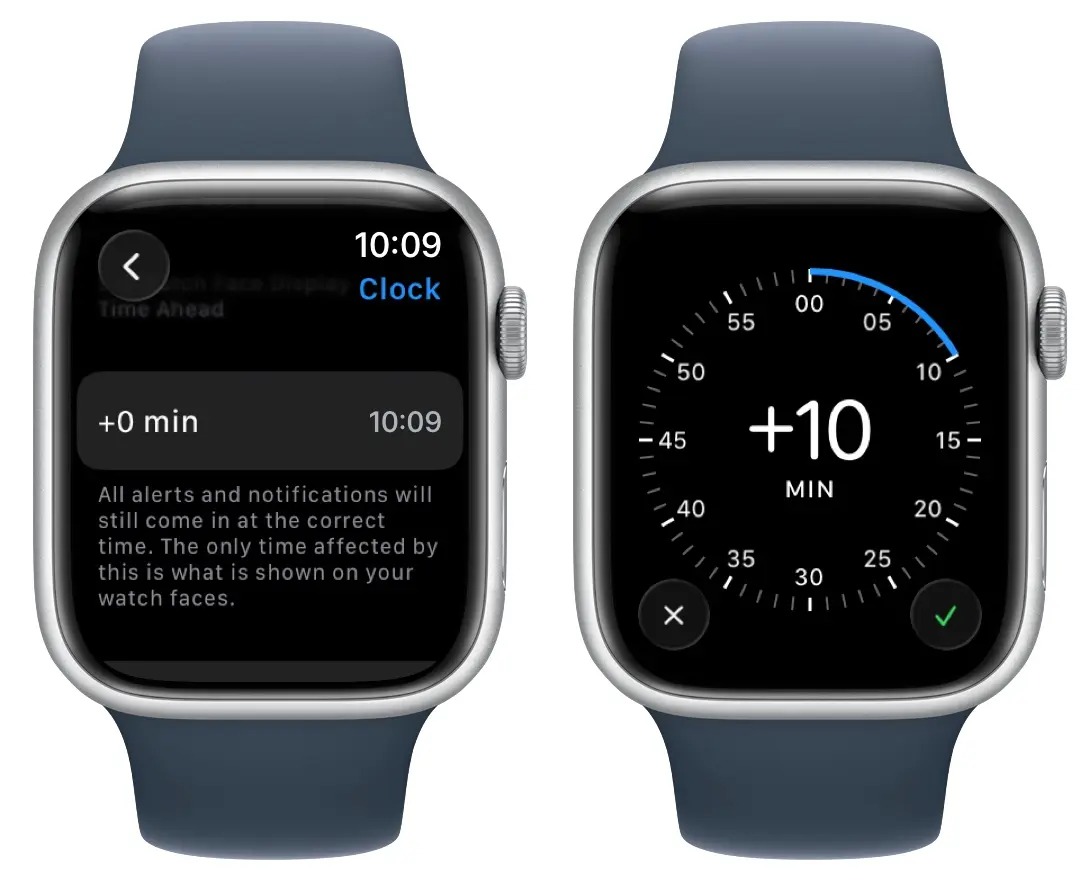
苹果意识到用户可能希望快进时间以便更加准时,因此在 watchOS 中添加了一项很棒的功能,允许用户仅快进表盘上显示的时间,而系统的实时时间保持不变。
这种方法最大的优点在于,你会看到时间显示提前了10分钟,让你感觉时间紧迫,但实际上你的提醒、通知和日历约会都会准时到达。你不会真的提前10分钟起床,你的日程也不会被打乱;这只是视觉错觉。以下是在手表表盘上调整时间的步骤,你不需要iPhone,可以直接在手表上操作:
◉ 打开 Apple Watch 上的“设置”应用。
◉ 向下滚动并点击“时钟”选项。
◉ 您会在顶部找到“+0 分钟 +0 分钟”选项,点击它。
◉ 旋转数码表冠,选择要前进的分钟数。您可以前进 1 分钟到 59 分钟。
◉ 选择合适的数字后,按下符号键。 ✓.
现在,回到主时钟界面,你会发现时间已经改变,并且比你指定的时间快了一定量。
但请记住,此更改只会影响表盘,而内部应用程序和闹钟将按照协调世界时运行。
建议每次只调整几分钟,最多不超过 10 分钟。这样做的目的是为了激励自己,而不是因为不断查看 Apple Watch 和 iPhone 而让自己不堪重负。
这种方法比手动更改时间和日期更好。这一点至关重要。使用上述功能时,您的 Apple Watch 内部仍然与实际的“网络时间”保持连接。它只是在表盘上显示稍快的时间。
但是,如果您禁用“自动更新”并手动更改时间使其与互联网不同步,则会遇到以下几个问题:
◉ 出现奇怪且意想不到的软件错误(漏洞)。
◉ 如果您的国家/地区实行夏令时和冬令时,时钟将不会自动调整。
◉ 通知和健康数据之间可能存在冲突。
◉ 因此,为了安全起见,请坚持使用“+0 分钟”功能。
第二种方法:更改实际时间(时区)
如果你的手表时间实际上不准怎么办?或者你在旅行途中,手表没有自动调整时间怎么办?这里我们说的不是如何调快时间,而是如何更改基本的时间设置。
需要注意的是,Apple Watch 没有独立的设置选项可以手动调整时区。它只会同步配对 iPhone 上的时间。如果手表上的时间不正确,问题可能出在手机或两者之间的连接上。
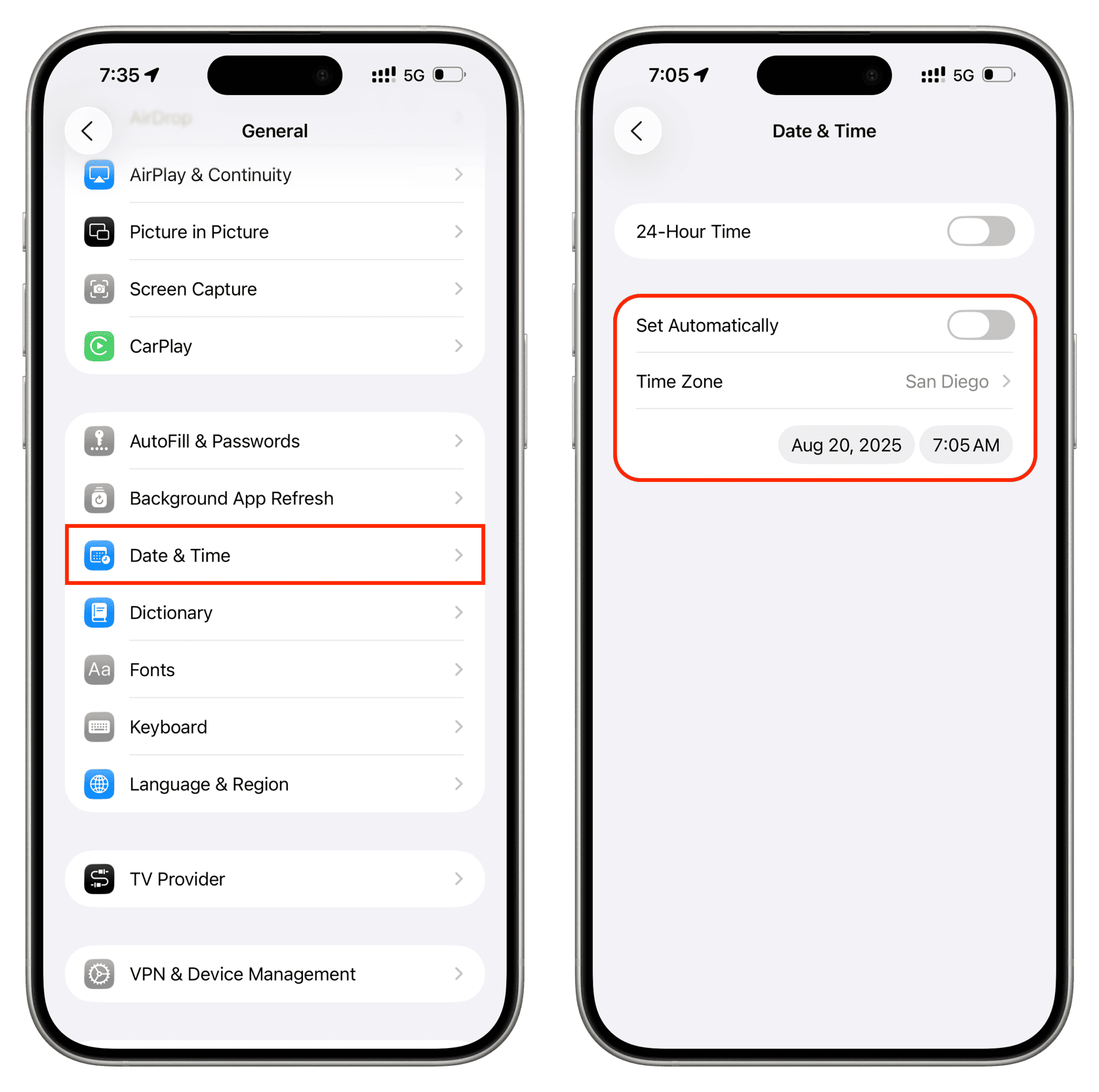
如何通过 iPhone 手动设置时间:
如果您确实需要更改整个系统的时间(尽管我们始终建议保持自动设置以确保健康数据的准确性),您应该通过 iPhone 进行更改:
◉ 打开 iPhone 上的“设置”应用。
◉ 转到“综合”。
◉ 选择日期和时间。
◉ 关闭“自动设置”选项。
◉ 现在您可以手动设置时区、时间和日期。
一旦你更改了 iPhone 上的时间,你会发现你的 Apple Watch 会立即更新时间以与手机保持一致。
重要警告
手动操作系统的实时设置可能会对活动圆环、运动日志和健康数据产生负面影响,并可能导致消息和电子邮件的顺序发生冲突。
如果时钟时间错误且无法调整,该怎么办?
有时,您可能会遇到这样的技术问题:iPhone 上的时间正确,但 Apple Watch 显示的时间却完全不同。这是同步问题,而非设置问题。以下是一些快速解决方法:
检查您的蓝牙和Wi-Fi连接。
这款手表需要与您的 iPhone 连接才能传输时间数据。请确保您的 iPhone 已启用蓝牙,并且手表已与其连接;连接成功后,手表的控制中心会出现一个绿色小图标。
位置服务
请确保已启用定位服务,因为您的手表和 iPhone 需要依靠您的位置信息来准确确定时区。请在 iPhone 上前往“设置”>“隐私与安全”>“定位服务”,并确保其已开启。
另外,请确保定位服务中的“Apple Watch 表盘”设置已设为“使用期间”。
重启设备
这是解决大多数技术问题的可靠方法。请关闭手表和 iPhone,然后先重启 iPhone,再重启手表。这样可以强制两个设备重置连接并更新数据,包括时间。
为确保不浪费时间,还需使用另外两种工具。
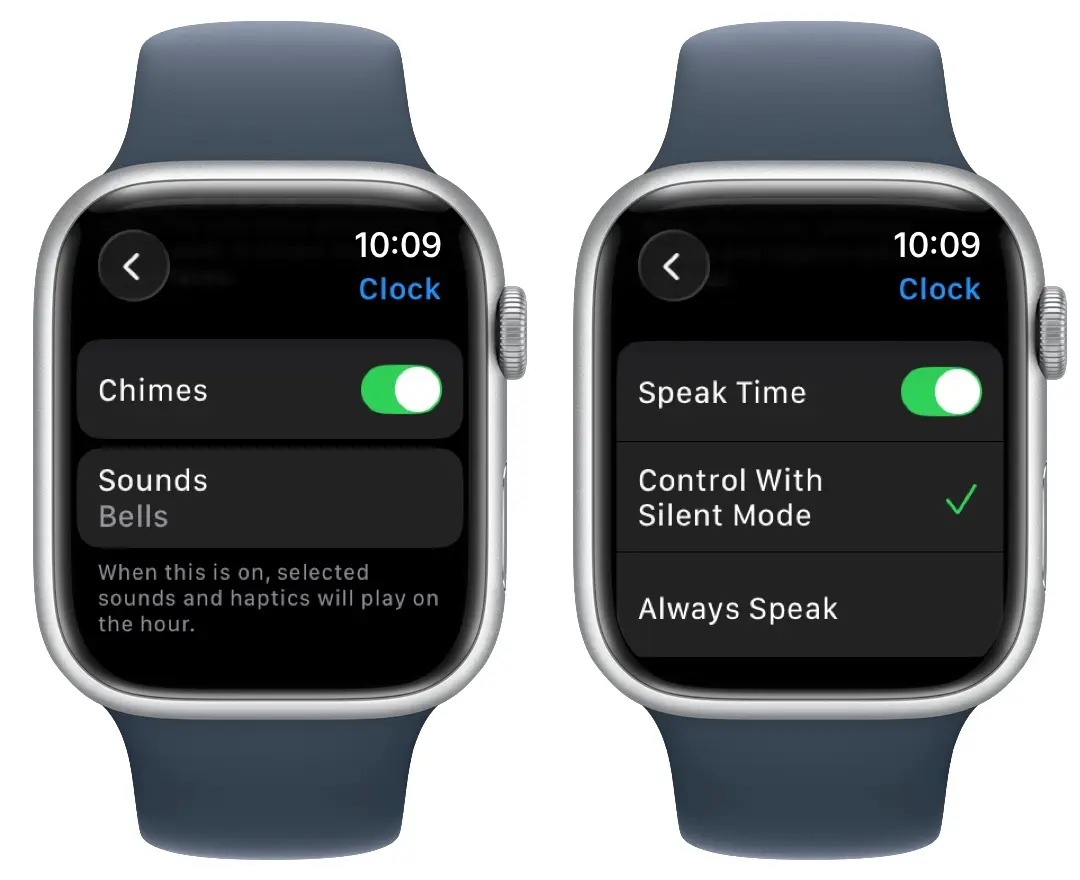
时钟菜单中还有其他设置,即使您不看屏幕也能感受到时间的流逝。这能帮助您意识到时间,避免在工作或忙碌时分心。关键不在于设置时间,而在于无需看表也能感知时间。因此,如果您是那种容易沉浸于工作而忘记时间的人,不妨利用以下两个功能:
钟声特色
此功能可让您每小时收到一次提示音。要启用此功能,请转到“设置”>“时钟”,然后向下滚动并启用“提示音”选项。
每到整点,你的手腕都会听到清脆的“咔哒”一声。
虽然它被称为“铃铛”,但如果你的手表处于“静音模式”(几乎每个人都应该使用这种模式),它就不会发出声音。你只会感觉到轻微的震动,提醒你又过了一个小时,帮助你保持时间感。
说话时间功能
如果点击屏幕不够,您还可以让时钟朗读时间。要启用此功能,请前往“设置”>“时钟”,然后启用“朗读时间”选项。
使用静音模式控制时,如果时钟处于静音状态,声音也会被静音,并且不会播报时间。
或者选择“始终播报”,这样即使时钟处于静音模式,也会大声播报时间。
Apple Watch 不仅仅是一块手表,它还是你生活管理的智能助手。如果你不想迟到,可以直接在手表设置中使用“+0 分钟”功能。这是一个安全又巧妙的选择,它能让你忘记时间,同时又不会泄露你的数字数据。
如果您遇到时间同步问题,解决方法通常在于 iPhone 设置或重置两台设备之间的同步。
我们生活在一个快节奏的世界里,你多花五分钟,就可能决定你是轻松抵达还是气喘吁吁地抵达!
相片:


4条评论