SharePlay 是最大的更新功能之一 iOS的15.1 自 iOS 15 推出以来一直延迟。现在它已经正式发布,下面就动手看看如何在 iPhone 和 iPad 上使用 SharePlay 共享音频剪辑、视频和整个屏幕。
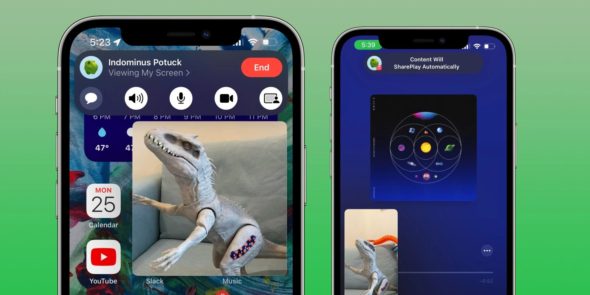
毫无疑问,SharePlay 功能将支持第三方,而不会仅限于苹果应用程序。 在那之前,好消息是,即使您想要共享的应用程序或内容没有支持,您也可以与其他人共享您的整个屏幕,这在大多数情况下应该是一种解决方法。
如何在 iPhone 和 iPad 上使用 SharePlay
步骤简述:
◉ 确保您的设备已更新至 iOS 15.1。
◉ 发起 FaceTime 通话,对方必须在同一个 iOS 15.1 上。
◉ 连接后,您可以转到 Apple Music 应用程序或电视。
◉ 当您播放音频或视频时,它会自动与 SharePlay 共享。
◉ 但对方需要接受 SharePlay 或屏幕共享请求
◉ 开始 FaceTime 通话后,您还可以单击“矩形 + 人物”图标来共享您的整个屏幕,包括第三方应用程序和内容。
◉ 要结束 SharePlay 或屏幕共享,请点按 iPhone 屏幕左上角或右上角的图标,点按 SharePlay 图标,然后点按结束 SharePlay 或屏幕共享。
使用 SharePlay 进行屏幕共享
更详细地说,以下是在 iPhone 上通过屏幕共享使用 SharePlay 的效果:
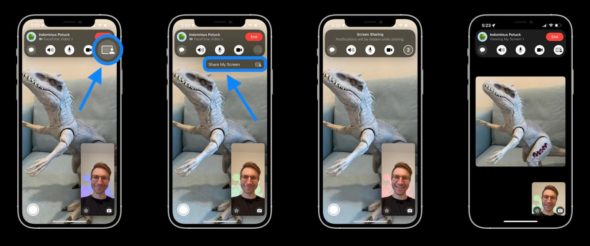
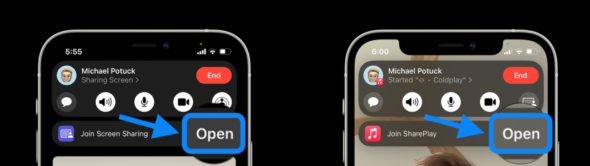
◉ 通过屏幕共享启动 SharePlay 或播放音乐或视频内容后,其他人需要选择加入,并且必须找到打开按钮:
◉ 开始屏幕共享后,您可以单击左上角的紫色图标恢复您的 FaceTime 控制。
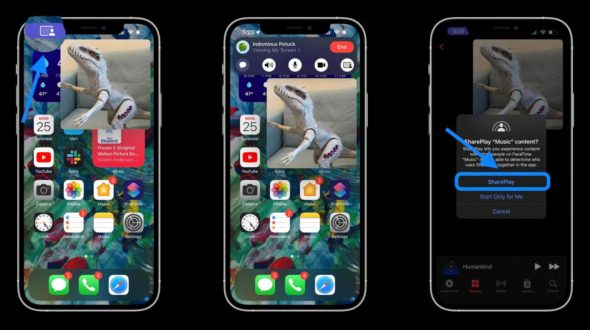
◉ 您可以使用 Apple TV 和音乐应用程序共享音频和视频,或者使用“照片”应用程序或任何其他应用程序中的屏幕共享。 对于 Disney+、HBO Max 等第三方服务,官方支持将逐个应用。
但请记住,与您共享的人可能需要订阅这些第三方服务才能使用。
但是,如果您想共享 YouTube 视频或其他应用程序之类的内容,它们中的大多数都可以使用 SharePlay 屏幕共享选项。
直接分享播放音乐和视频
如果您发起 FaceTime 通话并直接前往您想要与支持 SharePlay 的应用程序共享的媒体,则如下所示。 通过此过程,您不必先开始屏幕共享。
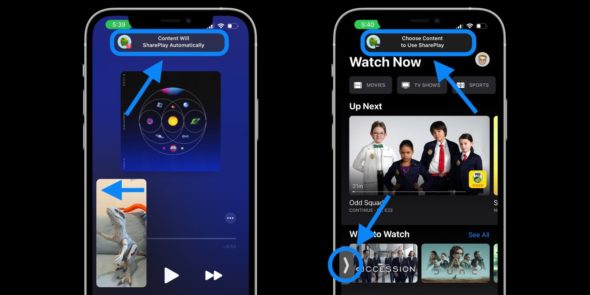
您可以将您分享的人的视频滑出框架以隐藏它,然后点击箭头将其恢复。
如何在 iPhone 和 iPad 上终止 SharePlay
要结束 SharePlay,请返回 FaceTime 应用,即右上角带有绿色或紫色图标的快捷方式,然后轻点“结束 SharePlay”。
您还可以结束整个 FaceTime 通话以结束您的 SharePlay 会话。

相片:




9条评论