Ein Neuanfang für Google in der Welt des Internets und der PCs. Google hat vor Stunden eine neue Anwendung gestartet, mit der Geräte ferngesteuert werden können. Mit dieser Anwendung können Sie Ihren Computer von überall auf der Welt anzeigen und steuern. Die Anwendung kommt nach vielen Monaten Wartezeit, seit Google versprochen hat, sie im April letzten Jahres bereitzustellen. Lernen Sie die neue Google-Anwendung kennen.
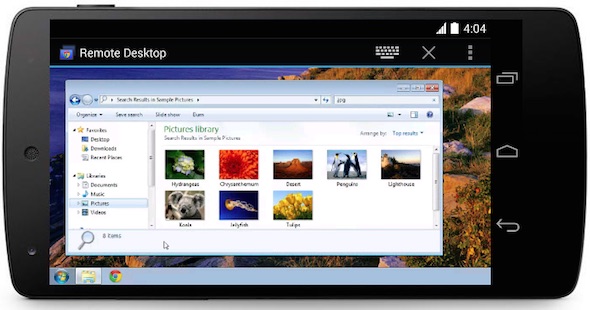
Die Idee der Anwendung ist nicht neu und kam nicht mit Google, da es viele dieser Anwendungen gibt, die vor vielen Jahren erschienen sind, und die vielleicht bekannteste dieser Anwendungen ist Team Viewer und auch LogMeIn. Aber es war Zeit für sie, mit dem Internetgiganten Google zu konkurrieren, dessen erste Erfahrung wunderbar und unglaublich schnell war. Sie können von der Google-Anwendung durch die folgenden Schritte profitieren:
1
Über den Chrome-Browser Auf Ihrem PC Suchen Sie auf Chrome Remote Desktop nach Erweiterungen, nicht nach Chrome Phone. Sie können auch in Google selbst suchen und finden das Tool (wenn Sie diesen Artikel aus Chrome lesen, klicken Sie auf dieser Link Es wird dir erscheinen).
2
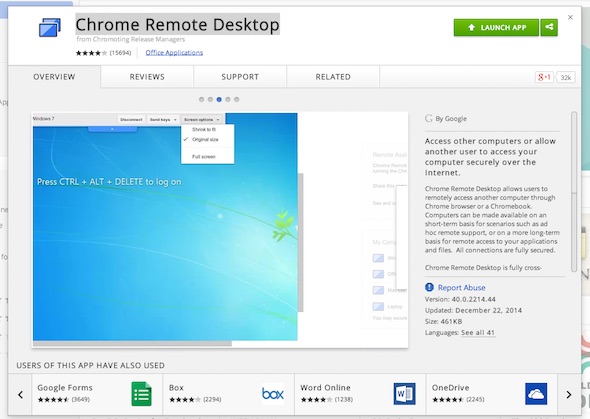
Laden Sie das Add-On herunter, das Sie im ersten Schritt gefunden haben, und dann finden Sie die Schaltfläche zum Herunterladen, um die „Lunch App“ wie im folgenden Bild zu öffnen:
3
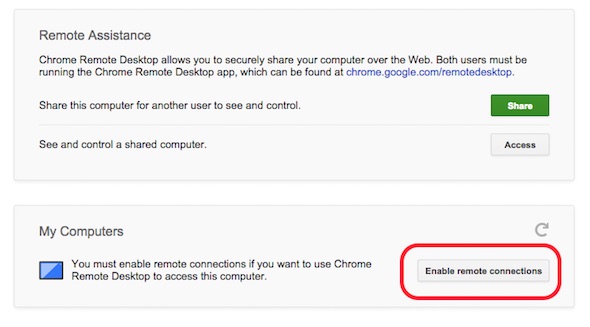
Wenn Sie im vorherigen Bild auf Lunch App klicken, wird ein neuer Bildschirm für Sie geöffnet. Klicken Sie auf die Option Remote Connections aktivieren, und Chrome lädt die Fernbedienungsanwendung herunter. Laden Sie sie daher herunter.
4
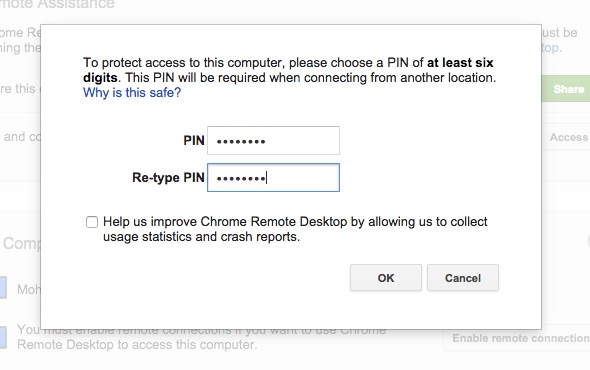
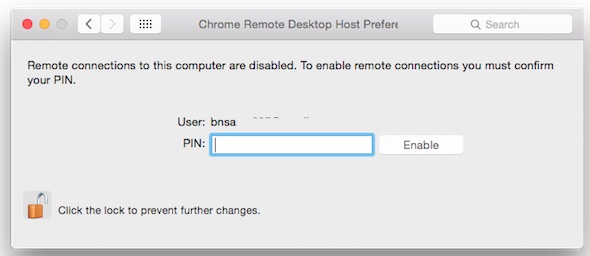
Nachdem Sie die Anwendung heruntergeladen und auf Ihrem Computer installiert haben, kehren Sie zu Chrome zurück und Sie werden aufgefordert, ein Kennwort einzugeben.nur Zahlen- Wie das folgende Bild.
5
Die Schritte sind beendet und Ihr Gerät kann es jetzt von Ihrem Telefon aus steuern. Beachten Sie, dass das System Sie möglicherweise auffordert, das im vorherigen Schritt eingegebene Kennwort erneut einzugeben, um dies zu überprüfen.
6
Gehen Sie jetzt zu Ihrem iPhone oder iPad und laden Sie die Chrome Remote Desktop-App herunter

7
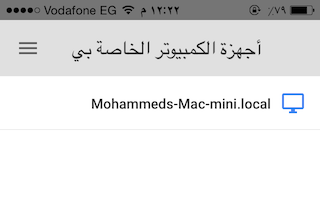
Öffnen Sie Ihr Google Mail-Konto, das Sie auf Ihrem PC und in Chrome verwenden, und melden Sie sich an. Die Geräte, die Sie steuern können, werden Ihnen wie folgt angezeigt:
8
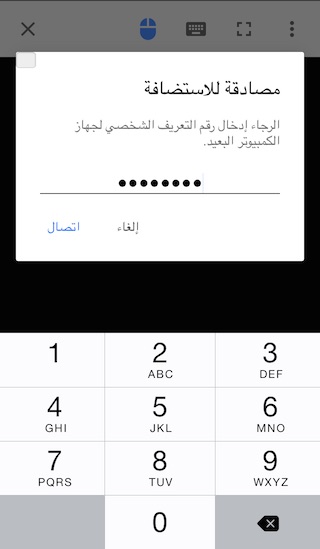
Wählen Sie Ihren Computer aus und Sie werden aufgefordert, das in Schritt 4 erstellte Kennwort einzugeben.
9
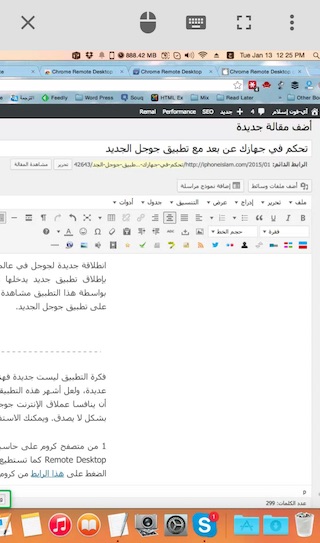
Herzlichen Glückwunsch, die Schritte sind beendet und Sie werden feststellen, dass Ihr Computer auf dem Bildschirm des iPhone oder iPad angezeigt wird und Sie ihn und alles steuern können. Oben finden Sie eine Option, um eine Tastatur zum Beschreiben anzuzeigen oder Ihren Finger als zu verwenden Maus, um Ihr Gerät zu steuern, wie Sie möchten.


105 Bewertungen