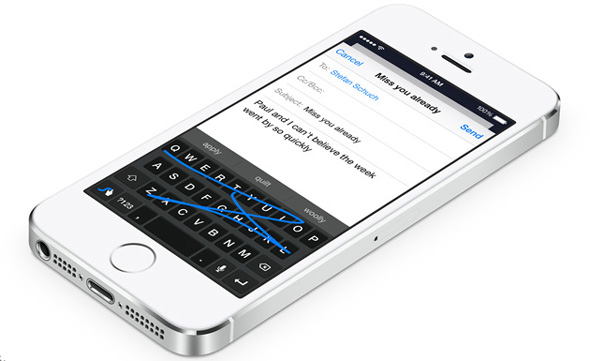
El sitio iPhone Islam es una referencia para muchos lectores árabes, por lo que decidimos designar artículos como una guía para cualquier usuario nuevo o antiguo. Habrá una serie de artículos tras los cuales podrás contarle a cualquier persona nueva: ¿Quieres conocer todos los secretos de Safari? Toma este artículo y ¿quieres todos los trucos de la calculadora? Aquí está este artículo y así sucesivamente. Comience con el teclado de Apple.
1
El teclado del iPad está divididoMuchos usuarios, especialmente los usuarios de iPad, no saben que el teclado del iPad se puede dividir en dos partes para facilitar la escritura. Simplemente toque y mantenga presionado el teclado, luego el espacio entre ellos para encontrar que el teclado está dividido en dos partes
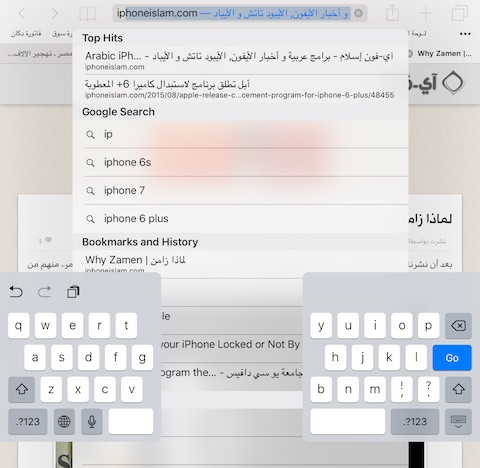
También puede dividir o fusionar el teclado con un toque largo en el ícono de ocultar el teclado, que aparece en la parte inferior derecha

2
Mover el teclado: El teclado no solo se divide en dos mitades, sino que también puede ubicarlo en la pantalla. Simplemente toque el ícono Ocultar teclado, luego deslice hacia arriba rápidamente (función solo para iPad).
3
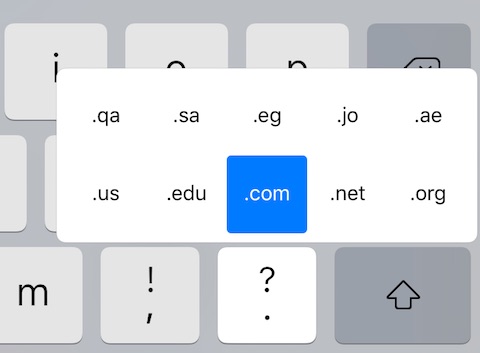
Códigos rápidosHa estado presente en el teclado de Apple desde su lanzamiento. Si hace clic dos veces rápidamente en el botón de espacio, se agregará un "punto", y si presiona durante mucho tiempo en el icono de punto, aparecerán los finales de los sitios famosos como Com, Net y otros.
4
Número rápido¿Qué haces si quieres escribir un solo número o símbolo en tu discurso? Presiona el ícono 123, luego elige el número y luego presiona 123 para regresar al teclado, ¿verdad? ¿Qué opinas de un truco rápido? Toca el ícono 123 y no quites el dedo, desliza el dedo hasta llegar al número que deseas y luego quita el dedo, encontrarás el número Libros y el teclado aún está en el idioma que estás usando
5
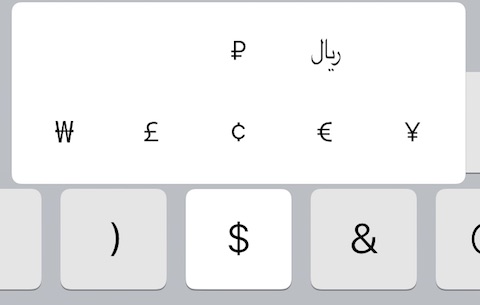
اختر العملةLa mayoría de nosotros, si no todos, sabemos que si mantiene presionada una letra, aparecerán otras opciones. Por ejemplo, al presionar la letra "a" se le mostrarán sus tres opciones, "A, E o A". , ”Según el modo Hamza. Lo que muchas personas tal vez no sepan es que esto también se aplica a los símbolos. Por ejemplo, si mantiene presionada la moneda, ya sea "riales", dólares o libras, según la configuración de su dispositivo, se le mostrarán otras opciones de moneda de la siguiente manera:
6
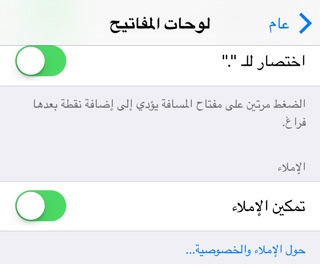
Dictado de voz: Junto al teclado hay un botón de micrófono que es para dictado de voz, si usa un teclado en inglés, cuando lo presione y hable, escribirá en inglés, y si es un teclado en árabe, aquí el dictado será en árabe y un teclado chino será dictado chino y así sucesivamente. Puede mostrar y ocultar esto yendo a Configuración> General> Teclado y activando o desactivando la función "dictado".
7
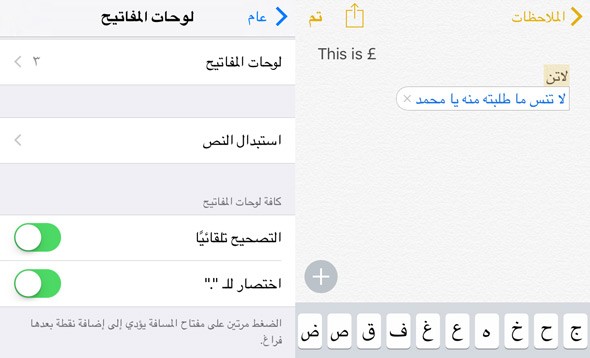
Atajos: Si hay una palabra o frase que escribe con frecuencia, no es necesario que la repita cada vez. Ve a configuración, general, teclado, luego "reemplazar texto" y agrega tus propias palabras. Por ejemplo, le dices si escribes "en el nombre de" y luego lo reemplazas con "en el nombre de Dios, el Compasivo, el Misericordioso ”. Y si escribe un ensayo, conviértalo en“ Si Dios quiere ”, etc. Aquí, hice una abreviatura que cuando el sistema encuentra la palabra "Laten", la convierte en "No olvides lo que le pediste, Muhammad". (Ejemplo aleatorio).
8
Ventajas varias: hay algunas ventajas rápidas como:
- Hacer doble clic en el botón "Shift" le permite configurar y escribir todas las letras mayúsculas, como IPHONEISLAM.
- Si escribe o borra una palabra por error, agite el teléfono para retroceder; puede cancelar el movimiento para deshacer la forma mencionada anteriormente en este enlace-.
- Puede agregar teclados que no sean de Apple, como explicamos en detalle en Artículo anterior.
- En el idioma inglés, aparece un cuadro de asentimiento, que puede deslizar hacia abajo para ocultarlo.

9
IPad exclusivo con iOS 9Apple ha agregado trucos exclusivos para el teclado iOS 9 para iPad, los más importantes de los cuales son:
- Toque con dos dedos durante un segundo hasta que aparezca un cursor, luego mueva uno de los dedos para moverse rápidamente por el texto.
- Toque con dos dedos y largo (continúe tocando más tiempo que el punto anterior) hasta que el cursor se convierta en una sombra, aquí mueva el dedo y el sombreado se hará rápidamente.



Comentario de 111