L'un des avantages de vos photos est qu'elles incluent des données de localisation, ce qui vous aide à les organiser dans des albums en fonction de l'endroit où elles ont été prises, car vous pouvez regrouper toutes les photos qu'il a prises à La Mecque, ainsi que celles qu'il a prises. pris au Caire, mais la mauvaise chose ici - surtout si je faisais attention à votre vie privée - est que la géolocalisation est attachée à la photo, donc une fois que vous la partagerez avec d'autres, ils pourront déterminer exactement où elle a été prise! - Vous ne pouvez donc pas dire à l'un de vos amis que vous avez pris une photo aux Maldives alors que c'était sur la plage près de chez vous
Quelles sont les informations de géolocalisation sur les photos?
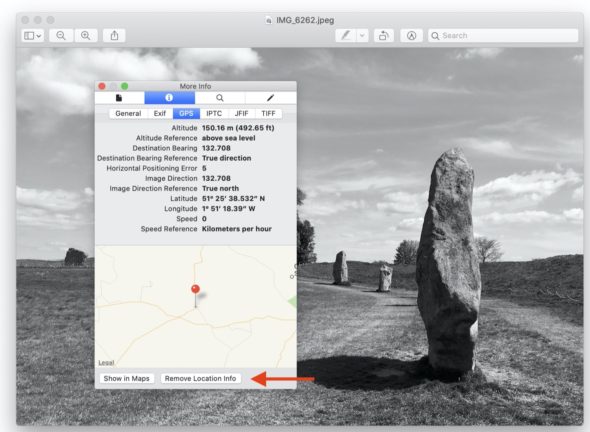
Nous avons expliqué ci-dessus ce que sont les informations de géolocalisation, mais si nous prenons les choses en détail et les appliquons à l'iPhone en particulier, nous constaterons que votre smartphone stocke des informations très précises pour l'emplacement de la photo, qui est représentée dans les directions nord et sud. et ces informations que nous avons entendues dans les cours de géographie pendant l'enfance, par exemple vous pouvez Vous prenez une photo quelque part avec un iPhone et il stockera sa géolocalisation comme suit: Latitude: 51 ° 25 '38.532 .1 ”N et Longitude: 51 ° 18.39 'XNUMX «W! Maintenant, vous pouvez prendre ces coordonnées et les mettre dans Google Maps ou autres, et vous constaterez que les cartes ont déterminé le point exact de capture!
Par exemple, il existe une application pour Mac appelée HoudahGeo, qui est utilisée par les photographes pour ajouter et modifier des informations de localisation, et dans les images suivantes, un exemple de localisation précise:
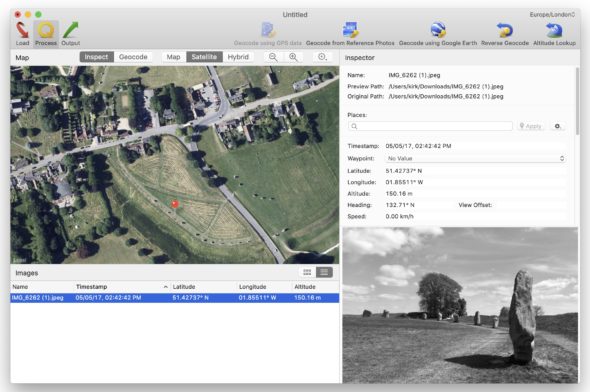
La base pour utiliser cette application et ses goûts est d'ajouter la localisation géographique des images lorsque les caméras capturées par elles ne le prennent pas en charge, mais cela ne nous concerne pas car nous parlons d'un smartphone, en particulier de l'iPhone, qui crée et stocke ces données automatiquement! Ce qui précède était pour clarification.
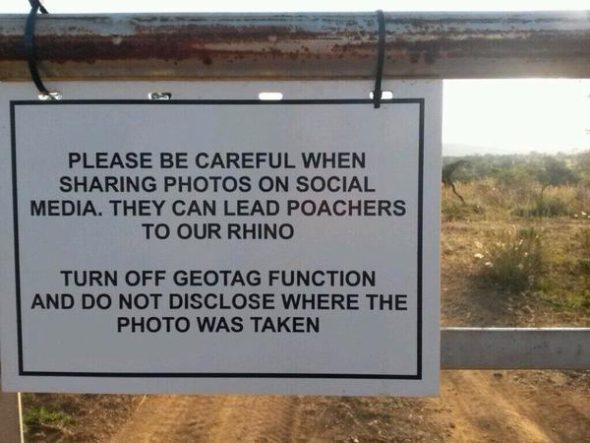
La chose la plus dangereuse ici est que vous preniez une photo de quelque chose dans votre maison ou votre lieu de travail et que vous la partagiez ensuite sur les réseaux sociaux! Dans ce cas, n'importe qui peut télécharger votre photo et voir sa situation géographique de manière détaillée et extrêmement précise, ce qui peut menacer votre vie privée et votre sécurité, surtout si vous travaillez dans le renseignement ou si vous êtes un physicien menacé d'enlèvement, en plus de cela, la matière peut mettre en danger vos enfants ainsi que ceux qui font la même chose, et il suffit que certains endroits empêchent le partage de photos avec leurs informations géographiques:
Comment supprimer les informations de géolocalisation de vos photos?
S'il y a une destination pour tout ce dont nous avons parlé ci-dessus, alors ce sera certainement la suppression et l'effacement des informations de géolocalisation de vos photos avant de les partager, et les processus de partage et d'envoi de photos ici incluent beaucoup de choses, mais la plupart d'entre nous quand elles partagent l'image, ils le font directement via l'application iOS sur iOS - Son iPhone, et ici Apple a protégé votre dos.
Lorsque vous partagez une photo sur votre iPhone via l'application Photos, les informations géographiques sont ajoutées à l'avance et automatiquement, mais vous pouvez simplement appuyer sur Options / Options lors du partage de la photo et empêcher le système de partager les informations de localisation, et vous pourrez également pour supprimer toutes les informations privées. Dans l'image! C'est comme dans les images suivantes:

La première étape du processus de partage d'images, cliquez ici sur Options / Options en haut, en fonction de la langue de votre appareil.
La deuxième étape consiste à choisir de supprimer les données de localisation, et il est recommandé de supprimer toutes les données d'image de l'option suivante.
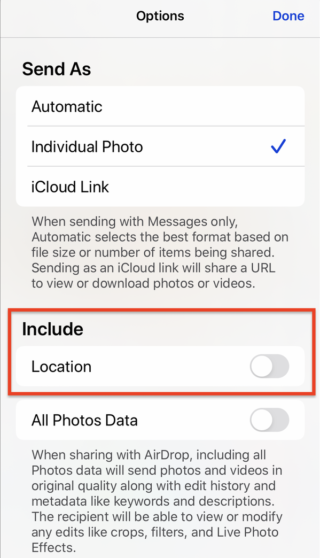
note: Chaque fois que vous partagez une image ou un groupe de photos, vous devrez faire la même étape, mais vous pouvez également utiliser cette étape uniquement pour les photos sensibles.
Comment supprimer les informations de localisation lors du partage d'une photo à partir d'un Mac?
MacOS a rendu les choses plus faciles, tout ce que vous avez à faire est d'aller dans l'application Photos, puis accédez à ses paramètres et entrez les paramètres généraux / généraux et annulez l'option Inclure les informations de localisation pour les éléments publiés afin d'empêcher le Mac de placer des informations géographiques. des informations sur toute image vous Avec sa participation en général.

Comment supprimer des informations sur des photos sur Mac?
L'option précédente vous permettait essentiellement d'empêcher le Mac d'insérer des informations de localisation dans des images lors de leur partage via l'application Photos sur Mac! Mais que faire si vous souhaitez supprimer complètement les informations des images? Ici, vous devrez suivre ces étapes:
1- Ouvrez l'image en mode Aperçu
2- Appuyez sur Cmd + I, ce qui ouvrira un nouvel écran pour vous, à travers lequel appuyez sur l'option (i) pour afficher les informations
3- Ensuite, allez dans Plus d'infos / Plus d'informations
4- Allez dans la fenêtre GPS, puis cliquez sur Supprimer les informations de localisation et vous avez terminé
Comment supprimer les informations de géolocalisation de la photo sur Windows et Android?
Étant donné que la question est directement liée aux questions de confidentialité et de sécurité, il est de notre devoir de vous expliquer la méthode même sur d'autres systèmes, et nous parlons ici de supprimer les informations de localisation de l'image directement et non pendant le processus de partage, ce qui signifie que nous avons une photo avec des informations de géolocalisation et nous la supprimerons complètement!
Android
1- Téléchargez une application Gomme EXIF Libérer
2- Ouvrez l'application et sélectionnez les images puis choisissez Supprimer EXIF pour supprimer les informations de l'image
3- Grâce à la même application, vous pouvez afficher les informations de localisation et d'autres informations avant la suppression
Windows
1- Allez dans le dossier qui contient la photo dont vous souhaitez supprimer les informations
2- Faites un clic droit sur l'image puis Propriétés
3- Aller dans la fenêtre Détails
4- Prostration du concombre Supprimer les propriétés et les informations personnelles Clique dessus.
Source:
Blog sur la sécurité Mac / Gadgets 360





18 commentaire