iCloud.com is in bytsje bekende en ûnderbenutte side ûnder Apple-fans. Wy hawwe it ferskate kearen besprutsen fanwegen syn protte foardielen. Apple ûntwikkelt de side en syn tsjinsten konstant, mar om ien of oare reden kundiget it gjin nije funksjes oan en ûntdekt se net tafallich. Yn dit artikel sille wy gau fiif geweldige funksjes ûndersykje dy't jo kinne brûke mei de iCloud-side fan jo persoanlike kompjûter.
Weromhelje wat jo ferlern hawwe
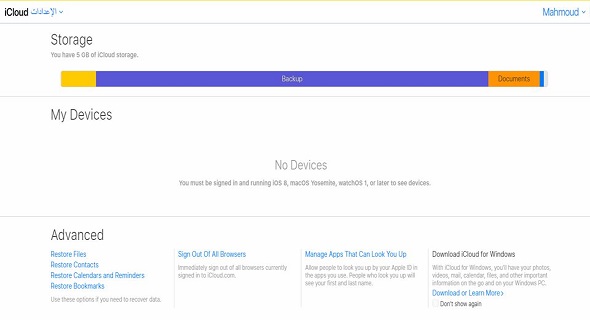
As jo per ongelok in bestân, kontakt, blêdwizer of wat oars fan iCloud wiskje, kinne jo it maklik fine en weromsette mei iCloud online. Besykje gewoan de webside. iCloud Meld jo oan mei jo Apple-akkount, tik dan op it Ynstellings-ikoantsje, rôlje nei ûnderen nei de ûnderkant fan 'e pagina, selektearje dan Avansearre, selektearje dan Bestannen weromsette, Kontakten weromsette, Kalinder en herinneringen weromsette of Blêdwizers weromsette. It weromsetteproses kin in pear minuten duorje.
Jo kinne allinich bestannen weromhelje dy't oant 30 dagen lyn wiske binne.
Diel jo bestannen maklik
Jo kinne foto's en fideo's diele mei famyljeleden of freonen, of se no Apple- of iCloud-brûkers binne:
◉ Iepenje Foto's op iCloud en selektearje de foto's of fideo's dy't jo diele wolle.
◉ Klik op it ikoan "Diele". Sadree't jo de ôfbylding selektearre hawwe, ferskine de knop "diele" en de knop "oanmeitsje" of "tafoegje oan album".
◉ Kies om foto's te dielen fia e-post of diel se op Facebook.
◉ Der wurdt in album oanmakke en jo krije in URL om it mei oaren te dielen, oft se no iCloud brûke of net, of de foto direkt mei Facebook te dielen.
Apple sil dit makliker meitsje yn 'e iOS 12-update troch de opsje "Keppeling kopiearje" direkt fanút it dielfinster ta te foegjen.
Alternative post fan Alies

Mei iCloud kinne jo in lyts oantal (trije) alias-e-mailadressen oanmeitsje dy't krekt wurkje as jo iCloud-adres, en jo kinne se brûke ynstee fan dat adres.
In alias is in e-mailadres dat jo werklike e-mailadres ferberget foar elke ûntfanger. In alias of alias kin jo helpe by it behearen fan 'e e-post dy't jo ûntfange en it kontrolearjen fan boarnen fan spam. Jo kinne e-post ferstjoere en ûntfange fan ien e-mailadres.
Stel bygelyks dat jo meidogge oan in konferinsje of kompetysje en nijsberjochten wolle ûntfange op jo primêre e-mailadres, mar nei in skoftke wolle jo dit net mear trochsette. Meitsje gewoan in "alias" e-mailadres oan en brûk it. As jo it net mear nedich binne, wiskje it dan, en jo binne klear. It fuortheljen fan 'e alias wisket gjin foarige bestannen.
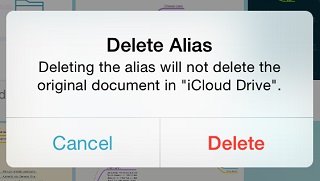
Jo kinne maksimaal trije aktive e-mailadressen hawwe, en jo kinne in alias op elk momint yn-, út- of wiskje. Hjir is hoe't jo in alias oanmeitsje kinne.
◉ Iepenje iCloud Mail online.
◉ Klik op it tandwielikoantsje dat jo kinne sjen yn 'e "linkerûnderkant fan it finster", klik op Foarkarren, kies dan it ljepblêd Akkount, en klik dan op In alias tafoegje.
◉ Meitsje in nije bynamme oan, klik op OK, klik dan op "Klear" en de bynamme sil aktivearre wurde.
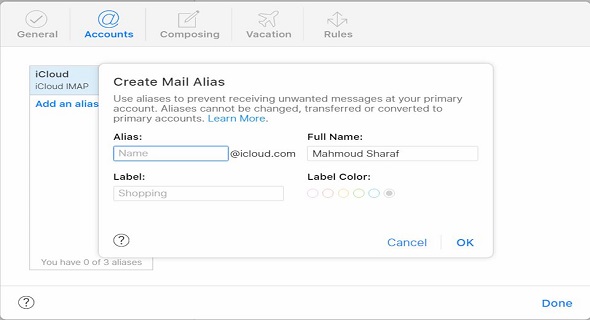
◉ Guon minsken brûke ien bynamme foar alles, wat spam sterk ferminderet.
Berjocht trochstjoere
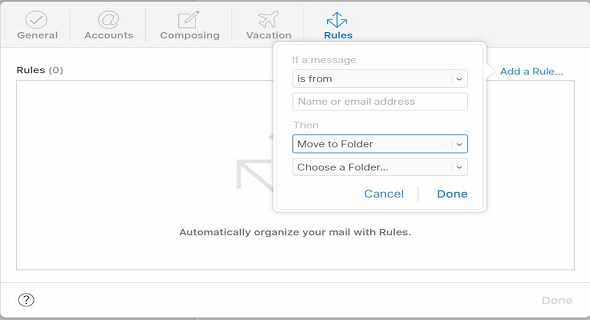
In oare geweldige funksje fan iCloud Online is Mail Rules. It lit jo in ienfâldige set regels definiearje dy't jilde foar alle ynkommende berjochten op al jo apparaten. Jo kinne it brûke om alle berjochten dy't jo ûntfange fan ferskate minsken te groepearjen. It neidiel fan dizze metoade is dat alle berjochten isolearre binne yn in submap yn jo e-post op al jo iCloud-apparaten. Jo moatte dizze map kontrolearje, om't ynkommende berjochten net sichtber sille wêze yn jo postfak.
Om in e-postregel te meitsjen
◉ Iepenje it Mail-ikoantsje op 'e iCloud-webside, klik dan op it tandwielikoantsje linksûnder, en dan op Regels.
◉ Klik op Regel tafoegje en meitsje de regel oan yn it formulier "As in berjocht".
◉ Selektearje de meast geskikte regels út 'e útklaplist, lykas "Fan", "Oan" of "Oar". Kies dan "Ferpleats nei map", "Nei jiskefet", "Markearje as lêzen" en oare útklapmenu's.
It sil in pear minuten duorje, mar nei't iCloud de wizigingen dy't jo makke hawwe tapast hat, sille jo de nije map fine dy't wurket op al jo Apple-apparaten mei itselde akkount.
iWork is tûker
As jo iWork brûke, sille jo neat fan jo foarige wurk kwytreitsje. Iepenje gewoan de iCloud-webside, start de ferzje fan iWork dy't jo brûke, selektearje it dokumint dat jo wolle en klik op it tandwielikoantsje linksûnder yn it websidefinster. Ferskate ark sille ferskine, ynklusyf it blêdzjen fan alle ferzjes.
Kenne jo noch oare tips dy't spesifyk foar de wolk binne? Lit it ús witte yn 'e reaksjes.
Boarne:



21 reaksjes