It petear giet noch altyd oer iOS 14 De geweldige funksjes, benammen de mooglikheid om it thússkerm te organisearjen en oan te passen en widgets ta te foegjen, binne in hit west by Apple-fans. It giet net allinich oer it tafoegjen fan in widget of fluchtoets oan it thússkerm, mar it is folle mear as dat. Kreatyflingen hawwe stride om har kreative ideeën te sjen litten foar it oanpassen en oanpassen fan it thússkerm en app-layouts, en hjir is it resultaat fan har wurk.
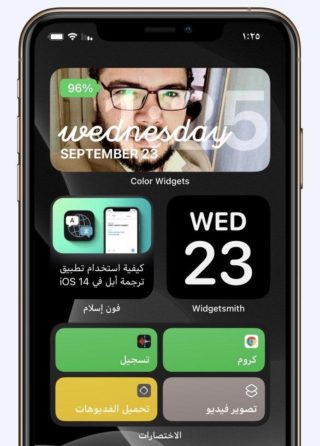
Widgets, it nije konsept foar it thússkerm, jouwe ynformaasje fan apps en fluchtoetsen op in tûkere, yntuïtiver manier. Jo kinne no widgets op ferskate lokaasjes en maten oan it thússkerm fêstmeitsje, wêrtroch meardere yndielingen mooglik binne.
Ik haw wat apps ynladen dy't ark leverje om op it skerm werjûn te wurden, lykas in app Widgetsmid Fergees is ien fan 'e earste populêre widget-apps dy't de mooglikheid biedt om widgets te meitsjen mei ferskate oanpassingsmooglikheden, lykas tiid, datum, ôfbyldings, oanpaste tekst, eveneminten, herinneringen, sûnens en aktiviteit. It biedt ek waarwidgets en tijynformaasje yn syn betelle pakket, dat $ 1.99 per moanne of $ 19.99 per jier kostet. Jo kinne allinich gebrûk meitsje fan 'e fergese oanpassingsmooglikheden as jo wolle.
Widgetsmid
| Untwikkelder | |
 | |
 | |
Ek oanfreegje Kleurwidgets It is ek populêr yn dit fjild en biedt in fergese tiid- en batterijbesparjende ark mei in soad kleurrike patroanen. Guon premium patroanen binne ek beskikber foar in ienmalige oankeap fan $3.99.
Kleur Widgets
| Untwikkelder | |
 | |
| |
Ek oanfreegje fitbod Dy't in sportwidget leveret.
Fitbod: Gym & Fitnessplanner
| Untwikkelder | |
 | |
| |
en jilde Coinbase Dy't in widget leveret foar finansjele transaksjes.
Coinbase: Keapje BTC, ETH, SOL
| Untwikkelder | |
 | |
| |
en jilde App yn 'e loft Dy't in widget leveret foar reizen en reizen.

Wy neamden yn dit artikel in oantal oare applikaasjes.
Hjir binne wat kreative ideeën foar it organisearjen fan jo thússkerm.
◉ Wy fine dat immen syn tillefoan oanpast hat mei PlayStation 2-spultsjeikoanen.
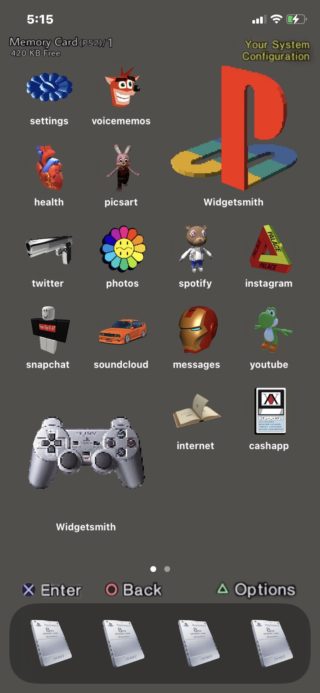
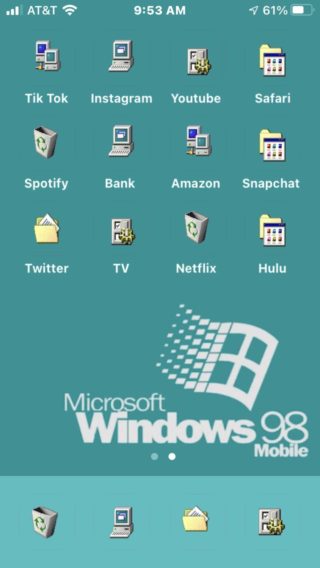
◉ Dit brocht him nostalgy en in weromkear nei it ferline en syn oantinkens en in weromkear nei it Windows 98-buroblêd.
◉ Dit gie fierder en fierder en kaam werom nei Windows 95.
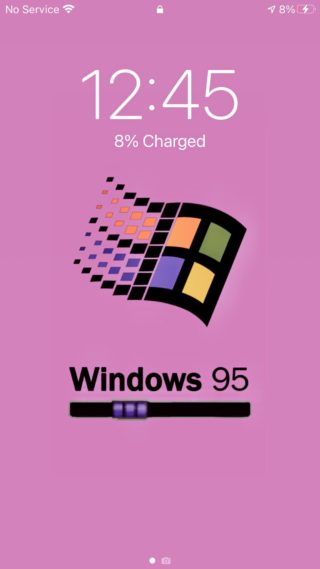
En hjir is noch in foto fan 'e iPhone yn Windows 95.
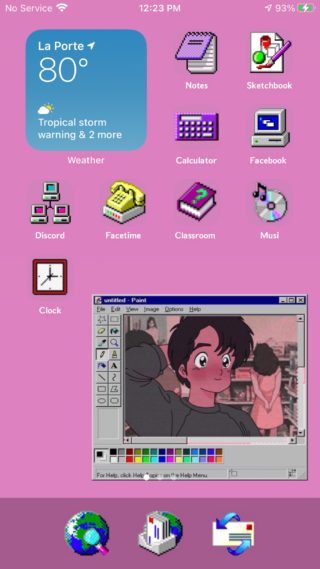
◉ Dizze hat it Minecraft-tema dat elkenien siket.
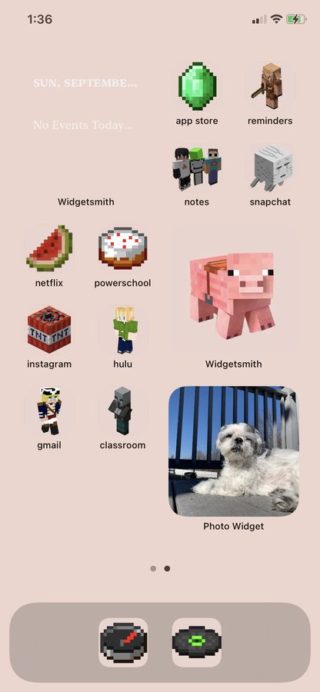
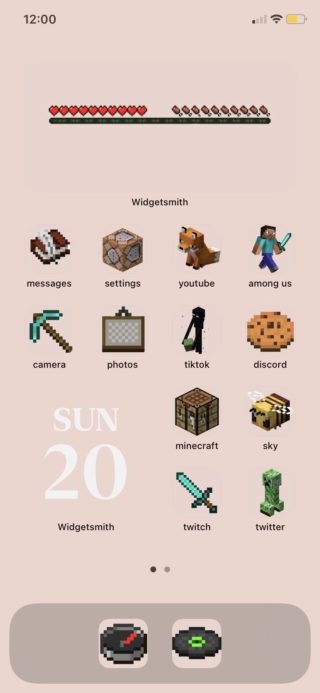
Dit is ek foar Minecraft.
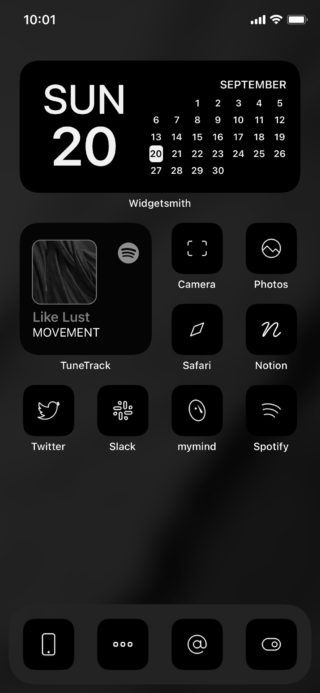
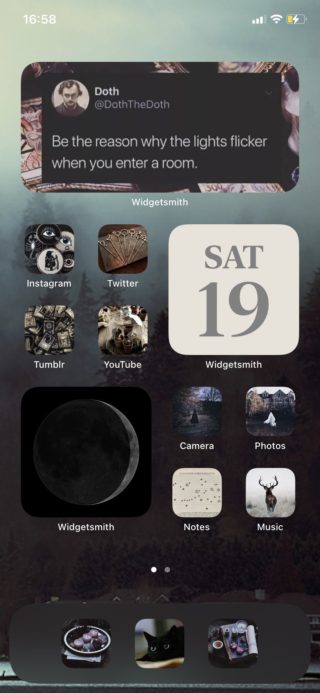
◉ Dizze foarm is swart en elegant.
◉ Dizze keas foar ekstreme ienfâld.
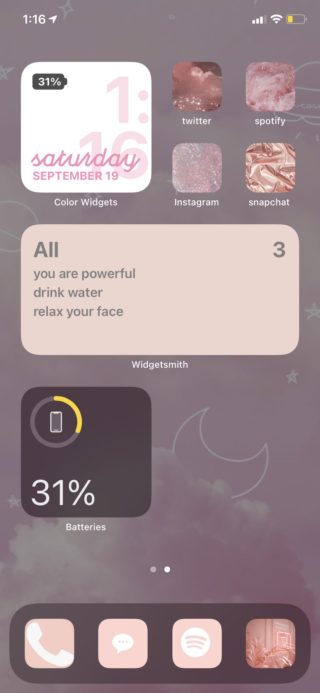
Dit is in skriklike en ûngemaklike foarm.
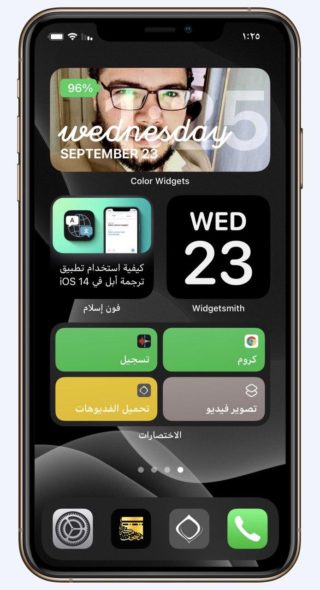
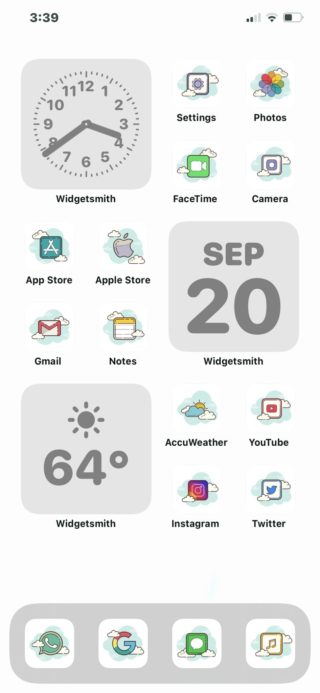
Dit is fan myn iPhone, ik haw Color Widgets en Widgetsmith brûkt. tillefoan Islam-applikaasje (Tink derom dat de iPhone Islam-app no in Hijri-datumwidget hat) en de fluchtoets foar it downloaden fan fideo's levere troch de iPhone Islam-app, Google Chrome-sykopdracht, audio-opname en direkte fideo-opname.
Dit is in fideo op ús Instagram-kanaal dy't in oantal ideeën byinoar bringt.
Folgje ús op Instagram
Oanfraach Launcher 5
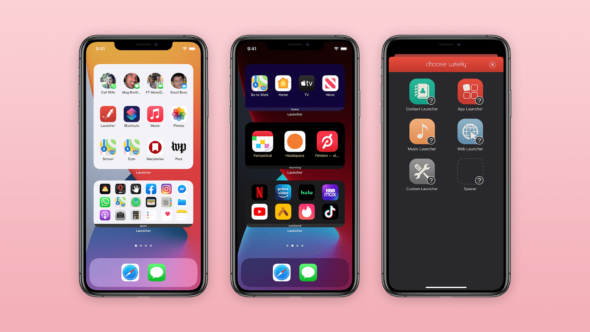
It wie ien fan 'e earste apps dy't widgets foar Hjoed oanbea sûnt iOS 8, en no is it bywurke om widgets yn iOS 14 te stypjen. Mei Launcher 5 kinne jo no oanpaste widgets meitsje foar jo thússkerm mei ferskate fluchtoetsen nei apps, kontakten en mear.
Apple biedt in ferskaat oan widgets mei native iOS-apps, mar dy binne meast basearre op suggestjes ynstee fan brûkersseleksje. Mei Launcher 5 kinne jo jo eigen widgets meitsje mei fluchtoetsen dy't jo leuk fine, lykas it tillefoannûmer fan in spesifyk kontakt of jo favorite playlist.
De app stipet fluchtoetsen foar keppelings, berjochten, FaceTime en e-post. Jo kinne ek jo favorite kaartlokaasjes tafoegje oan de widget, en ek yntegrearje mei Apple Music en de Shortcuts-app.
Neist it feroarjen fan 'e widget-eftergrûn mei kleuren of ôfbyldings, kinne jo mei de app ek de ikoanen of it uterlik fan 'e widget feroarje.
Launcher 5 is fergees beskikber, mar guon funksjes, ynklusyf de opsje om it Launcher-ikoantsje út widgets te ferwiderjen, fereaskje de premiumferzje, dy't beskikber is foar in ienmalige yn-app-oankeap fan $ 7.99.
Launcher mei meardere widgets
| Untwikkelder | |
 | |
| |
Hoe kinne jo de foarm fan ikoanen op iPhone feroarje
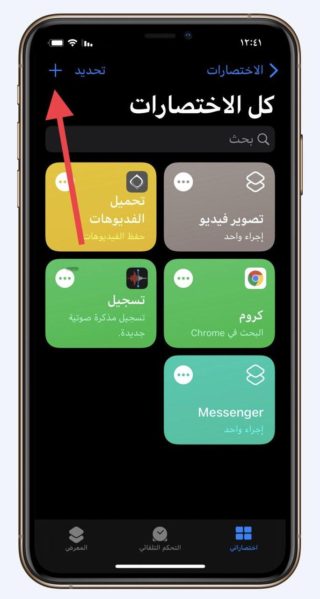
◉ Iepenje de Snelkoppelings-app en tik dan op it ikoan + Om in nije fluchtoets te meitsjen.
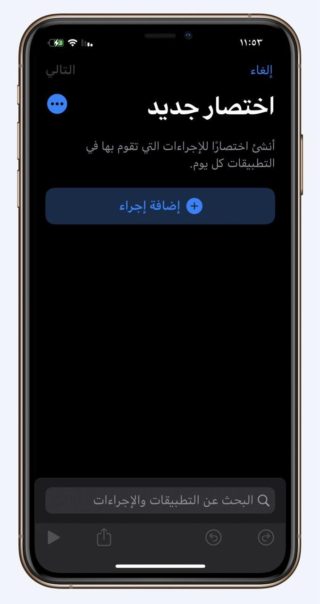
◉ Klik op oanfolling Proseduere of Aktyf taheakje
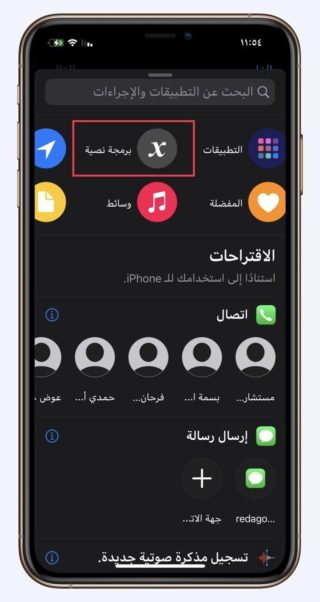
◉ Klik op skripting of Skripting
◉ Gean nei ûnderen nei Applikaasjeseksje en kieze Iepenje in app iepenje de app en jo kinne "type"Iepenje in app"Yn it sykfak boppe-oan.
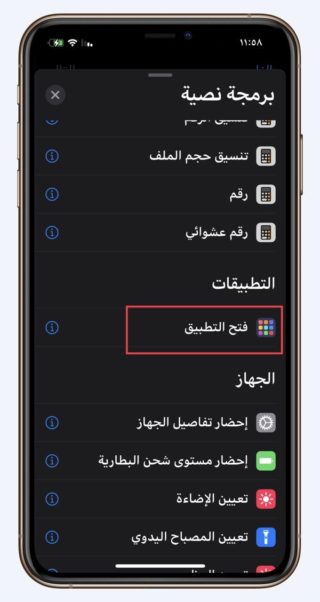
Klik dan op it wurd "SeleksjeNjonken it wurd "Fatah".
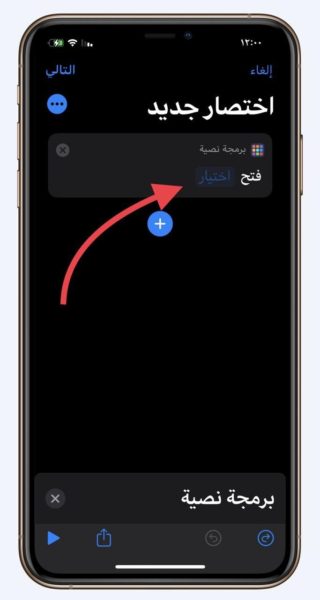
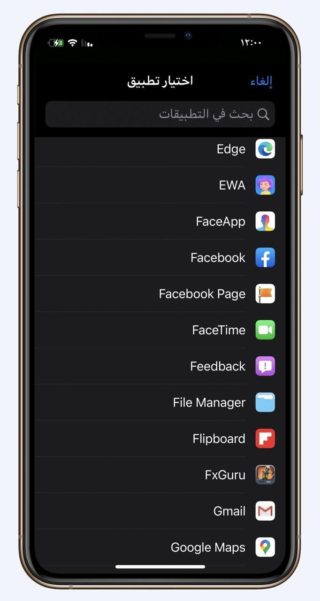
◉ Kies dan de applikaasje wêryn jo wizigingen meitsje wolle.
◉ Klik dan op De trije punten (…) boppe.
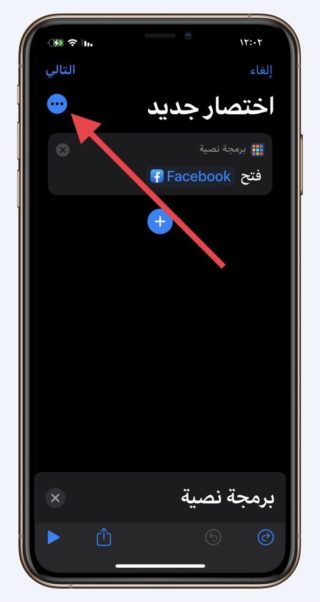
◉ Typ dan de namme fan 'e fluchtoets en klik dan op Tafoegje oan thússkerm.
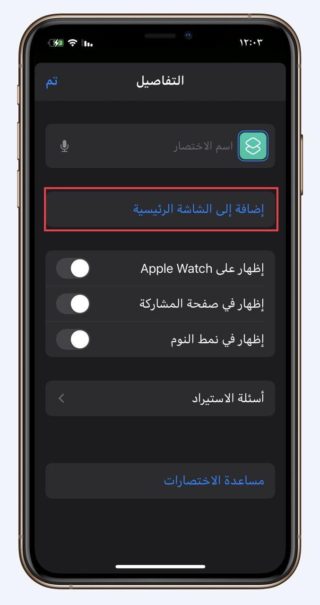
◉ Typ dan yn 'e seksje "Namme en ikoan fan thússkerm" de namme fan 'e fluchtoets dy't op it skerm ferskine sil, en kies dan de ikoanôfbylding lykas jo sjogge yn 'e folgjende ôfbylding.
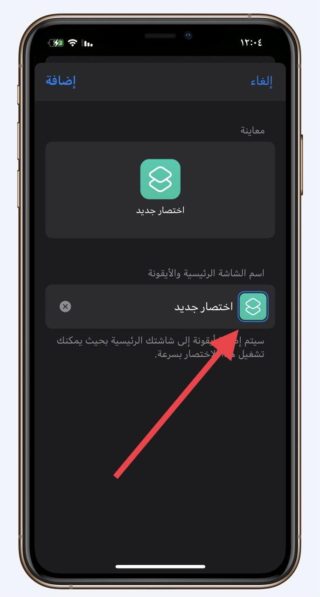
◉ As jo op it ikoan mei de fluchtoets klikke, ferskynt in finster wêrfan jo de lokaasje kinne kieze wêrfan jo de ikoanôfbylding krije wolle.
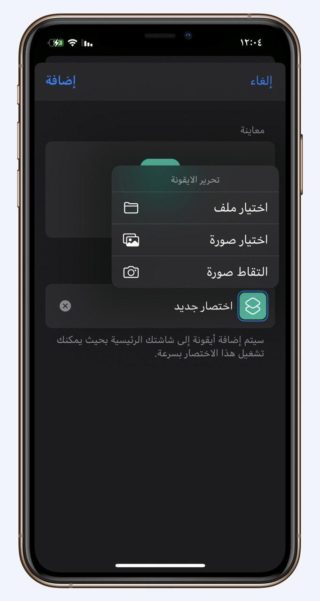
◉ Klik dan oanfollingSa sille jo fine dat de applikaasje tafoege is oan 'e ôfbylding dy't jo keazen hawwe.
Op dizze manier wurdt de app twa kear duplisearre op it thússkerm. Jo kinne de haadapp nei de bibleteek ferpleatse en dizze fluchtoets hâlde sa't jo it makke hawwe. Lykas yn 'e folgjende ôfbylding is de foarm fan 'e Facebook- en Facebook Messenger-ikoanen feroare.
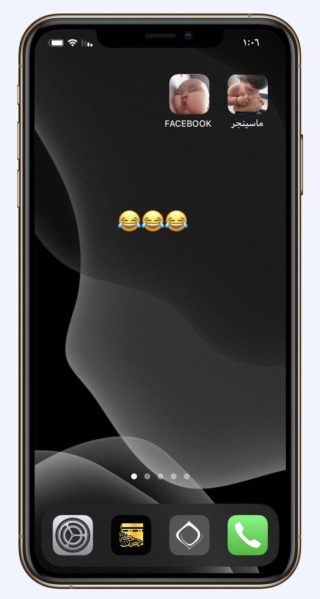
Op dizze manier kinne jo it uterlik fan alle applikaasjes op jo apparaat feroarje sûnder eksterne applikaasjes.


42 reaksjes