प्रौद्योगिकी में सुरक्षा प्राप्त करना एक कठिन बात है, इसलिए अधिकांश कंपनियों ने खातों में प्रवेश करने के लिए एक नए तरीके की ओर रुख किया है, जो कि 2-चरणीय सत्यापन, या खाते तक दो-चरणीय पहुंच है। इस लेख में, हम बताएंगे कि आपकी आईओएस सेटिंग्स में इस सुरक्षित सुविधा का समर्थन करने वाले जीमेल खाते को कैसे जोड़ा जाए।
बेशक सभी तकनीकी उपयोगकर्ता सुरक्षा चाहते हैं। यही कारण है कि Google सहित अधिकांश कंपनियों ने दो चरणों के साथ खाते में प्रवेश करने की सुविधा प्रदान की है, और इसके माध्यम से आप अपना खाता मेल और पासवर्ड के साथ दर्ज करेंगे, फिर Google आपको एक टेक्स्ट संदेश जिसमें एक कोड होता है जो हर बार लॉग इन करने पर बदलता है। यदि आप फोन पर अपने मेल का उपयोग करना चाहते हैं, तो इसकी आवश्यकता होगी। इसे ऐप्पल की सिस्टम सेटिंग्स के माध्यम से जोड़ा जा सकता है, लेकिन आईओएस सिस्टम केवल एक फ़ील्ड प्रदान करता है, जो है पासवर्ड फ़ील्ड। आप अपने खाते में कैसे लॉग इन करेंगे?
IOS 8.3 में, Apple इस सुरक्षित विधि के लिए प्रत्यक्ष समर्थन प्रदान करेगा - देखें यह लिंक IOS 8.3 लाभ - लेकिन अब क्या होगा, आप इस तरह अपने सुरक्षित खाते में कैसे लॉग इन कर सकते हैं?
इस समस्या से बचने के लिए, Google ने एप्लिकेशन स्पेसिफिक पासवर्ड नामक एक बेहतरीन सुविधा प्रदान की है, जो बदले में आपको एक कोड प्राप्त करने की आवश्यकता के बिना एक विशेष पासवर्ड प्रदान करेगा।
1
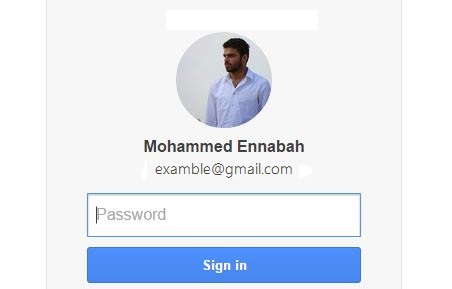
लिंक दर्ज करें अपनी Google खाता जानकारी दर्ज करें
2
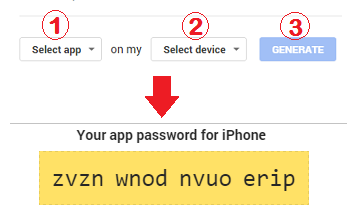
यह विभिन्न Google अनुप्रयोगों वाला एक पृष्ठ खोलेगा, मेल और आपके डिवाइस का चयन करें और जेनरेट पर क्लिक करें, और यह आपको एक पासवर्ड देगा।
3
पासवर्ड को (बिना स्पेस के) कॉपी करें और अपने iOS डिवाइस की सेटिंग्स में जाकर मेल सेटिंग्स में लिखें। फिर मेल, कॉन्टैक्ट, कैलेंडर में जाकर आपको Add Account मिलेगा। इस पर क्लिक करें और Google चुनें और डेटा भरें। पासवर्ड फ़ील्ड में नया पासवर्ड लिखना न भूलें :)
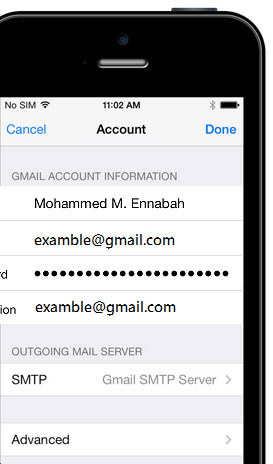
चरण समाप्त हो गए हैं, और अब आपका नया सुरक्षित जीमेल खाता सेटिंग्स में जुड़ गया है।
यह विधि केवल उन लोगों के लिए उपयुक्त है जिन्होंने अपने जीमेल खाते को दो चरणों में सुरक्षित किया है, और आप अपने खाते को सुरक्षित कर सकते हैं यह लिंक





65 समीक्षाएँ