L'app Messaggi su iPhone è sempre stata nota per il suo design pulito e semplice, ma per molti mancava di un tocco personale e di un'atmosfera divertente. Con l'uscita di iOS 26, molto è cambiato. Ora è possibile aggiungere sfondi personalizzati a ogni singola conversazione. Questa funzione non è solo estetica; è uno strumento pratico che aiuta a distinguere a colpo d'occhio tra chat di famiglia, conversazioni di lavoro e chat di gruppo con gli amici. In questo articolo, spiegheremo passo dopo passo come utilizzare questa funzione, come sfruttare l'intelligenza di Apple per creare sfondi fantastici e quali precauzioni è necessario prendere prima di cambiare lo sfondo.
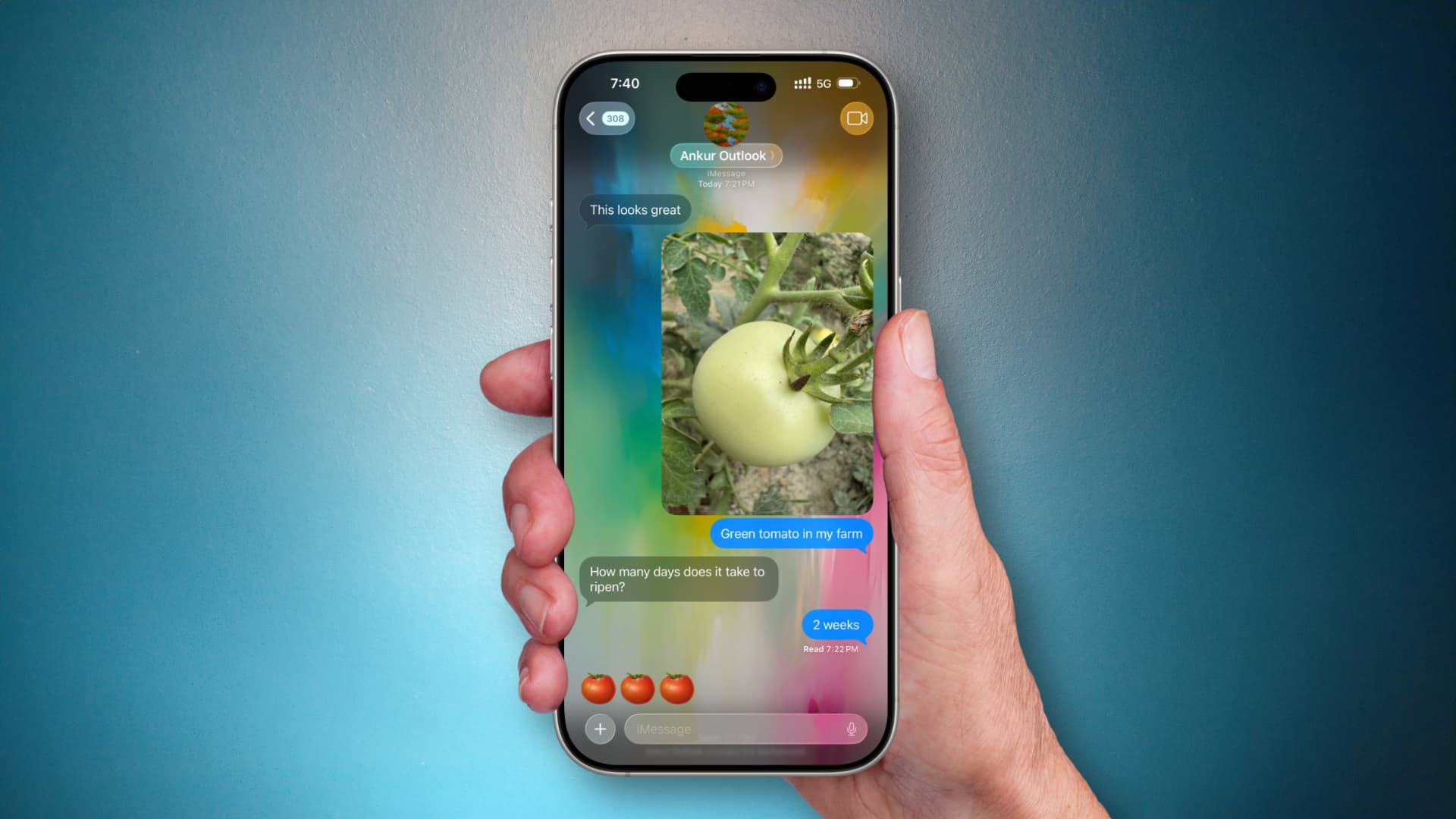
In iOS 26, puoi sostituire il tradizionale sfondo bianco o nero con un'immagine a tua scelta, uno sfondo animato o persino un design generato dall'intelligenza artificiale. Quando modifichi lo sfondo di una chat, la modifica è visibile anche all'interlocutore. Pertanto, scegli lo sfondo con molta attenzione, poiché tutti lo vedranno.
Come cambiare lo sfondo della chat in Messaggi
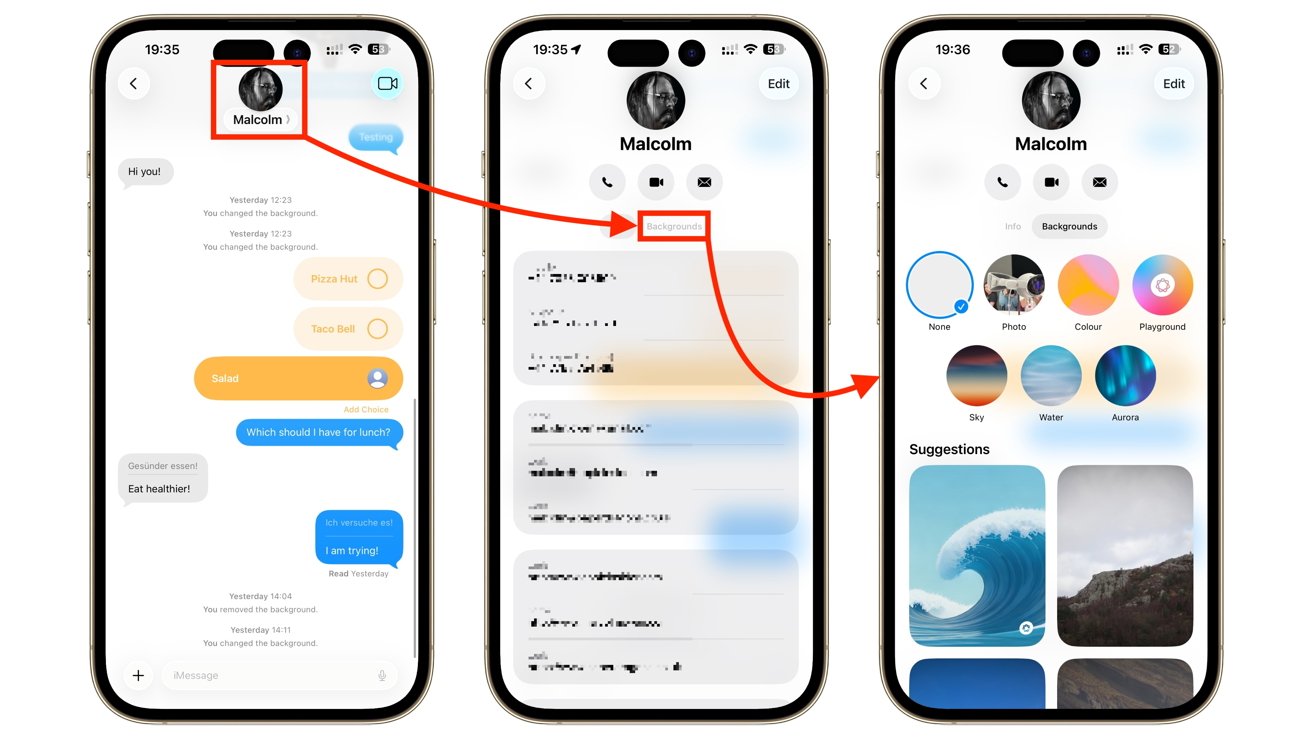
◉ Apri l'app Messaggi, quindi vai alla conversazione che vuoi personalizzare e assicurati che la persona sia salvata nei tuoi contatti.
◉ Tocca il nome della persona o il nome del gruppo nella parte superiore dello schermo.
◉ Seleziona l'icona Sfondi dal menu.
◉ Ora vedrai una nuova interfaccia contenente una varietà di opzioni, dalla natura all'intelligenza artificiale.
iOS 26 offre fino a sette opzioni principali nel menu degli sfondi, per soddisfare tutti i gusti:
Sfondi astratti e dal vivo
Apple offre una gamma di sfondi già pronti e sapientemente animati, tra cui:
Colore, che consiste in semplici sfondi colorati.
Cielo e ti offre opzioni come crepuscolo, nebbia e tramonto.
Water e Aurora sono carte da parati ispirate alla natura con tocchi artistici.
Ciò che rende questa applicazione unica è la possibilità di applicare dei "filtri" a questi sfondi per modificare le tonalità di colore e l'atmosfera generale dell'immagine.
Le tue foto
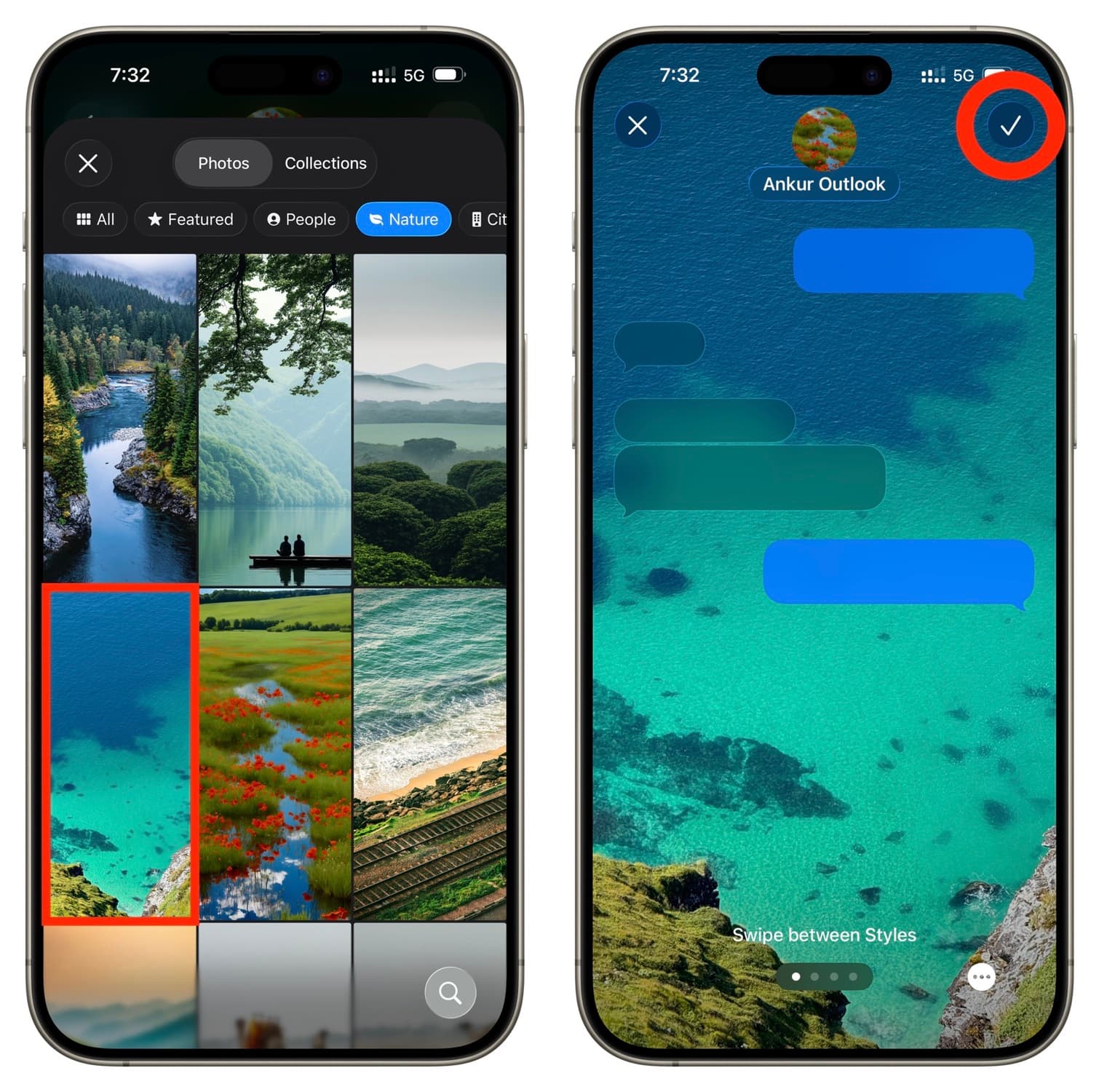
Toccando l'opzione Foto, si aprirà la libreria fotografica. Potrai quindi selezionare l'immagine desiderata. Il sistema ti consente di ritagliare l'immagine per adattarla allo schermo. Puoi anche aggiungere filtri colore per far risaltare maggiormente il testo sopra l'immagine. Una volta terminato, tocca il segno di spunta nell'angolo in alto per impostare lo sfondo.
Area giochi di immagini
Se possiedi un iPhone che supporta le funzionalità intelligenti di Apple, troverai l'opzione Playground.
Questo strumento utilizza l'intelligenza artificiale generativa. Puoi semplicemente digitare una descrizione di ciò che desideri nella casella di testo, ad esempio: "un castello nello spazio" o "un gatto con gli occhiali da sole", e l'iPhone creerà uno sfondo unico basato sulla tua descrizione!
Puoi anche scegliere tra suggerimenti e temi già pronti.
Una volta che l'intelligenza artificiale crea un'immagine che ti piace, puoi impostarla come sfondo per la conversazione, in modo che l'altra parte possa vederla.
Avvertenze molto importanti prima dell'uso
Nonostante le sue grandi funzionalità, ci sono alcune cose da tenere a mente per evitare situazioni imbarazzanti o incomprensioni:
Privacy e condivisione
Come accennato in precedenza, lo sfondo è condiviso. Quindi, se imposti un'immagine divertente o imbarazzante come sfondo per la chat di famiglia, ricorda che tutti i membri della famiglia la vedranno immediatamente. E se la modifichi o la rimuovi tornando all'opzione "Nessuno", tutti noteranno anche la modifica.
Solo contatti registrati
L'opzione "Sfondi" apparirà solo se stai inviando messaggi a qualcuno dei tuoi contatti. Questa funzione non funziona con numeri sconosciuti o messaggi casuali.
Personalizzazione per ogni singola conversazione
Cambiare lo sfondo di una conversazione specifica non influisce sulle altre. Puoi usare un'immagine della tua laurea come sfondo per la conversazione con i tuoi genitori e un'immagine di cuori per quella con il tuo partner. Per le conversazioni di lavoro, usa uno sfondo formale o un colore rilassante.
Se apri la conversazione e non vedi lo sfondo con i "cuori" o l'immagine condivisa, dovresti subito renderti conto di essere nel posto sbagliato prima di premere "Invia".
Nelle chat di gruppo, se ricevi un messaggio da un gruppo senza uno sfondo personalizzato, fai molta attenzione e assicurati dell'identità dei membri del gruppo prima di rispondere e scherzare liberamente.
iOS 26 continua a offrire miglioramenti con ogni aggiornamento, rendendo l'uso dell'iPhone più piacevole e intelligente. La funzione di sfondo dei Messaggi è un'aggiunta semplice ma intelligente, che unisce personalizzazione e praticità. Che tu scelga scenari naturali sereni o scateni la tua creatività con l'intelligenza artificiale, ricorda sempre di scegliere con saggezza, perché l'altra persona ti sta guardando!
Fonte:





3 recensioni