アクセシビリティはAppleシステムで最も人気のないセクションの7つですが、ユーザーがデバイスを簡単に操作できるようにし、iOSシステムを特別なニーズを持つ人々にとって親友にする機能が多数あります。 最近のアップデートでは、Appleはシステムに機能を追加することに関心を持っていたため、この記事を分けて、iOSXNUMXの新機能の説明とともにアクセシビリティのすべての利点について説明することにしました。
[設定]> [一般]> [ユーザー補助]に移動すると、ユーザー補助にアクセスできます。
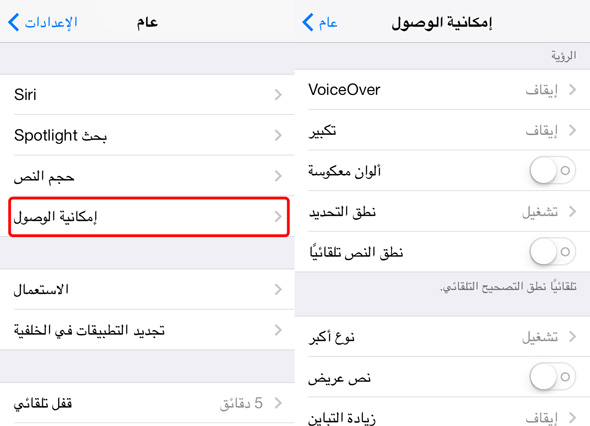
* 注意: すべての機能を明確にし、この機能が完全に新しいか、iOS 7で更新されたことを明確にするために、(iOS 7の新機能)というフレーズを付けます。これまでのアクセシビリティの利点をすべて知っている場合は、フレーズを含む段落(iOS 7の新機能)
VoiceOverは
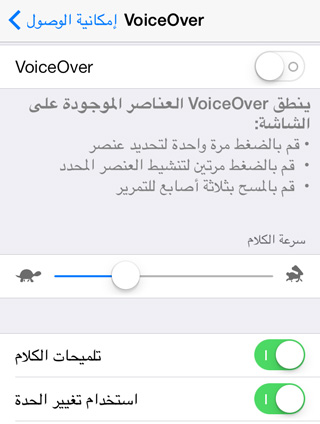
組み込みのスクリーンリーダーであり、アラビア語を含む多くの言語をサポートしており、すべての画面要素を順番に、または要素に触れるだけで発音します。
*機能を説明する詳細な記事をまもなく作成し、確認することができます その重要性を説明する2009年の記事と、Appleが3Gでリリースされたときに説明するために公開したこのビデオもご覧ください。
ズームイン:
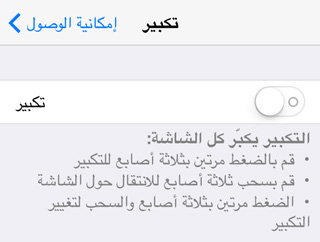
iPhoneには、次のように、視覚障害がある場合やその他の理由でズームインする機能があります。
*画面をズームインまたはズームアウトするには、XNUMX本の指でダブルタップします。
* XNUMX本の指でXNUMX回続けて押すと、ズームインおよびズームアウトします。
* XNUMX本の指でダブルタップし、画面を上にスワイプしてページ領域を拡大します。
ミラーリングされた色:
画面の色を変更し、背景色を黒、フォント色を白にします。
選択発音:
(iOS 7には新機能があります)
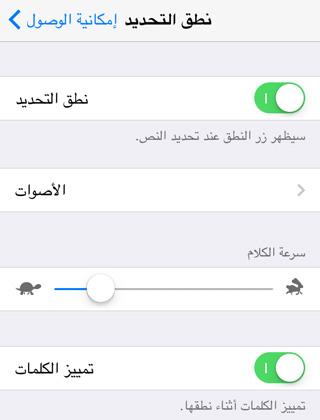
システムが選択されたときに任意のテキストを発音できるようにする機能であり、アラビア語をサポートしています。 都合に応じて、読み取り速度を上げるか下げるかを選択できます。
iOS7の新機能 音とその品質を変更する可能性があり、強化された音声をアクティブにした後、システムは新しい音を運ぶオーディオファイルをダウンロードします
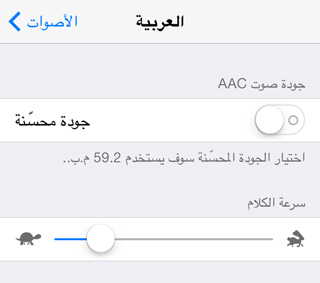
最初のページでは、選択したテキストの自動発音をアクティブにすることもできます。
大きいタイプ:
(iOS 7には新機能があります)
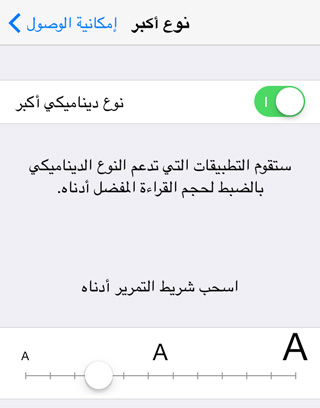
これにより、一部のアプリケーションでフォントサイズを制御できます。
太字
(iOS 7の新機能)

システム内のすべてのフォント(メモ、電子メール、カレンダーなど)をワイドサイズに変換します(iOS6のフォントサイズに近くなります。
コントラストの増加
(iOS 7の新機能)
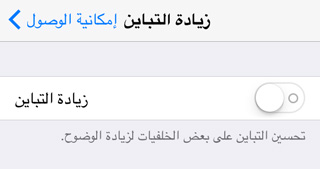
システム内の一部の壁紙の視認性を向上させます(壁紙を閉じると、バッテリーとシステム速度が向上します)
動きを最小限に抑える
(iOS 7の新機能)
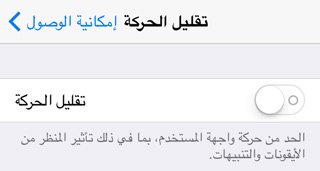
IOS 7にはアニメーション効果があり、電話を傾けるとアイコンが移動するため、この機能を閉じてデバイスのパフォーマンスと速度を向上させることができます。
聴覚
補聴器:
補聴器に問題がある方のための補聴器との接触用です。
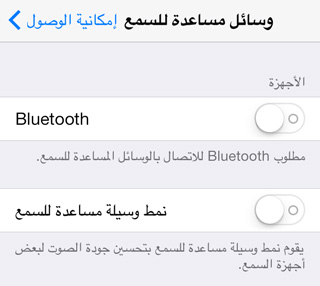
翻訳と説明文
(iOS 7の新機能)
これは、ビデオに書かれた説明(翻訳)をアクティブにする機能であり、聴覚障害者や難聴者に役立ち、パターンや翻訳の表示方法を変更できます。Appleは、次の機能も提供します。独自の表示スタイルを作成し、フォントのタイプ、サイズ、色、背景色、透明度を制御し、陰影や複製によって透明度のテキストとエッジの色を制御します。

アラート用のLEDフラッシュ: 通知、メッセージ、または電話が到着したときにフラッシュライトをアクティブにすることができます。詳細については、このリンクを参照してください。
モノラルサウンドヘッドホン「モノ」の特徴:
ガイド付きアクセス:
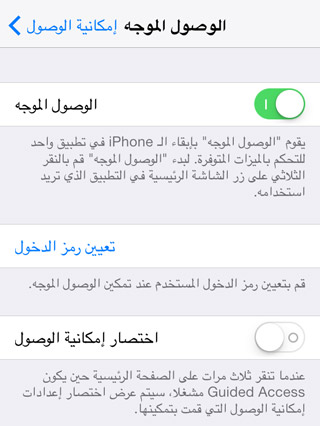
これには、特に子供にとっては多くの利点があり、プライバシーを保護するだけでなく、アプリケーションを画面に制限して、子供またはデバイスのユーザーがアプリケーションを閉じることができないようにすることができます。 私たちは彼に詳細な説明を捧げました。 このリンク.
動詞と動き:
AssistiveTouch:
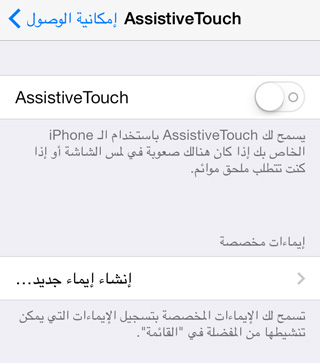
タッチアシスト機能の基本的な考え方は、高齢者や特定の病気の患者など、一部の問題に触れることで電話を制御するのが難しい場合があるため、すばやくXNUMX回タップしてズームしたり、彼の手は大きく震えるので、マルチタッチが難しい、またはボタンに問題があるなどの理由でボタンを押すのが難しいと感じています。 したがって、この機能はこの問題の解決に役立つようになり、私たちはあなたが見つけることができる独立した記事にそれを捧げました このリンク.
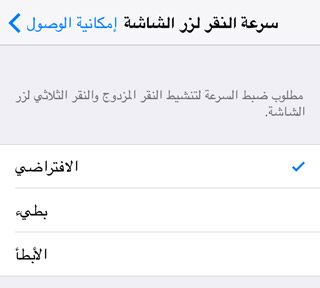
画面のクリック速度:
ホームボタンをXNUMX回またはXNUMX回押す速度がタスクを実行するのに十分でない場合は、速度を落とすことができます。
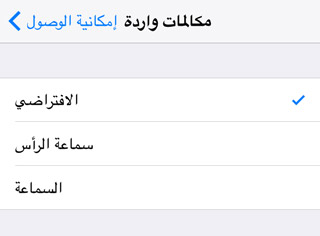
着信:
それはあなたが着信コールの受信をカスタマイズすることを可能にし、それは常にヘッドフォンまたはデバイススピーカーから、またはデフォルト(デバイスモードに応じて)からです
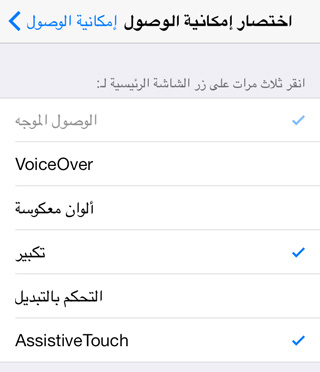
4アクセシビリティのショートカット:
画面ボタンをトリプルクリックしたときにiPhoneが実行する機能をカスタマイズできます




29تعليق