Appleは、デバイスをより包括的にし、さまざまな方法でユーザー全体にサービスを提供するために絶えず取り組んでいることが知られています。アップルが特別な注意を払っている特別なニーズを持つ人々、視覚障害者、視覚障害者、難聴者など、これらすべてが苦しむことなくアップルのデバイスを使用でき、機能を使用できます アクセシビリティ 日常的に。 試すことができるXNUMXつのユーザー補助機能を次に示します。
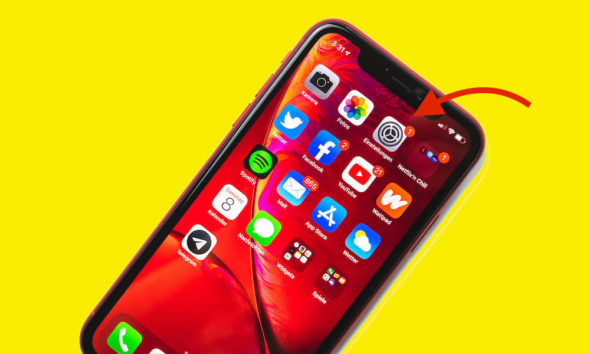
あなたの周りの音が鳴ったときにiPhoneに警告させる
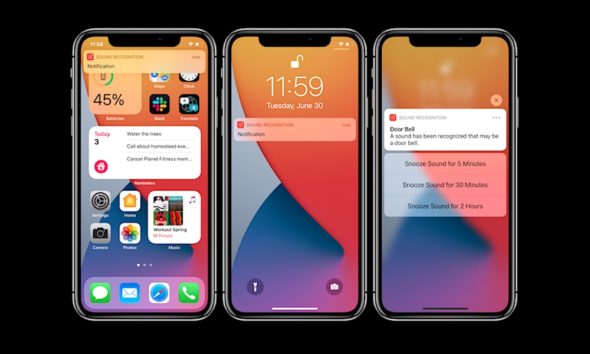
AirPodsやその他の周囲のノイズキャンセリングヘッドホンを常に装着している場合は、聞こえないサラウンドボイス認識を試してみてください。 音声認識は、iPhoneが周囲の特定の音を聞いて、ノック、ドアベル、火災警報器などが聞こえたときに通知する機能です。
危険な状況では音声認識に頼るべきではないことに注意してください。 聞こえない音を聞くための補助として使用する必要があります。 また、たとえば100%信頼できるほど洗練されていません。 使い方はこちらです。
◉設定を開きます。
◉アクセシビリティに移動します。
◉下にスクロールして、[音声認識]をタップします。
◉音声認識をオンにします。
◉[サウンド]をクリックして、iPhoneに聞きたいサウンドを選択します。
この機能は、iPhoneのストレージスペースを使用する必要があります。 この機能は、デバイスの人工知能を使用するため、オフラインでも使用できます。 さらに、Apple自体がこれらの音を聞いていないので安心できます。
iPhoneに読んでもらいましょう
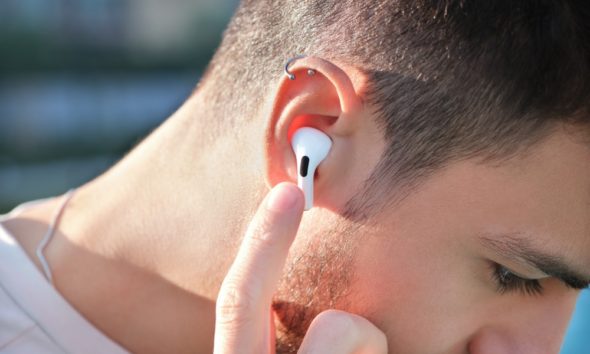
ポッドキャストやオーディオブックは最近非常に人気があります。 本を聞くことは、同時にタスクを実行しながら学ぶための完璧な方法です。 また、オーディオブックは高額になる可能性があるため、Appleは、音声コンテンツまたは音声コンテンツと呼ばれる機能のおかげでオーディオブックを聞く方法を提供しています。iPhoneまたはiPadに読み上げさせることができます。 そして、オーディオブックだけでなく、ウェブサイトなども! この機能の使用方法は次のとおりです。
◉設定を開きます。
◉アクセシビリティに移動します。
◉音声コンテンツをタップします。
◉SpeakScreenとSpeakSelectionを実行します。
Speak Screen機能は、iPhoneに画面上のものをすべて読み取らせ、Speak Selectionは、テキストが選択されたときにSpeakまたはSpeakボタンを表示します。
Speak Screenを使用している場合は、画面の上からXNUMX本の指で下にスワイプする必要があります。 小さなメニューが表示され、iPhoneは画面に表示されているすべてのものを読み始めます。
確かに、それはあなたが望む完璧なサウンドではありませんが、それはそれができる限り仕事を成し遂げるでしょう。
あなたの声ですべてを制御する
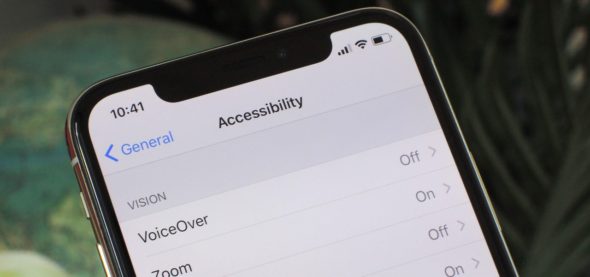
AppleにはVoiceControlと呼ばれるこの機能があり、これはあなたが望むことをします。 アプリケーションを開いたり、コントロールセンターを表示したり、画面に表示される内容の詳細を表示したりするなど、音声でコマンドを実行してiPhoneを制御できます。 テキストを口述して編集することもできます。
最良の部分は、Siriとは異なり、この機能はオフラインで機能し、必要に応じて言語を変更できることです。 使用したい単語を使用して特定のコマンドを作成することもできます。 音声制御を使用するには、次の手順を実行します。
◉設定を開きます。
◉アクセシビリティに移動します。
◉音声コントロールをタップします。
◉[音声制御の設定]を選択し、[完了]をタップします。
また、Siriにオンまたはオフを要求することで音声制御を有効にすることもできます。これにより、手が忙しい場合でもiPhoneを使いやすくなります。
拡大鏡アプリを使用する
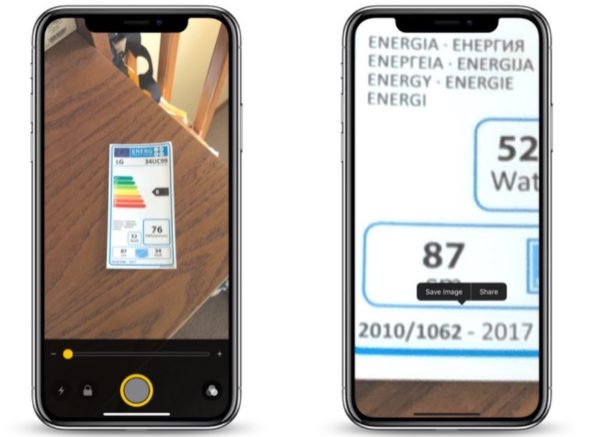
iPhoneを使って虫眼鏡として使用すると、画面の内容がよくわかります。また、トーチをオンにしたり、写真を撮ったりすることもできますが、拡大鏡で撮った写真はiPhoneに保存されません。 拡大鏡を有効にする方法は次のとおりです。
設定を開きます。
◉下にスクロールして、[ユーザー補助]をタップします。
◉それから彼は拡大鏡をしました
拡大鏡アプリをホーム画面に追加して、アプリケーションライブラリからアクセスするか、SpotlightSearchで拡大鏡を検索する必要があります。
動名詞:


22تعليق