며칠 전 Apple은 멋진 새 시스템 인 iOS 11을 출시했습니다.이 시스템은 많은 사람들의 욕구에 응답하고 기분을 어지럽히는 요소를 제거하고 엄격한 제한에서 벗어나 생산하는 Apple의 소프트웨어 천재성을 나타냅니다. 정확하고 통제 된 작업. 예, 우리는 많은 결함이 있음을 알고 있지만 이것은 iOS 10에서 발생했으며 몇 주 후에 Apple에서 여러 업데이트를 발표 한 후 시스템이 안정화되어 사람들이 제거하지 않을 때까지 시스템이 안정화되었으며 오늘 iOS 11 출시 후 누군가를 찾습니다. iOS 10이 출시되었을 때 불평했던 iOS 11으로 돌아가고 싶다고 말한 사람은 iOS XNUMX에서도 마찬가지 일 것입니다. 문제를 해결하고 새로운 시스템과 장점, 문제를 즐길 수 있도록 Apple에 시간을 좀 주면됩니다. 곧 해결 될 것입니다. 걱정하지 마세요.
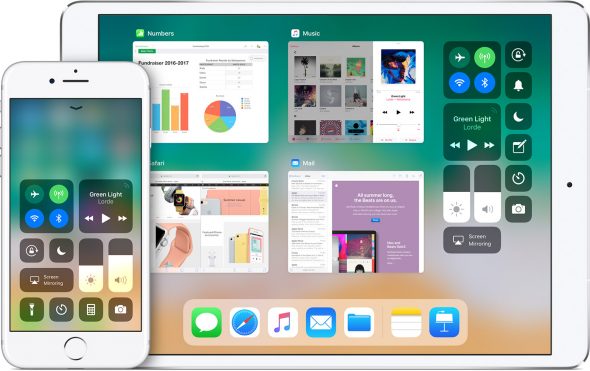
iOS 11에서 가장 중요한 업데이트 중 하나는 Control Center로, 이전에 보았던 것과는 완전히 다르고 정말 멋집니다.
새로운 제어 센터
이 작은 장치 (iPhone)에는 원하는대로 조작하고 조정할 수있는 설정이 엄청나게 많으며, 지루함은 말할 것도없고 의심 할 여지없이 시간과 노력의 낭비입니다. 따라서 Apple은이를 통해 제어 센터를 발명했습니다. 원하는 설정에 빠르게 액세스 할 수 있습니다.
제어 센터는 iOS 11 릴리스에서 거의 완전한 성숙 단계에 도달 할 때까지 현저하게 발전했으며 공정하게 말하면 일부 기능이 부족하며 다른 업데이트에서 볼 수 있기를 바랍니다.
이제 제어 센터를 사용자 정의하고 원하는 도구 나 바로 가기를 추가하거나 원하는 도구를 삭제할 수 있습니다. 그 어느 때보 다 많은 도구와 훌륭한 바로 가기가 있습니다.
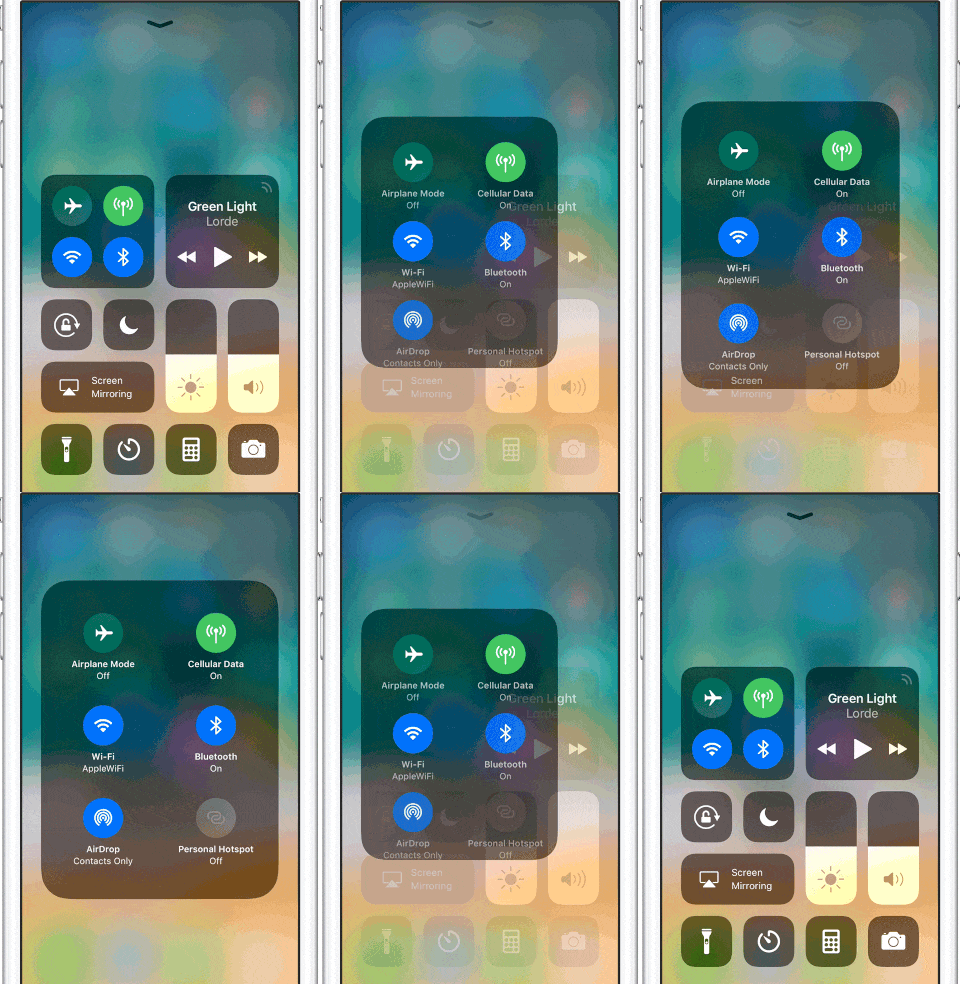
이전과 달리 3D 터치 기능 (이 기능을 지원하는 장치의 경우)을 사용하거나 다른 장치의 경우 길게 눌러 더 많은 다른 제어 옵션을 제공 할 수 있습니다.
다음은 제어 센터에서 사용할 수있는 도구 목록입니다 ...
- 비행 모드
- 와이파이
- 블루투스
- 데이터 켜기 및 끄기
- 명도
- 소리
- 화면 회전
- 방해하지 마
- 음악 플레이어
- Airplay 기능
- 스카우트
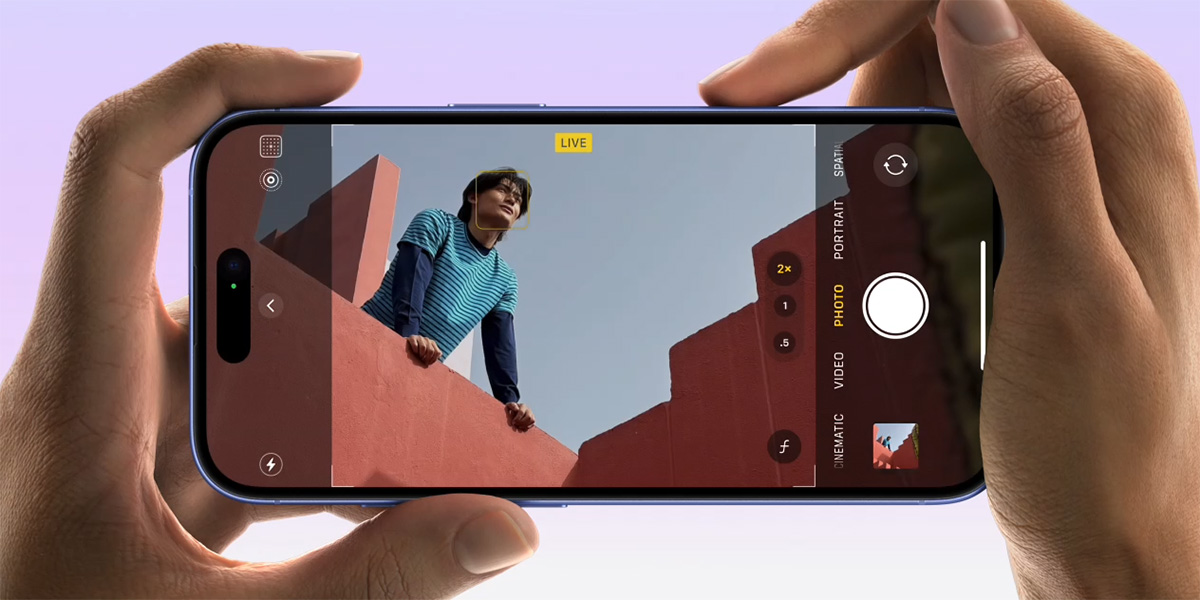
- 카메라
- 계산자
- 시간제 노동자
- 에어 드랍 기능
- 집
- 화면 녹화
- Apple 리모컨
- 저전력 모드
- 메모
- 음성 녹음
- 액세스 차단
- 줌
- 텍스트 크기
- 포트폴리오
- 운전 중 방해 금지
- 저에너지 모드
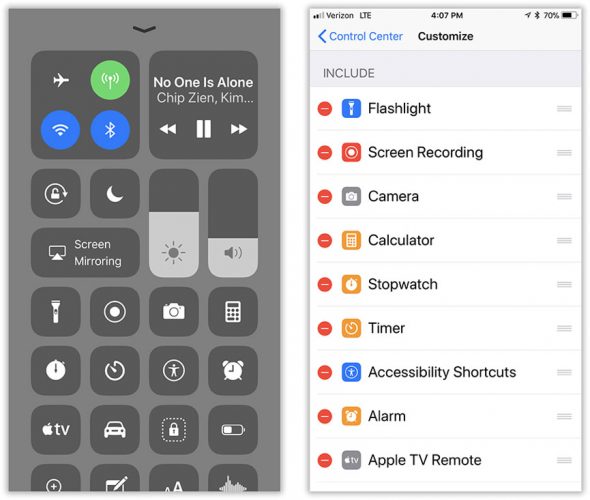
이러한 도구 중 일부를 추가하거나 삭제할 수 있습니다. 예를 들어 화면 녹화를 추가하는 방법에 대해 많은 질문을 받았으며 이는 다음 단계로 수행됩니다.
장치 설정을 연 다음 제어 센터 ...
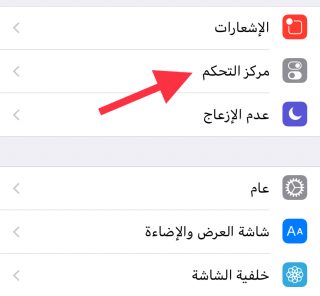
컨트롤 사용자 지정 버튼을 클릭합니다 ...
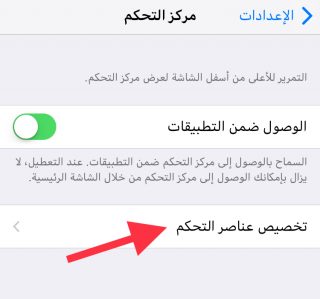
화면 녹화 옆에있는 (+) 기호를 클릭하여 추가합니다.
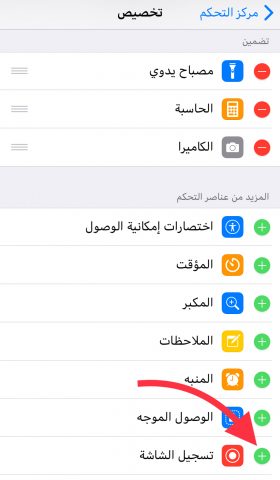
이제 이러한 도구 중 일부를 자세히 다룰 것입니다.
메모
 이 바로 가기는 매우 유용하며 빠르게 액세스 할 수 있습니다. 나에게 직접 메모를 작성하고, 통화 중에 아이디어를 쓰거나 번호를 쓸 수도 있고 의사가 주문한 약을 빨리 쓸 수도 있습니다. 두 번 클릭하면 새 메모를 빠르게 작성하고 직접 작성할 수 있습니다. أو 한 번의 클릭으로 노트를 엽니 다.
가장 좋은 점은이 기능이 장치를 열지 않고 잠금 화면에서 작동한다는 것입니다. 누군가가 빠르게 글을 쓰라고 요청하고 제어 센터를 열고 한 번의 클릭으로 메모를 열어 쓸 수있는 경우 유용합니다. 직접.
화면 녹화
 또한 탈옥을 통해서를 제외하고는 어떤 식으로도 얻지 못했을 제어판의 기능인 훌륭하고 유용한 도구입니다. 이 도구에는 전용 응용 프로그램이나 설정이 없습니다. 이 도구를 사용하면 휴대 전화에서 일어나는 일을 동영상으로 녹화하고 원하는 경우 음성으로 댓글을 추가 할 수 있습니다. 또한 훌륭한 교육 도구이며 기기에 문제가 발생했을 때 유용한 도구입니다. 비디오를 녹화하여 기술 자나 기술자에게 보낼 수 있습니다. 새 응용 프로그램을 검토하려는 경우에도이 기능을 사용할 수 있습니다. 화면 녹화 버튼을 클릭하기 만하면 카운트 다운이 3-2-1을 시작합니다. 이는 제어 센터를 떠나 목적지로 가야한다는 것을 알리는 것입니다. 완료되면 상태를 누르기 만하면됩니다. 색상이 빨간색으로 바뀌고 동영상이 저장되는 Bar 사진 앱에 자동으로 표시되며 친구 및 팬과 공유 할 수 있습니다 .. 정말 멋져요!
운전 중 방해 금지
 이 도구는 운전자가 운전 중에 집중할 수 있도록 도와주는 기능 중 하나이며 Apple이이 중요하고 유용한 단계를 가장 먼저 수행하기 때문에 매우 중요합니다. 운전 중 방해 금지 기능은 iPhone 센서를 사용하여 운전중인 사람을 파악합니다. 을 클릭하면 모든 알림이 자동으로 닫히고 알림이 오면 화면이 어두워지고 켜지지 않습니다. 사용자는 전화를 걸면 특정 사람에게 자동 응답을 보낼 수있는 옵션이 있으므로 시스템은 사용자가 현재 자동차를 운전 중이며 응답 할 수 없지만 사용자가 승객 인 경우이를 알립니다. 드라이버가 아닌 경우이 기능은 자동으로 닫힙니다.
접근성 단축키
 AssistiveTouch, 스위치 제어, VoiceOver, 렌즈 등과 같은 접근성 기능을 빠르게 작동합니다.
Apple 리모컨
 이것은 제가 가지고있는 최고의 컨트롤러 중 하나입니다. 제가 Apple TV를 소유하고 있기 때문에이 도구는 Apple TV 용 리모컨을 분실하거나 TV를 빠르게 제어 할 수있는 좋은 대안입니다.
가이드 액세스
 이 기능 사용 (여기에서 자세히 알아보세요.특정 응용 프로그램의 사용을 제한하고 그 안에서 수행 할 수있는 작업을 결정할 수 있으므로 자녀를 위해 게임을하고 기능을 활성화하여 자녀가 자녀를 떠나거나 장치를 전혀 조작하지 않도록 할 수 있습니다. 예를 들어, 동영상을 중지하거나 종료 할 수 없도록 터치가 영구적으로 닫히도록 활성화합니다. 친구에게 휴대 전화를주고 엉망이되는 것을 막고 싶을 때 유용한 기능입니다.
저에너지 모드
 iPhone의 배터리 전원이 부족하거나 기기를 전원에 연결할 수없는 경우 저전력 모드로 전환 할 수 있습니다. 아시다시피 iOS의 저전력 모드는 대부분의 다른 시스템과 달리 전화기의 많은 기능을 빼앗지 않으며 전혀 작동하지 않을 수도 있습니다.
렌즈
 يمكنك iPhone을 돋보기로 변환하여 그 보다 사물 주변에 두거나 더 크게 써 보세요. 시력이 좋지 않거나, 남편의 옷에서 죄책감의 흔적을 찾고 싶어 하는 아내처럼 사물을 자세히 살펴보는 사람에게 매우 유용합니다. :)
텍스트 크기
 예를 들어이 도구는 기사를 읽을 때 문자를 빠르고 직접적으로 대문자로 만들고자 할 때 더 유용한 도구입니다. 스크롤 막대를 위아래로 클릭 한 다음 끌어서 확대하면됩니다. 또는 장치의 텍스트를 줄이십시오.
음성 메모
 단 두 번의 클릭으로 강의, 강의 또는 원하는 오디오를 녹음 할 수 있으며 빠른 녹음에 매우 유용합니다. 또는 한 번 눌러 오디오 녹음 응용 프로그램을 열거 나 3D Touch를 사용하여 표시 할 수도 있습니다. 마지막 세 녹음.
포트폴리오
 Apple Pay 카드, 탑승권, 영화 티켓 등에 빠르게 액세스 할 수 있습니다.
한국어 :


73 리뷰