3 주 전 Apple은 WWDC 2019 컨퍼런스를 개최했으며 컨퍼런스가 끝난 후 iOS 13 시스템은 개발자 만 사용할 수있게되었으며 영구적으로 다운로드하는 것은 권장하지 않으며 최종 버전 또는 최종 버전까지 선호됨을 분명히했습니다. 적어도 공개 베타가 출시되었습니다. 실제로 Apple은 어제 첫 번째 저녁에 첫 번째 공개 베타를 출시했는데, 이는 개발자를위한 두 번째 평가판과 동일합니다. 즉, 완전히 안정적이지 않으며 다운로드를 전혀 권장하지 않습니다. 이 기사에서는 다운로드 방법과 원하는 사람들을위한 경험에 대해 알아 봅니다.
경고 : iOS 13 아직 안정적이지 않고 문제가 많은 응용 프로그램이 있으며 장치를 정상적으로 사용하지 못하게하는 시스템 문제를 발견 할 수 있으므로 항상 사용하지 않는 장치에 iOS 13을 설치하는 것이 좋습니다.
매우 중요합니다 ❗
◉ 이것은 베타 버전이므로 시도하기 전에 알아야합니다. 이는 평가판에 불완전하고 때때로 충돌을 일으킬 수있는 문제와 기능이 있음을 의미합니다.
◉ 문제가 발생할 수 있으므로 업그레이드 전에 중요한 파일의 백업 복사본을 가져와야합니다.
이것이 유일한 장치이고 작업에 의존하는 경우 업그레이드하지 마십시오. 중요한 필요에 문제가 한 번 발생할 수 있습니다.
◉ 버전에 문제가 발생하면 Apple에 문의하십시오. Apple은 이에 대한 기술 지원을 제공하지 않으며 평가판 문제에 대한 답변을 모릅니다. Apple 자체가 업데이트에 문제가 있음을 알고 있으므로 Apple이 연락 할 수 있도록 피드백 애플리케이션을 배치했습니다.
◉ 문제가 발생하면 해결 방법은 Apple 업데이트를 기다리거나 iTunes를 사용하여 iOS 12로 돌아가는 것입니다.
◉ 많은 기능이 개발자에 따라 다르며 개발자가 애플리케이션을 업데이트하여 지원할 때까지 기다려야하므로 컨퍼런스에서 언급 된 모든 기능을 기대하지 마십시오. 이러한 기능 중 가장 유명한 것은 "바로 가기"입니다.
iOS 13으로 업그레이드
물론 장치에서 시스템 업데이트를 입력하면 업데이트를 찾을 수 없으므로 평가판에 대한 Apple 사이트에 들어가 파일을 다운로드하면이 파일이 설정에 평가판이 표시되도록합니다. 개발자 용 평가판과 비슷하지만 이번에는 공식 Apple 웹 사이트에서 가져온 것입니다.
1
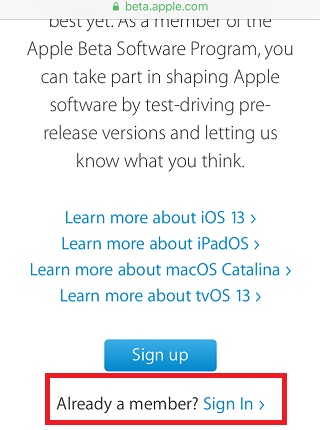
업그레이드하려는 장치에서 웹 사이트를 엽니 다. 베타.Apple.com iOS 또는 macOS에 관계없이 평가판 전용 사이트입니다. 그런 다음 Apple 계정이있는 경우 로그인을 클릭하고 계정이없는 경우 등록을 클릭합니다.
2
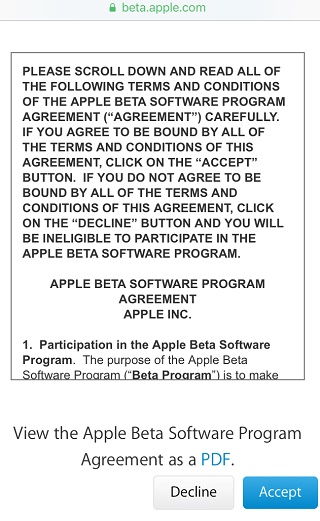
Apple은 "사용자 계약 및 약관"메시지를 표시 한 다음 이에 동의합니다.
3
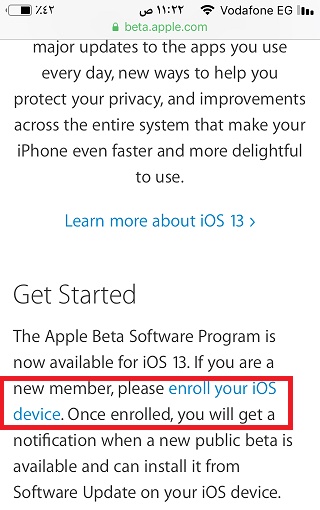
로그인하고 약관에 동의하면 다음 이미지와 같이 새 페이지로 이동하여 iOS Drvice 등록에서 검색합니다.
4
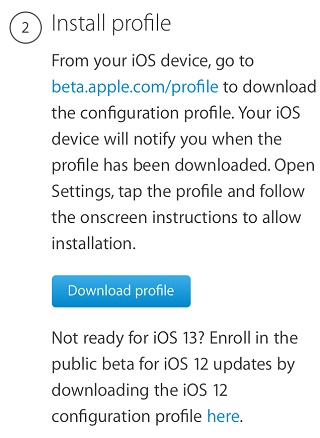
새 페이지에서 프로필 다운로드를 클릭하면 위에서 설명한대로 업데이트를 보여주는 파일이 다운로드됩니다.
5
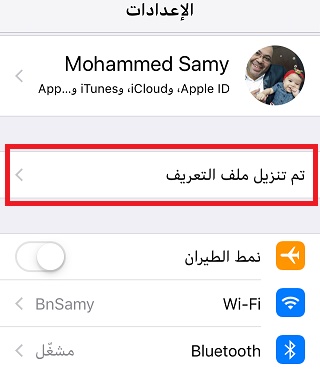
다운로드 후 파일을 설치하기위한 설정으로 이동하라는 메시지가 나타납니다 (이전에는 자동으로 설치로 이동했습니다). 설정을 열면 프로필이 다운로드되었다는 메시지가 표시됩니다.
6
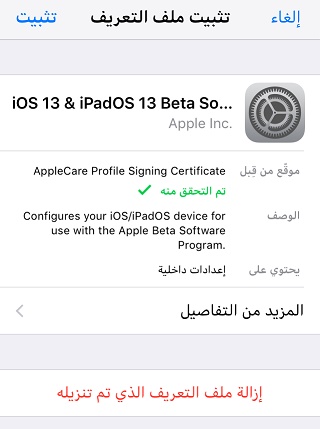
프로필을 설치할 것인지 확인하는 메시지가 나타나면 install을 누릅니다.
6
설치가 완료되면 "이 작업은 몇 초 만에 완료됩니다"라는 메시지가 나타나 장치를 다시 시작하라는 메시지가 표시되므로 동의하십시오.
7
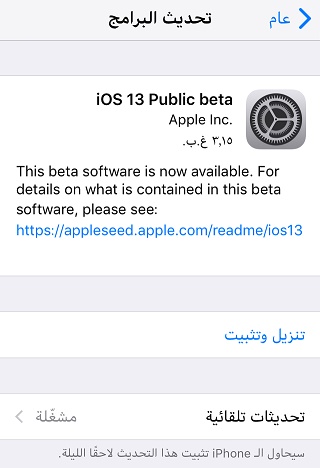
"다시 시작"을 완료 한 후 설정을 열고 일반을 연 다음 항상하던대로 시스템을 업데이트하면 다음과 같이 업데이트가 나타납니다.
7
단계가 끝났고 지금해야 할 일은 다운로드 및 설치가 완료되고 iOS 13이 장치에있을 때까지 기다리는 것입니다.


36 리뷰