Et av de mest bemerkelsesverdige tilleggene Apple har gjort til iOS 14 Det er Translate-appen, eller Apple Translate. Hvis du noen gang har brukt Google Translate, har du en grunnleggende ide om hvordan Apples nye Translate-app fungerer. Bare skriv inn frasen du vil oversette, trykk på «Gå», så finner du at frasen din kan oversettes til et av appens 11 språk. Appen er veldig enkel, men tilbyr en rekke tilleggsfunksjoner som gjør den enda mer nyttig. I denne artikkelen forklarer vi hvordan du bruker Translate-appen på iOS 14. Hva er funksjonene dens? Er den en erstatning for andre? Finn ut hvordan du får mest mulig ut av den.

Slik bruker du Apple Translate i iOS 14
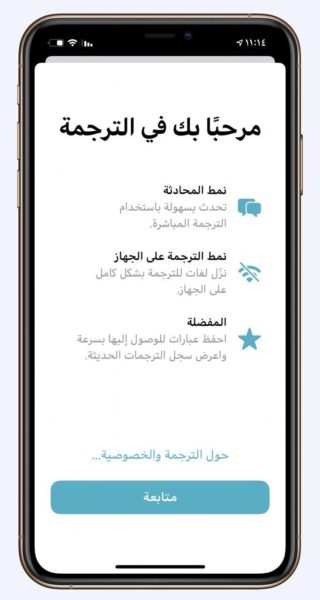
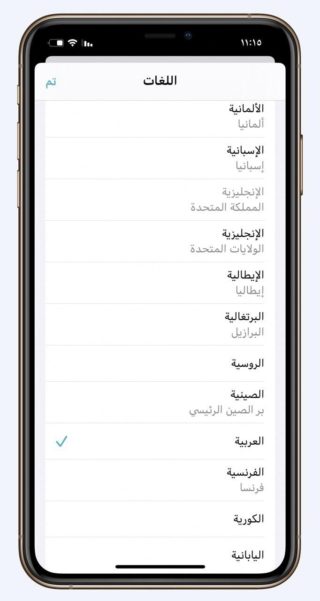
Når du bruker appen for første gang, vil du se at standardspråket er engelsk eller spansk. For å endre språket til arabisk, trykk på Spansk eller engelsk og velg deretter arabisk fra listen.
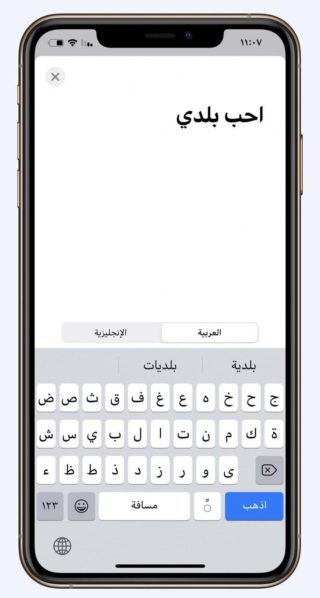
For å oversette, klikk på det tomme, hvite oversettelsesvinduet. Dette vil åpne tastaturet. Etter å ha skrevet frasen du vil oversette, klikk og trykk deretter på gå.
Oversettelsesappen tilbyr totalt 11 språk for oversettelse. Hvis du vil oversette til et annet språk enn arabisk, trykker du bare på språket, så vises en liste med 11 språk du kan velge mellom.
Slik oversetter du med stemmen i Apple Translate-appen
I tillegg til å skrive ord eller uttrykk, lar oversettelsestjenesten i iOS 14 deg også snakke dem. For å oversette tale, trykk ganske enkelt på mikrofonikonet nederst på skjermen og begynn å snakke. Appen venter til du er ferdig med å snakke og genererer deretter automatisk oversettelsen, uten at du trenger å trykke på noe.
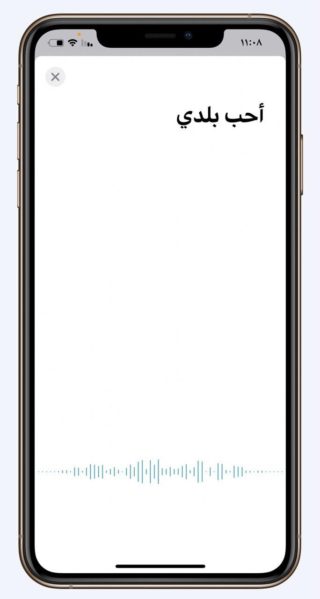
Hvis du velger både engelsk og arabisk som språk, vil appen automatisk oppdage hvilket språk du bruker. Med andre ord, du trenger ikke å velge arabisk som førstespråk og engelsk som andrespråk hvis du vil oversette fra muntlig arabisk til engelsk. Appen vil automatisk gjenkjenne hva som blir sagt, men den vil ikke automatisk oppdage et språk du ikke har valgt.
Les den oversatte teksten

En annen flott funksjon ved oversettelsesappen er at den kan lese tekst på begge språk ved å ganske enkelt trykke på avspillingsknappen under teksten. Hvis du skriver på arabisk for å oversette til engelsk, vil den engelske teksten bli lest opp. Hvis du oversetter fra engelsk til arabisk, vil den arabiske teksten bli lest opp. Dette er utvilsomt en flott måte å lære språk og uttale dem riktig på.
Slik lagrer og sjekker du oversettelser i Favoritter
Ovennevnte dekker det grunnleggende om oversettelse, men det finnes noen andre nyttige funksjoner som er verdt å nevne.
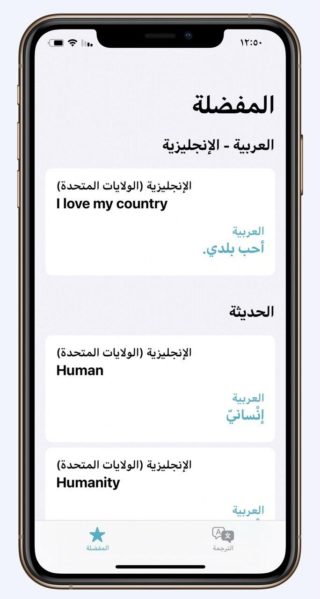
den første, Den inkluderer Favoritter, som lar deg lagre spesifikke oversettelser for senere referanse. Etter at du har oversatt en frase, kan du lagre oversettelsen som en favoritt ved å klikke på stjerneikonet nederst i oversettelsesvinduet.
Du kan deretter se dine lagrede favoritter ved å klikke på Favoritter-fanen (stjerne) nederst på skjermen. Som nevnt viser denne fanen også tidligere ulagrede oversettelser under Nylige-delen. Ved å klikke på en oversettelse i Nylige-delen og deretter klikke på stjerneikonet, kan du også legge den til i favorittene dine.

Du kan klikke på et hvilket som helst ord i teksten for å se flere detaljer om det og hvordan det uttales på enten britisk eller amerikansk engelsk, med den fonetiske transkripsjonen vist.

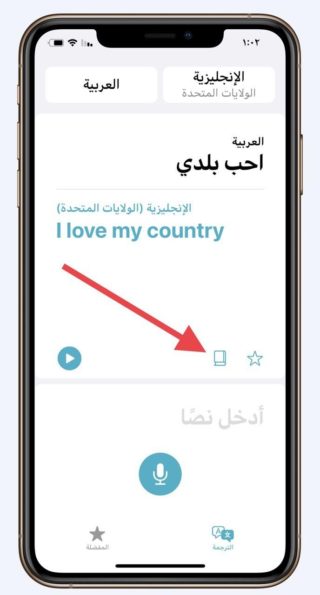
Du kan også se definisjoner for ord i en oversatt frase ved å klikke på ordbokikonet nederst i oversettelsesvinduet. Når du klikker på ordboken, trykker du bare på et hvilket som helst ord, så ser du en lydbeskrivelse av hvordan det uttales, betydningen, avledninger og fullstendige definisjoner. Dette er nyttig hvis du vil ha mer klarhet i betydningen av hvert ord i en oversatt frase. Det er også nyttig hvis du prøver å lære et fremmedspråk og vil ta notater. Se bildet nedenfor.
For å slette et oversatt ord eller en oversatt tekst, sveiper du bare fra venstre til høyre på det, så ser du to alternativer: slett eller legg til i favoritter.

Oversettelsesappen ble slettet ved et uhell.
Hvis du sletter oversettelsesappen og vil ha den tilbake, kan du, akkurat som med alle andre standardapper fra Apple, søke etter den i App Store. Du vil imidlertid bli litt forvirret hvis du ikke skriver inn søkeordet riktig. Hvis du for eksempel skriver «oversettelsesapp», vil mange andre apper enn Apple-appen vises. For å laste ned Apples oversettelsesapp spesifikt, må du skrive inn uttrykket «apple translator», som vist på bildet nedenfor.





85 kommentarer