Har du noen gang hatt lyst til å ta et raskt bilde med iPhonen din, bare for å havne overfor en komplisert liste med innstillinger? Hvis du bruker en iPhone 16 eller nyere, er kamerakontrollknappen ditt nye verktøy i fotograferingens verden. Ved første øyekast kan det virke rotete og forvirrende, spesielt hvis du er en vanlig bruker som ikke bryr seg om justeringer som tone eller eksponering. Den gode nyheten er at med iOS 26-oppdateringen kan du nå tilpasse denne knappen fullt ut til dine behov. Slik tilpasser du iPhone-kamerainnstillingene på en enkel måte, sammen med tips for å forbedre opplevelsen.
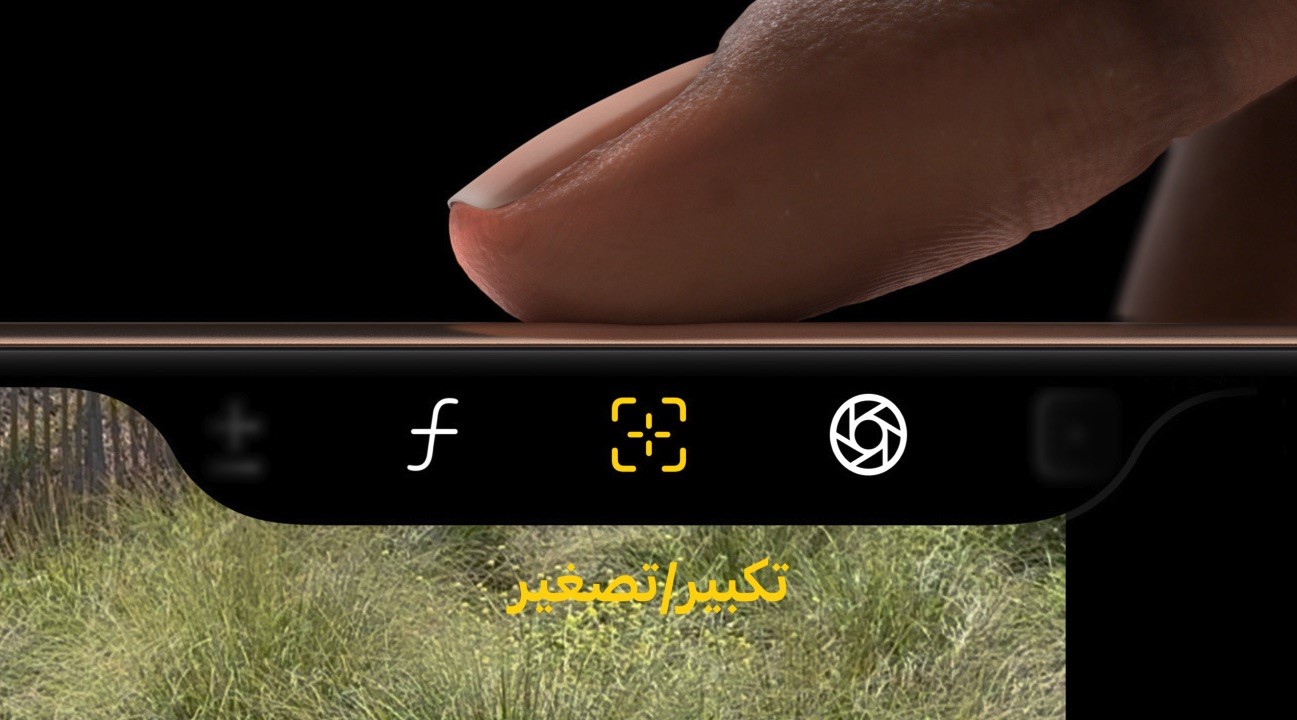
Kamerakontrollknappen er en av de eksklusive funksjonene Apple introduserte med iPhone 16-serien, designet spesielt for fotoentusiaster som ønsker rask tilgang til kameraet når som helst uten å måtte åpne appen. Denne knappen lar deg trykke lett eller sveipe for å få tilgang til grunnleggende innstillinger som fokus, eller bytte mellom forskjellige opptaksmoduser.
I tidligere versjoner inneholdt denne knappen menyer fulle av innstillinger som var unødvendige for de fleste brukere, for eksempel avanserte redigeringsalternativer vi sjelden bruker. Dette gjorde at grensesnittet så rotete ut og gjorde en enkel fotograferingsprosess til en komplisert oppgave. Husker du sist du kjedet deg bare av å prøve å ta en selfie? Det var akkurat det som skjedde!
Apple endret imidlertid alt fullstendig i iOS 26. De la til et tilpasningsalternativ som lar deg skjule ubrukte alternativer, omorganisere dem og organisere grensesnittet for en renere og raskere opplevelse. Denne funksjonen er lett å overse fordi den er begravd dypt inne i Innstillinger-appen, men den er verdt å utforske. Ifølge brukerrapporter sier over 70 % av iPhone-brukere at de opplever forbedret kamerahastighet etter å ha tilpasset innstillingene sine.
Problemer med kamerakontrollknappene før iOS 26 og hvordan den nye oppdateringen løser dem
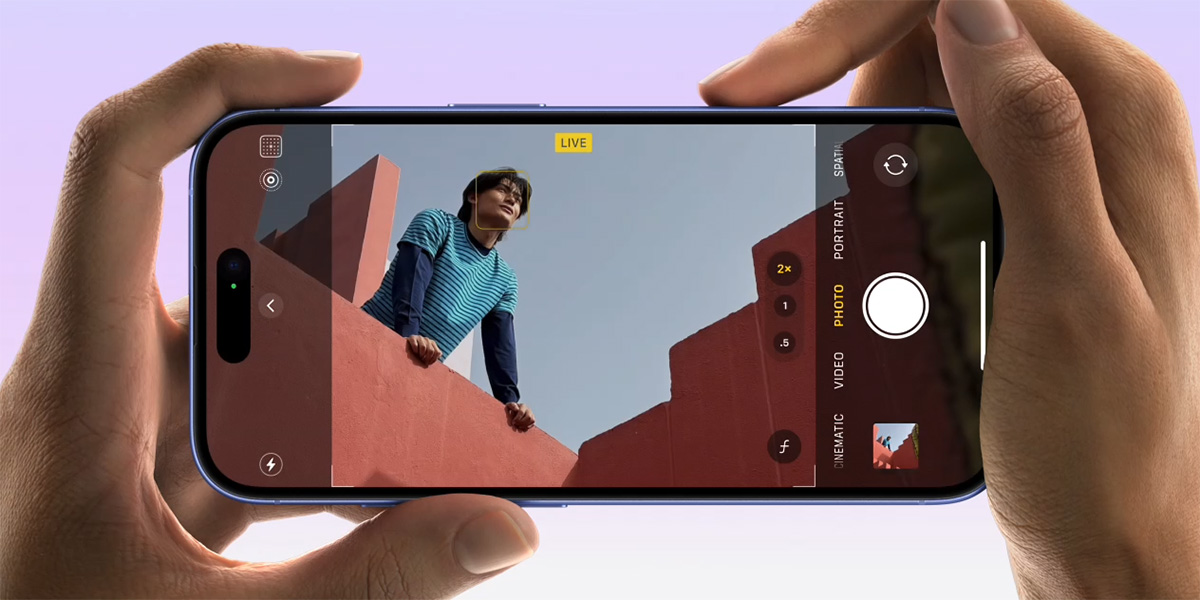
Hvis du er en vanlig bruker, inneholder standardinnstillingsmenyen på kontrollknappen alternativer som «Eksponering» og «Tone», som er flotte og ønskelige funksjoner, men upraktiske i hverdagen. Tenk deg å ville bytte fra foto- til videomodus, men måtte navigere gjennom en lang liste for å få det du trenger. Dette fører uunngåelig til at du går glipp av verdifulle øyeblikk og øker frustrasjonen.
Nå, med tilpasningsfunksjonen i iOS 26, kan du:
◉ Skjul unødvendige alternativer, så det er ikke behov for ikoner du aldri bruker.
◉ Omorganisering, der du kan plassere de mest brukte alternativene fremst, for eksempel fokus eller zoom.
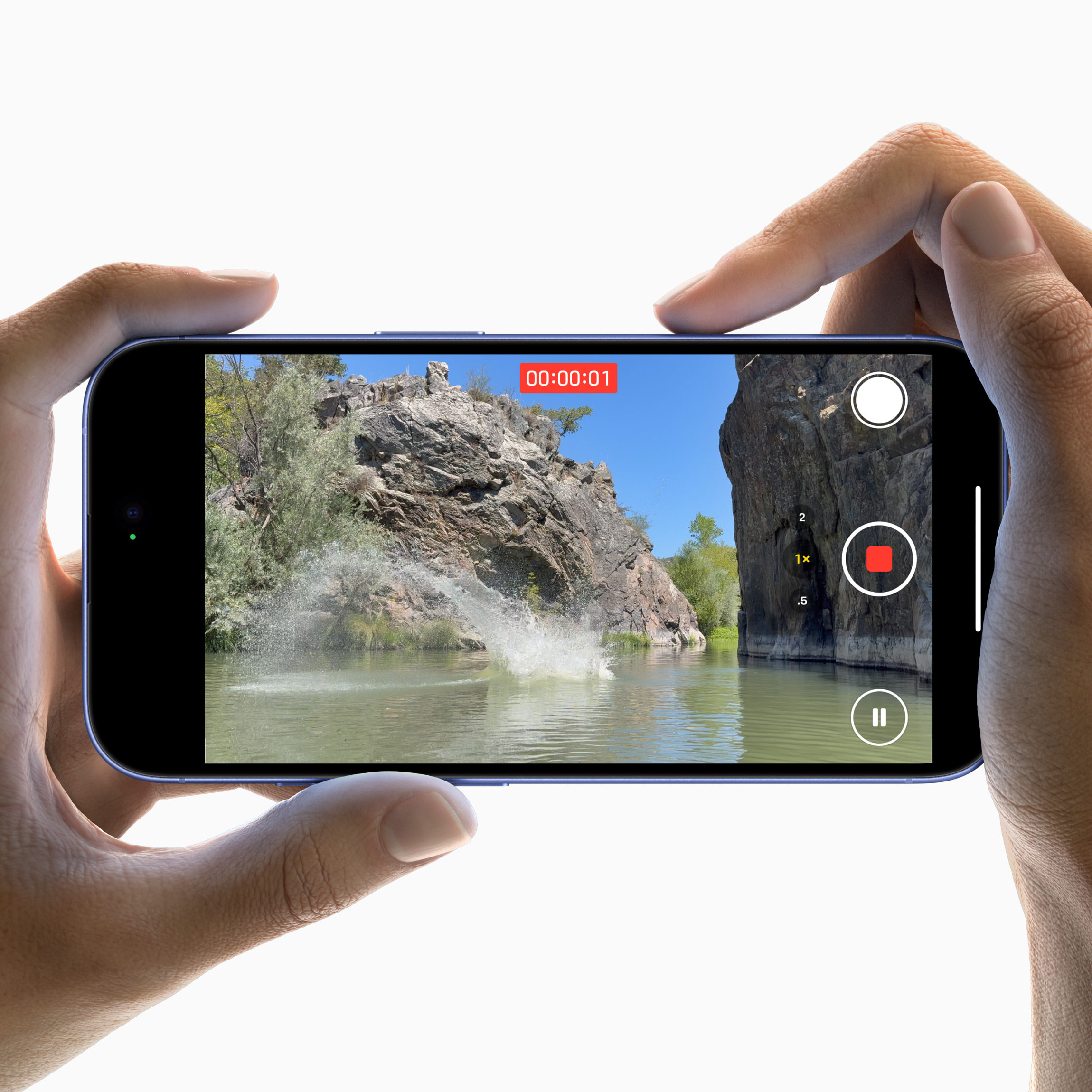
◉ Rengjør skjermen ved å bruke alternativet «Rengjør forhåndsvisning» for å fjerne ekstra elementer mens du filmer.
Denne oppdateringen gjør kameraet smartere og mer tilpasningsdyktig til din personlige stil. Hvis du er en amatørfotograf som fokuserer på korte TikTok-videoer, kan du prioritere alternativet «video» direkte.
Slik tilpasser du iPhone-kamerainnstillingene i iOS 26
Det flotte med denne funksjonen er at den er veldig enkel. Men først må du sørge for at enheten din er oppdatert til den nyeste versjonen av iOS 26!
Trinn (1) Tilgang til kamerainnstillingene
◉ Åpne Innstillinger-appen på iPhonen din.
◉ Bla ned til Kamera, og trykk deretter på det.
◉ Øverst på siden finner du Kamerakontroll. Klikk på den.
NBHvis du ikke ser alternativet «Tilpass», må du først aktivere Kamerajusteringer. Dette alternativet er nødvendig for å vise de avanserte innstillingene.
Trinn (2) Tilpass knapptilgangsmetoden
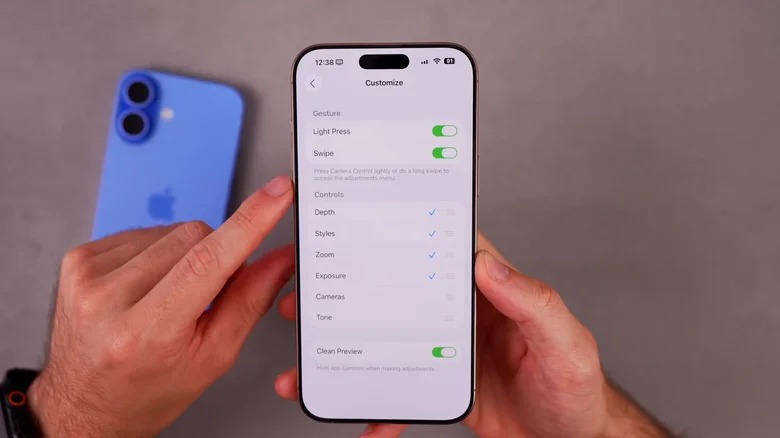
◉ Under Kontroller-delen ser du etter alternativene Lett trykk og Sveip. Du kan slå av ett eller begge hvis du foretrekker en bestemt tilgangsmetode. Hvis du for eksempel bruker enheten med én hånd, kan du prøve å slå av Sveip for å unngå utilsiktede berøringer.
Dette gjør knappen mer effektiv, spesielt i bevegelse.
Trinn (3) Velg innstillingene du ønsker
◉ Klikk på Tilpass.
◉ En liste over tilgjengelige alternativer vil vises, for eksempel fokus, zoom, eksponering osv.
◉ For å fjerne en innstilling, trykk én gang. Det blå hakemerket vil forsvinne, noe som betyr at den vil være skjult fra hovedknappen.
◉ Behold bare alternativene du bruker daglig, for eksempel «Fotomodus» eller «Blits».
Hvis du liker nattfotografering, behold «eksponering»-innstillingen og fjern «tone»-innstillingen hvis du ikke trenger den.
Trinn (4) Omorganisering av alternativene
◉ Ved siden av hvert alternativ finner du en liste med tre horisontale linjer.
◉ Trykk og hold inne, og dra deretter alternativet til ønsket posisjon.
◉ Det øverste alternativet i listen vises til venstre i knappen, og det nederste til høyre.
Dette gjør tilgangen raskere; for eksempel, velg «Zoom» først hvis du fotograferer fra lang avstand.
Trinn (5) Rengjør skjermen med Rengjør forhåndsvisning
◉ I samme tilpasningsdel aktiverer du Ren forhåndsvisning.
◉ Dette skjuler tilleggselementer som video- eller blitsknapper mens knappen er i bruk, og fokuserer skjermen kun på hovedinnstillingene.
Trinn (6) Test og avbryt om nødvendig
◉ Trykk forsiktig på kamerakontrollknappen for å se endringene.
◉ Hvis du synes det fortsatt er rotete, kan du deaktivere det helt fra de samme innstillingene.
Med disse trinnene vil du forvandle kameraet ditt til et smidig og raskt verktøy!
Avanserte tips for bruk av kameratilpasningsfunksjonen i iOS 26
For å gjøre tingene litt hyggeligere, her er noen ekstra tips:
◉ For nybegynnere: Start med å skjule bare 50 % av alternativene, og legg deretter gradvis til det du ønsker.
◉ For profesjonelle: Prøv å koble knappen med andre funksjoner som «ProRAW-opptak» for dypere kontroll.
◉ Lagre innstillinger: iOS 26 lagrer tilpasninger automatisk, men dobbeltsjekk etter oppdateringer.
◉ Vanlig problem: Hvis knappen ikke fungerer, start enheten på nytt eller se etter en iOS-oppdatering.
Tenk deg at du er på en familiefest: i stedet for å bevege deg rundt, trykker du én gang og tar det perfekte bildet.
Fordeler med å bruke denne funksjonen: Hvorfor bør du starte i dag?
Tilpasning er ikke bare en luksus; det sparer tid og forbedrer kvaliteten. Apple-studier viser at brukere som tilpasser kameraet sitt tar 30 % flere bilder daglig. Det reduserer også batteriforbruket ved å eliminere unødvendig bytting. Enten du reiser eller er en forelder som fotograferer barna sine, gjør denne funksjonen iPhone til den perfekte følgesvennen.
Den tilpassbare kamerakontrollknappen i iOS 26 er et smart steg mot en mer personlig fotoopplevelse. Ved å skjule rotet og organisere innstillingene kan du fokusere mer på innstillingen du får raskest tilgang til. Hvis du bruker iPhone 16 eller nyere, må du ikke gå glipp av denne funksjonen – den vil forandre hvordan du ser på kameraet ditt for alltid.
Kilde:



2 kommentarer