Nesten alle de store iPhone-appene har blitt oppdatert med nye funksjoner i iOS 16, inkludert Bilder- og Kamera-appene. Bilder-appen inkluderer en rekke nye funksjoner, inkludert fjerning av duplikater og låsing av private mapper. I tillegg kan Kamera-appen oversette tekst, og det er andre funksjonelle forbedringer for iPhone 13-brukere.
I denne guiden oppsummerer vi alt som er nytt i Kamera- og Bilder-appene i iOS 16. Mange av disse funksjonene er også tilgjengelige i iPadOS 16 og macOS Ventura.
Bilder
Lås skjulte og nylig slettede album
Du kan nå låse både «Skjult» og «Nylig slettet» bildelogger med Face ID eller Touch ID, og de kan ikke låses opp uten biometrisk autentisering eller en passordkode.
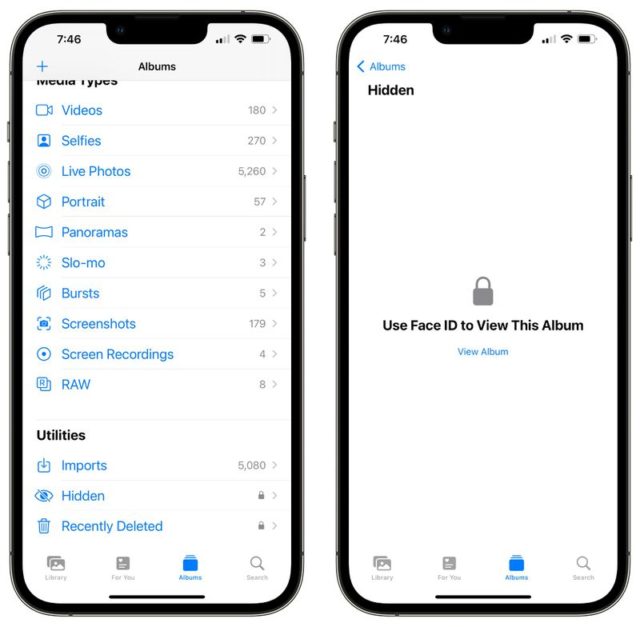
Dette beskytter bilder du har slettet eller merket som skjult. Ingen andre enn deg vil kunne åpne disse albumene uten ytterligere autentisering.
Det finnes ikke noe alternativ for å låse opp disse to albumene, ettersom de er en systemomfattende lås som ikke kan overskrives. I tillegg finnes det fortsatt muligheten til å skjule det skjulte albumet fra Innstillinger.
Oppdag dupliserte bilder
I iOS 16-oppdateringen vil iPhonen din automatisk oppdage dupliserte bilder i Bilder-appen. Dupliserte bilder vises i Duplikat-albumet i Verktøy-delen av Bilder, noe som gir deg muligheten til å slå dem sammen for å spare plass og redusere rot.
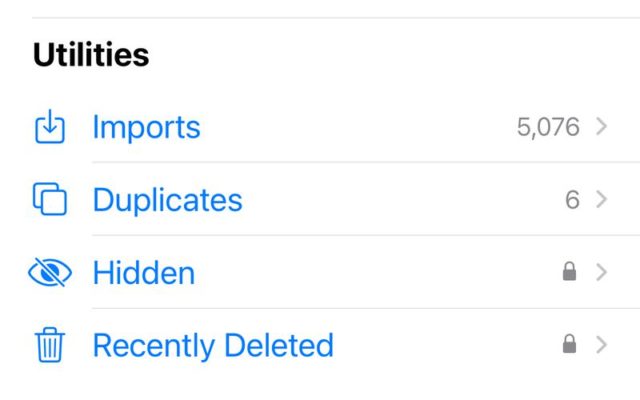
Duplikater-albumet vises bare hvis du har duplikater av bilder i biblioteket ditt, og da vil bildene bli intelligent kombinert, slik at de beholder de høyeste detaljene og mest mulig metadata, slik at det best mulige bildet bevares.
Hvis du for eksempel har én versjon av et høyoppløselig bilde og en annen versjon med mer metadata, vil Bilder kombinere de beste egenskapene fra begge bildene til ett.
Etter oppdatering til iOS 16 vil iPhonen din stadig søke etter duplikater, så duplikater av bilder kan dukke opp over tid og er kanskje ikke tilgjengelige umiddelbart etter at oppdateringen er installert.
Kopier og lim inn redigeringene
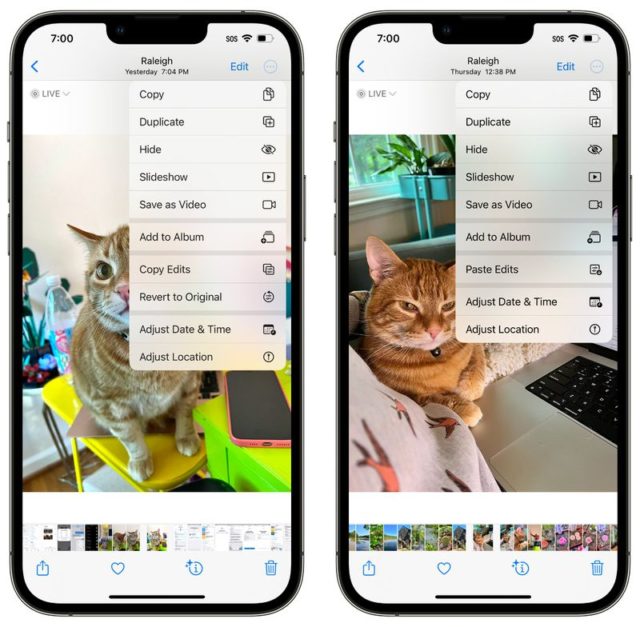
Hvis du har flere bilder du vil redigere på samme måte, eller hvis du har gjort endringer i ett bilde du vil kopiere til et annet, kan du bruke de nye redigeringsverktøyene til å kopiere og lime inn.
Slik bruker du denne innstillingen:
Gjør endringer i et bilde, trykk deretter på de tre prikkene øverst til høyre, og trykk deretter på Kopier redigeringer. For å kopiere alt du har gjort til bildet, åpne et annet bilde, trykk på ikonet med tre prikker igjen, og velg deretter Lim inn redigeringer for å få nøyaktig de samme redigeringene.
Angre og gjør redigeringer på nytt
For å forenkle bilderedigering legger iOS 16-oppdateringen til enkle angre- og gjenta-knapper, en funksjon som manglet i tidligere versjoner av iOS. Med angre- og gjenta-knappene kan du fjerne redigeringer du har gjort på bilder én etter én, i stedet for å måtte angre alle redigeringene ved å angre hele bildet.
Angre- og gjenta-knappene er plassert øverst til høyre i bilderedigeringsgrensesnittet, og vises når du har redigert et bilde med redigeringsverktøyene som er innebygd i Bilder-appen. Du kan angre eller gjøre om hver endring individuelt, noe som gjør det raskere å gå tilbake og rette en feil.
I tidligere versjoner av iOS måtte du manuelt endre et redigert element tilbake til der du startet, eller angre endringene helt.
Sorter personer-album
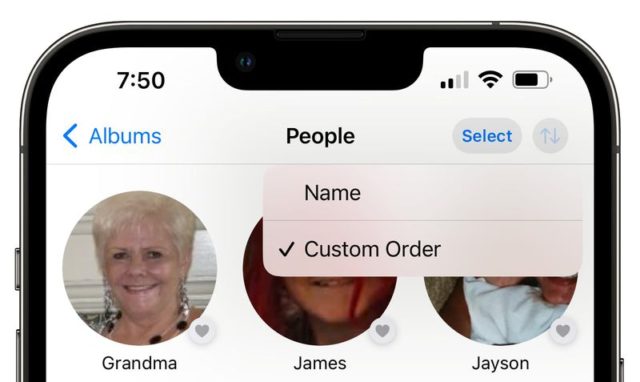
I en liten, men meningsfull endring har Apple lagt til et alternativ for å sortere det tilpassede Personer-albumet ditt etter navn. Du kan åpne Personer-albumet og trykke på piltastene for å endre sorteringen fra «Tilpasset sortering» til «Navn». Hvis du velger Navn, vil personene i albumet sorteres alfabetisk.
iCloud delt bildebibliotek
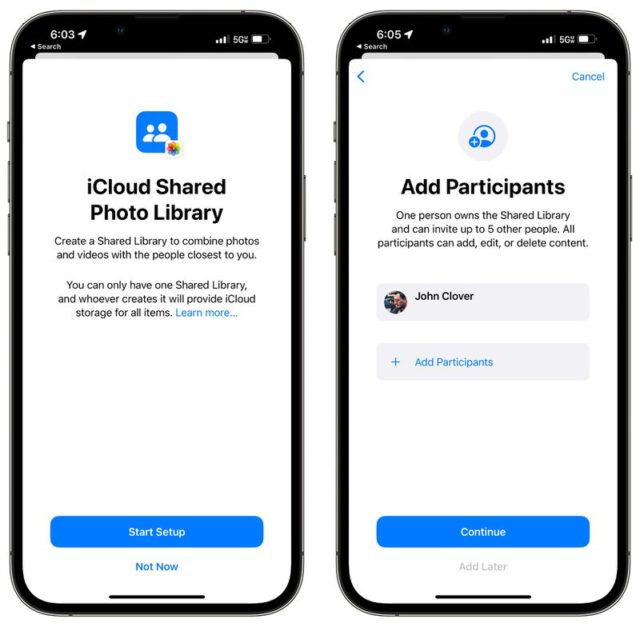
iOS 16-oppdateringen legger til iCloud Shared Photo Library, som i hovedsak er identisk med standard iCloud Photo Library, men som kan deles med opptil fem andre personer.
Skill et objekt fra bakgrunnen i et bilde
Å løfte et objekt fra bakgrunnen er et av de morsomste tilleggene til iOS 16-oppdateringen, fordi det er litt som en miniversjon av Photoshop. Du kan bruke det til å trekke ut ønsket objekt fra et hvilket som helst bilde eller foto.
For å bruke den i Bilder-appen, åpne et bilde og trykk lenge på objektet du vil skille fra bildet til det lyser. Du kan deretter dra det eller velge alternativet «Kopier» for å kopiere det til utklippstavlen, som du deretter kan lime inn i et annet bilde eller sende som et klistremerke i Meldinger.
Oppdateringer til Minner-delen
Apple gjorde flere endringer i Minner-funksjonen i iOS 15, og beskriver den som en av de beste grunnene til å oppgradere.
I iOS 16-oppdateringen sier Apple at de legger til nye typer minner, inkludert This Day in History, som visstnok henter bilder fra en bestemt dag, og andre som viser barn som leker.
Ny knapp
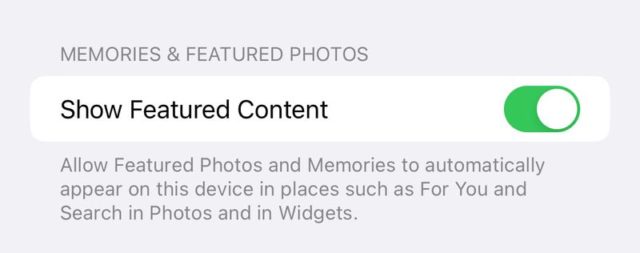
iOS 16-oppdateringen legger til en ny knapp som lar deg forhindre at utvalgte bilder og minner vises i For deg, Fotosøk og widgeter.
Denne knappen finner du i Bilder-delen av Innstillinger-appen.
Kamera
Uskarp forgrunn i portrettbilder
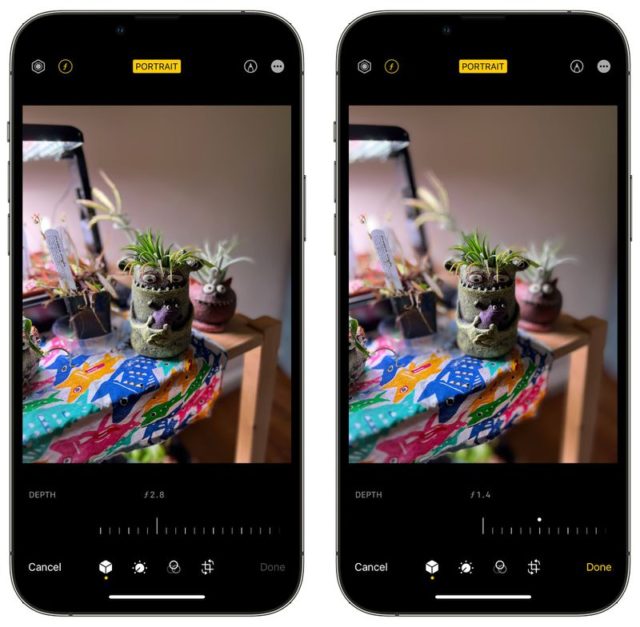
Når du bruker portrettmodus, kan du gjøre objekter i forgrunnen av bildet uskarpe for en mer realistisk dybdeskarpheteffekt. Denne funksjonen er begrenset til iPhone 13, 13 mini, 13 Pro, 13 Pro Max og nyere.
Kameraoversettelse
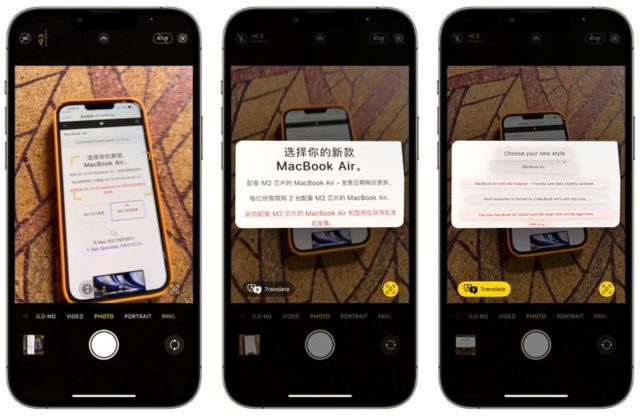
Systemomfattende oversettelse har blitt utvidet til Kamera-appen i iOS 16-oppdateringen, slik at du kan bruke iPhone-kameraet til å umiddelbart oversette skilt, menyer og mer.
Bare åpne kameraappen og pek den mot teksten du vil oversette, trykk på tekstvalgknappen for å velge den oppdagede teksten, og trykk deretter på oversettelsesalternativet for å få en umiddelbar oversettelse.
Det ligner på oversettelseskamerafunksjonen som Google Translate har hatt lenge, og det er en nyttig funksjon når du bare trenger en rask oversettelse, men ikke vil ta et bilde.
Forbedret kvalitet i kinomodus
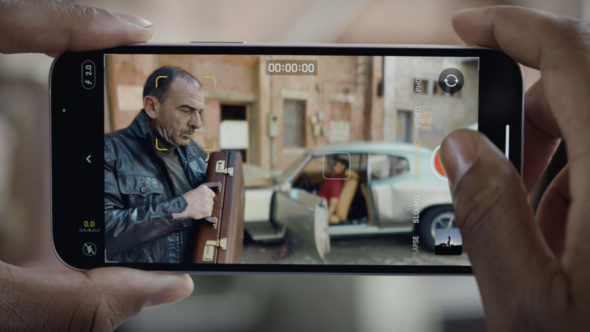
På iPhone 13-modeller er videoopptak i filmmodus mer nøyaktig i iOS 16, med bedre dybdeskarphet for profilhjørner og rundt kantene på hår og briller.
Kilde:




22 kommentarer