Hver gang Apple lanserer et nytt operativsystem For iPhoneDen legger til mange funksjoner i de innebygde appene, som for eksempel Safari, som har fått en rekke flotte funksjoner og forbedringer som vil forenkle bruken, forbedre sikkerheten og beskytte brukernes personvern. Her er 8 nye funksjoner som kommer til Safari med iOS 17.
Separate profiler
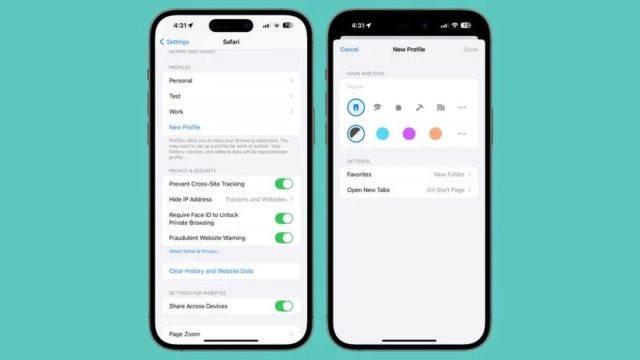
mediOS 17. Apple introduserte en ny funksjon: å opprette forskjellige profiler i Safari-nettleseren. På denne måten kan du opprette en profil for jobb og en annen for personlig bruk for vanlig surfing utenfor jobb. Disse profilene skiller faner, preferanser, nettstedsdata, historikk og til og med utvidelser, slik at du kan skille jobb og privatliv mens du surfer på internett. For å sette opp en profil i Safari, følg disse trinnene:
- Åpne Innstillinger-appen
- Bla ned til Safari
- Klikk på Ny profil
- Velg et ikon, et navn og en bakgrunnsfarge for profilen din.
- Velg innstillinger for Favoritter og Faner.
- Klikk på Ferdig
På denne måten har du mer enn én profil i nettleseren, og du kan enkelt bytte mellom dem mens du bruker Safari på iPhonen din.
Forbedret privat nettlesing
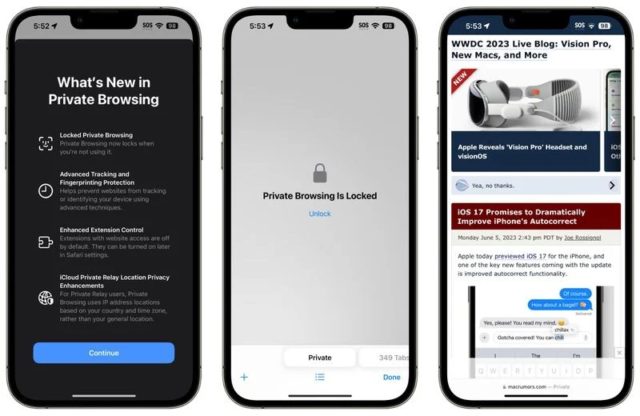
Med det nye iPhone-operativsystemet låses vinduer i privat nettlesing automatisk når du bruker Privat nettlesing i Safari, og en sekundær autentiseringsprosess kreves for å låse opp og få tilgang til dem igjen. Så når noen andre har enheten din og prøver å åpne faner mens de surfer i Privat nettlesing, vil de ikke kunne få tilgang til dem fordi det nå krever passord, fingeravtrykk eller ansikt. Hvis du ikke trenger Face- eller Touch ID-autentisering og vil slå det av, følger du disse trinnene:
- Åpne Innstillinger-appen
- Klikk på Safari
- Bla ned til Ansikts-ID eller fingeravtrykk for å åpne Privat nettlesing.
- Klikk på vekslebryteren for å deaktivere autentiseringsprosessen.
Privat søkemotor
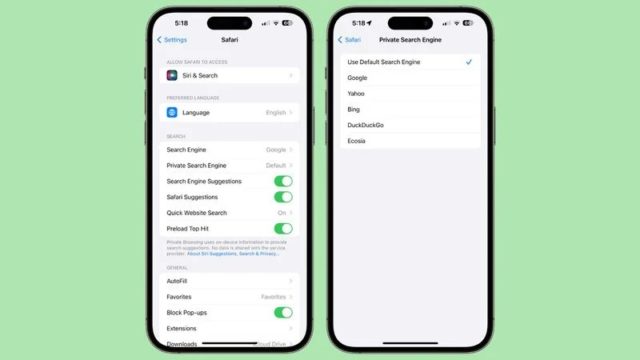
I iOS 16 kan du velge en standard søkemotor som skal brukes med Safari, men med iOS 17 kan du velge separate søkemotorer for vanlig nettlesing og når du slår på privat nettlesingsmodus. Apple gir deg flere alternativer, inkludert Google, Yahoo, Bing, Ecosia og til og med DuckDuckGo. Slik velger du en søkemotor mens du er i privat nettlesingsmodus:
- Gå til Innstillinger
- Bla nedover til du kommer til Safari.
- Klikk på søkemotoren din
- Klikk på et av søkemotoralternativene for å velge det.
- Etter det, gå ut av innstillingene.
Fjern sporere
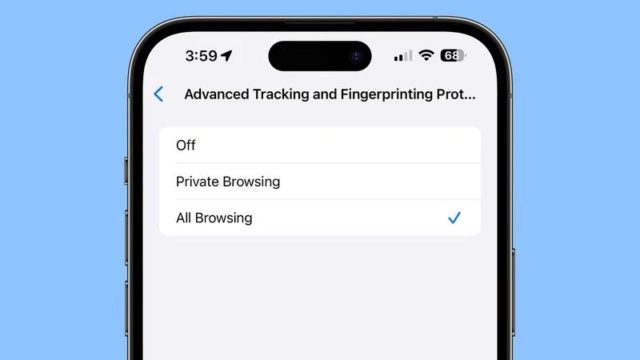
iOS 17 fjerner alle sporingsprogrammer fra lenker du prøver å åpne i Safari. Disse legges til på slutten av URL-en, og nettsteder er avhengige av dem for å spore nettlesingen din og forstå hva du gjør for å samle inn informasjon om deg og målrette deg med irriterende annonser. Selv om funksjonen for fjerning av sporingsprogrammer fungerer automatisk når du bruker privat nettlesing, kan du bruke den mens du surfer normalt. Slik gjør du det:
- Gå til Innstillinger
- Bla ned og trykk på Safari.
- Klikk på Avansert
- Trykk på Avansert sporing og fingeravtrykksbeskyttelse.
- Velg «Alle nettlesermoduser»
Hvis du aktiverer dette alternativet, fjernes alle sporingselementer som limes inn på slutten av lenker mens du surfer, enten de er vanlige eller private.
Skjul IP-adresse
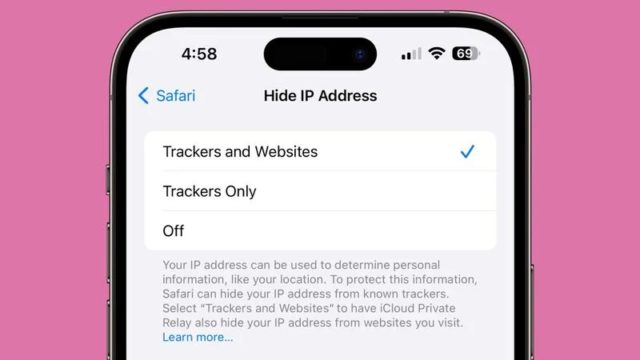
I iOS 17 finnes det et alternativ for å skjule IP-adressen din fra sporere og nettsteder når du bruker iCloud Private Relay, som skjuler IP-adressen din gjennom to separate reléer. Dette sikrer at ingen (selv Apple) kan vite enhetens IP-adresse og identifisere deg og hva du gjør mens du surfer på nettet i Safari.
Forbedre søket
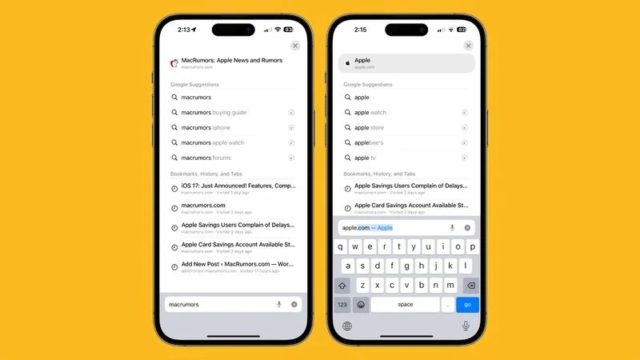
Apple har forbedret søkefunksjonen og gjort den mer relevant med iOS 17. Så når du prøver å søke etter noe i Safari, vil du oppdage at søkeresultatene vises raskere enn før, og du vil se flere relevante forslag du kan velge mellom, i tillegg til at søkeresultater fra bokmerker, faner og søkelogg fremheves.
Personverninnstillinger
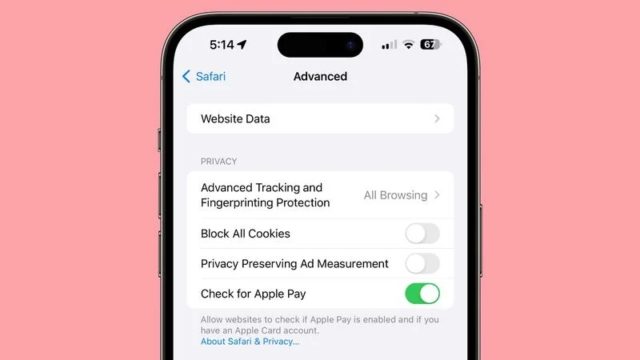
Apple har flyttet personvernfokuserte innstillinger, som inkluderer blokkering av alle informasjonskapsler, annonsemåling for personvern og Apple Pay-verifisering, fra «Personvern og sikkerhet»-delen i Safari-innstillingene til «Avansert»-delen. Apple har som mål å skjule disse innstillingene og gjøre dem mindre åpenbare for alle.
Lytt til siden
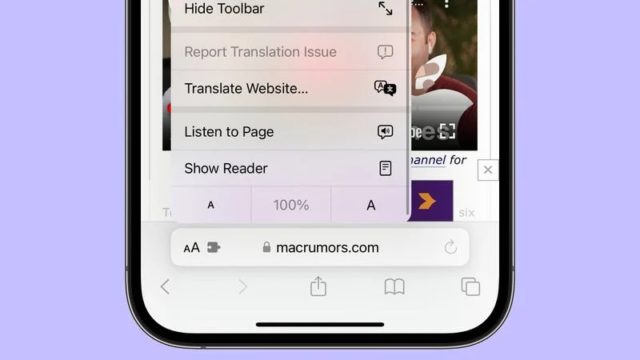
Med iOS 17 kan Siri lese et nettsted for deg, noe som er nyttig hvis du kommer over en lang artikkel eller annet innhold du vil lytte til mens du gjør noe annet. Funksjonen fungerer så lenge Leservisning er tilgjengelig på nettstedet. For å lytte til nettsiden, følg disse trinnene:
- Åpne Safari-nettleseren på iPhone
- Gå til innholdet du vil at Siri skal lese.
- Klikk på Aa-ikonet i adressefeltet.
- Velg alternativet for å lytte til siden.
Siri vil deretter begynne å lese innholdet på siden. Du kan stoppe ved å trykke på alternativet Stopp lytting, og hvis enhetens skjerm er låst, vil dedikerte avspillingskontroller vises på skjermen.
Til slutt var dette de 8 mest populære funksjonene som kom til Safari med iOS 17. Apple har alltid fokusert på å beskytte brukernes personvern, og denne funksjonen har alltid vært en av styrkene til iPhone. Med iOS 17 har Apple imidlertid tatt denne funksjonen til neste nivå for å forbedre sikkerheten og gi iPhone mer beskyttelse.
Kilde:




7 kommentarer