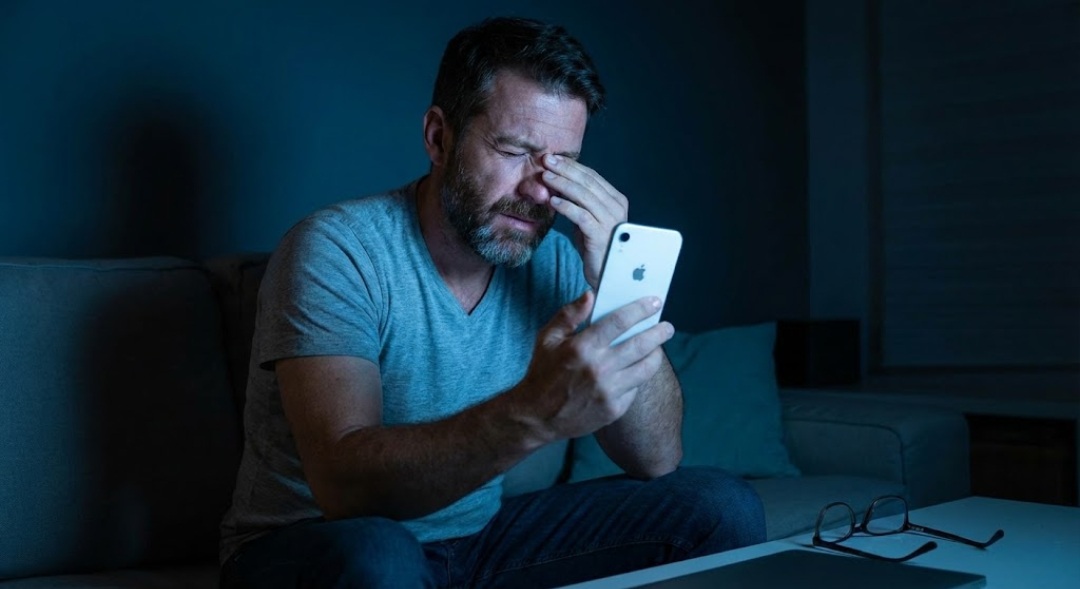
hadde blitt iPhone En integrert del av hverdagen vår, og vi sjekker den dusinvis av ganger uten å innse det, fra jobb og studier til underholdning før leggetid. Men bak denne elegante skjermen ligger en stille daglig belastning på øynene våre, som manifesterer seg som tretthet, tørrhet, hodepine eller midlertidig tåkesyn. Med de økende timene vi bruker på å stirre, er ikke lenger belastning på øynene en triviell sak å ignorere. Den gode nyheten er at problemet ikke krever spesielle briller eller en ny telefon. iOS har kraftige verktøy som er spesielt utviklet for å gjøre skjermen skånsommere mot øynene dine og mer i harmoni med dagen din. I de følgende linjene skal vi utforske 12 effektive måter å beskytte øynene dine mot iPhone-relatert belastning på øynene.
Aktiver mørk modus
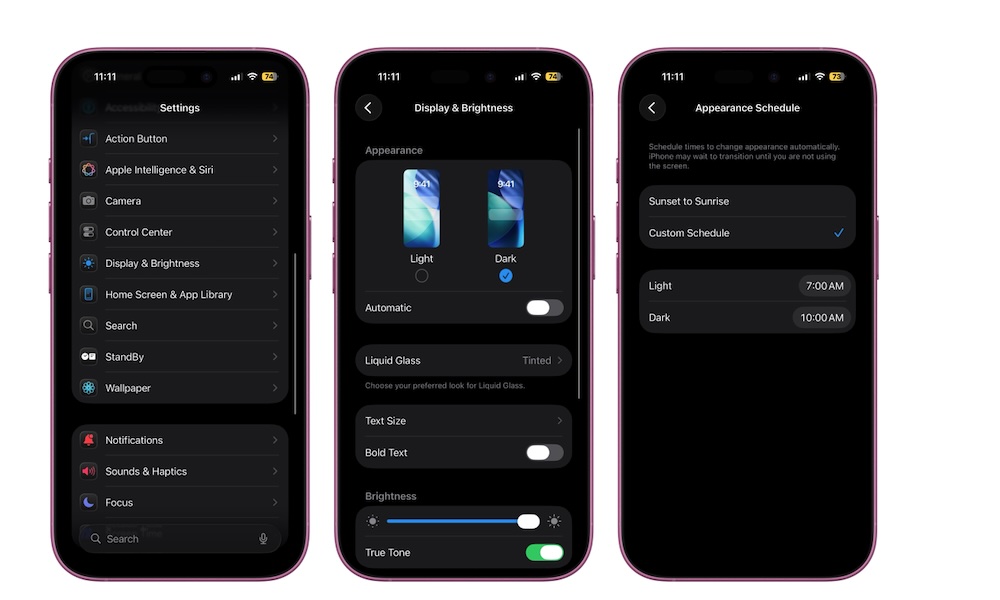
Lyse hvite bakgrunner i mørke omgivelser er en viktig årsak til belastning på øynene. Aktivering av mørk modus bytter grensesnittet til mørke farger og lys tekst, noe som reduserer gjenskinn og lys som sendes mot øynene dine, og gjør lesing om natten jevnere og mer komfortabel.
For å aktivere mørk modus på iPhonen din, gjør følgende:
- Gå til Innstillinger
- Trykk deretter på displayet og lysskjermen.
- Velg mørk modus
- For å aktivere mørk modus automatisk
- Velg Automatisk og trykk på Valg
- Still inn en timer for å aktivere mørk modus
True Tone fargeharmoniteknologi
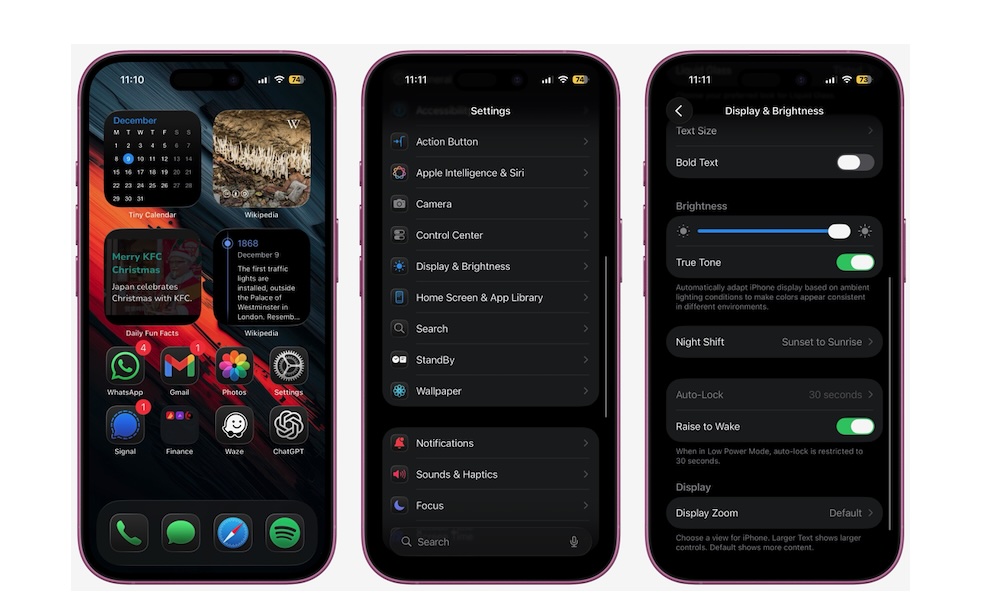
I stedet for å opprettholde en fast fargetemperatur, justerer True Tone-teknologien automatisk fargetemperaturen til omgivelseslyset. I varmt innendørslys virker fargene på skjermen varmere. I utendørslys har de derimot en tendens til å være kjøligere og mer levende. Denne intelligente tilpasningen skaper en sømløs visuell overgang mellom skjermen og omgivelsene, noe som reduserer øyebelastningen og gir en mer komfortabel og naturlig seeropplevelse. Følg disse trinnene for å aktivere True Tone:
- Gå til innstillingsappen
- Bla ned og trykk på Skjerm og lysstyrke
- Bla ned, og aktiver deretter True Tone under Lysstyrke
- Eller trykk og hold nede lysstyrkeglidebryteren i Kontrollsenteret
- Trykk deretter på True Tone-knappen for å raskt aktivere eller deaktivere den.
Nattskift Varm belysningsfunksjon
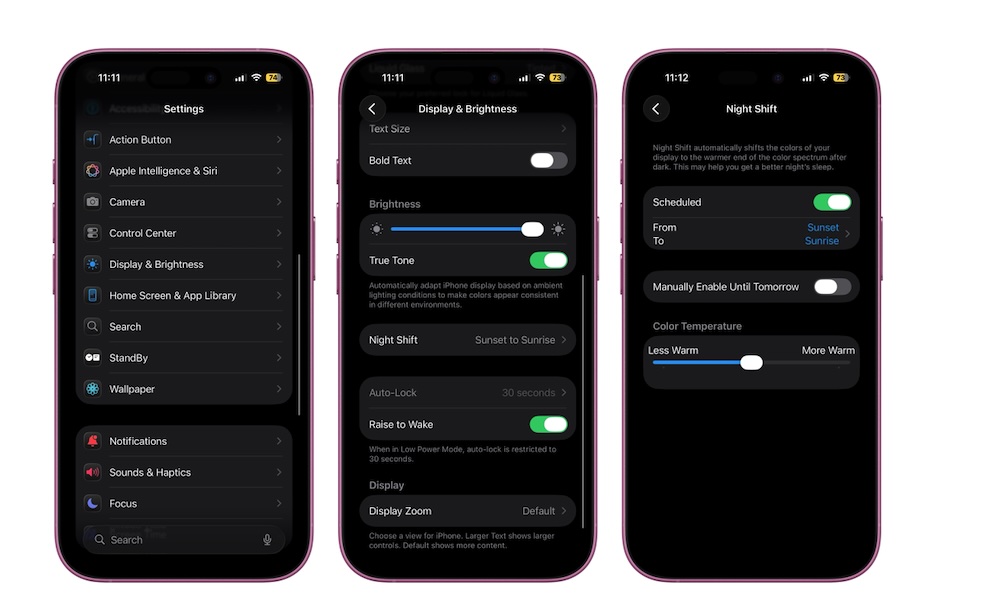
Blått lys anstrenger ikke bare øynene, men påvirker også søvnen. Det er her Night Shift-funksjonen kommer inn i bildet, som automatisk justerer skjermens farger til varmere toner. Dette bidrar til å fremme avslapning og gjør innholdet mer behagelig for øynene.
For å aktivere varm belysning, følg disse trinnene:
- Gå til Innstillinger
- Så skjermen og belysningen
- Aktiver deretter den varme belysningen.
- Fra samme skjermbilde kan du planlegge et tidspunkt for automatisk aktivering av funksjonen.
- Varm belysning er slått på som standard fra solnedgang til soloppgang.
Reduser hvitt punkt
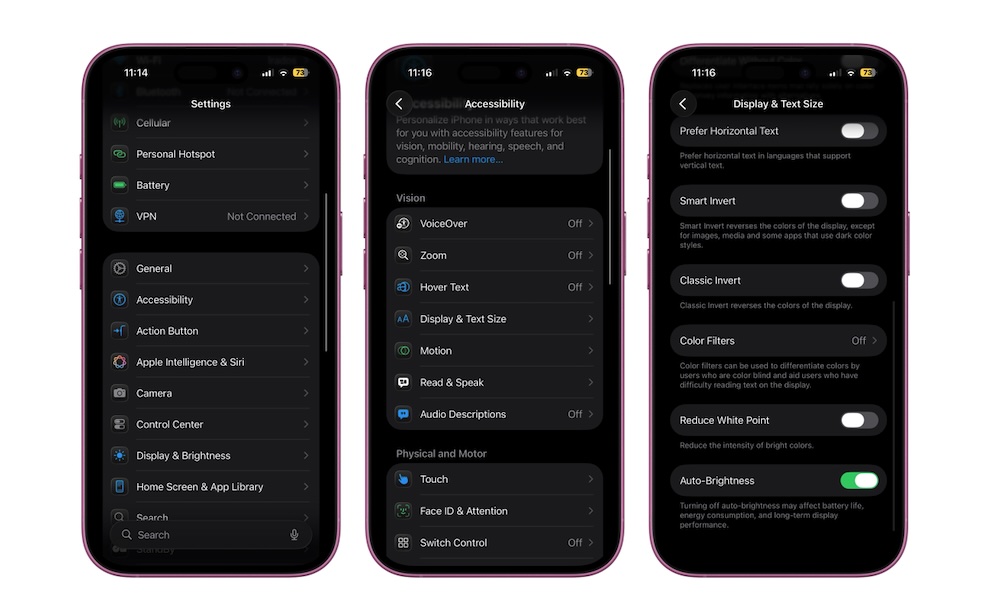
Noen ganger er det ikke nok å bare redusere lysstyrken. Alternativet for reduksjon av hvitpunkt kan hjelpe ved å redusere intensiteten til lyse elementer, noe som gjør det ideelt for bruk om natten eller i fullstendig mørke uten å forårsake plutselig øyebelastning. For å redusere hvitpunktet, gjør følgende:
- Gå til innstillingsappen
- Klikk deretter på «Brukerfasiliteter»
- Klikk deretter på «Skjerm- og tekststørrelse».
- Bla nedover og aktiver «Reduser hvite flekker».
Automatisk lysstyrke
I stedet for å stadig justere manuelt, kan du stille inn skjermens lysstyrke automatisk basert på omgivelseslyset. Dette forhindrer øyebelastning når du bruker telefonen i mørket og opprettholder utmerket skjermklarhet utendørs. For å sikre at automatisk lysstyrke er aktivert på iPhonen din, følg disse trinnene:
- Gå til Innstillinger
- Bla ned og klikk på Tilgjengelighet
- Trykk deretter på skjermen og tekststørrelsen
- Bla ned til bunnen av skjermen og aktiver automatisk lysstyrke.
Leseren plasseres i Safari
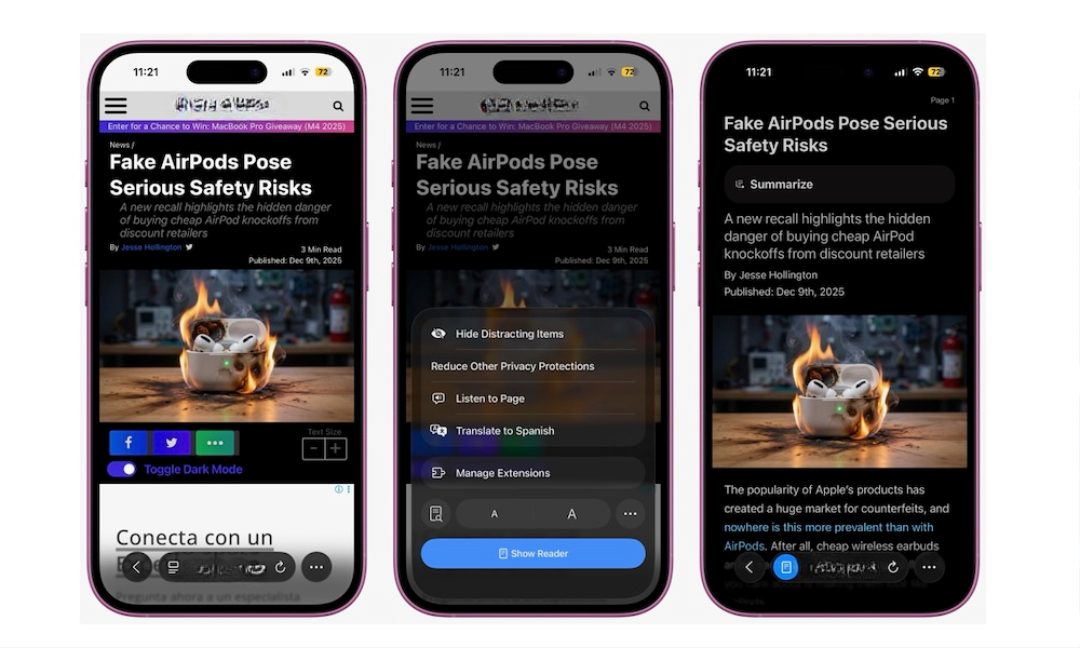
Reklame, videoer og animerte elementer anstrenger øynene mer enn vi er klar over. Lesermodus i Safari forvandler artikler til ren tekst med en tydelig skrifttype og en komfortabel bakgrunn, noe som gjør lesingen lengre og enklere. Følg disse trinnene for å aktivere lesermodus:
- Gå til artikkelen du vil lese i Safari
- Klikk deretter på sidemenyknappen nederst til venstre på skjermen
- Klikk deretter på knappen «Vis lesemodus» nederst.
- iPhonen vil gjøre nettsiden om til en lettere lesbar artikkel.
- Hvis du har en iPhone 16 eller en nyere modell, kan du bruke Apple Intelligence til å oppsummere artikkelen for deg.
Forstørr tekst
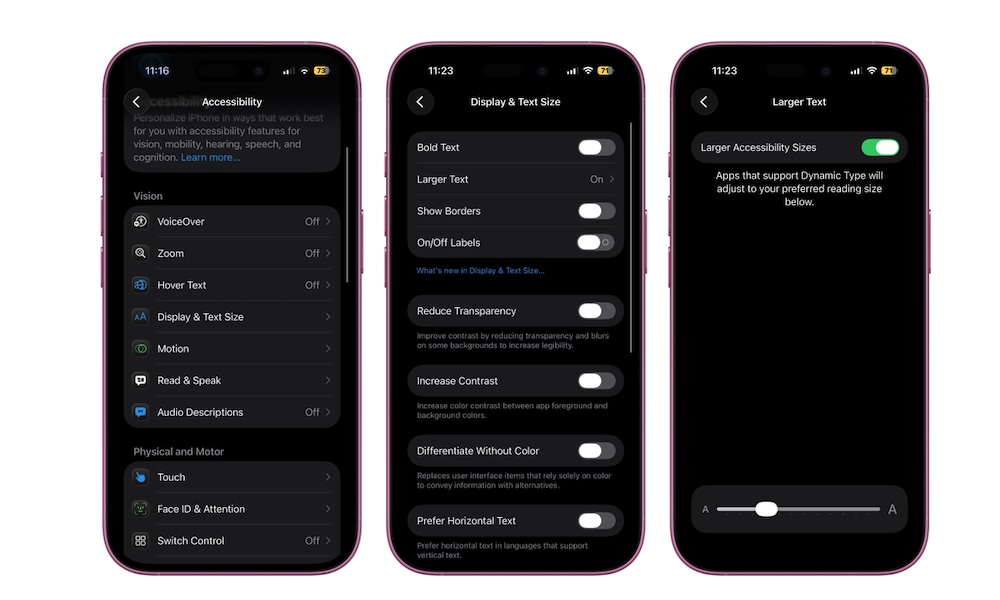
Hvis du myser eller ser nærmere på skjermen for å se bedre, er løsningen enkel: øk skriftstørrelsen. Større tekst reduserer belastningen på øynene og gjør det mer komfortabelt å surfe, spesielt over lengre perioder. Følg disse trinnene for å øke tekststørrelsen på telefonen:
- Gå til innstillingsappen
- Bla ned og klikk på Tilgjengelighet
- Trykk deretter på skjermen og tekststørrelsen
- Aktiver alternativet «Større størrelser for enkel bruk».
- Du kan også legge til en tekststørrelseskontroll i Kontrollsenteret for å justere tekststørrelsen i hvert program individuelt.
Fet skrift og økt kontrast
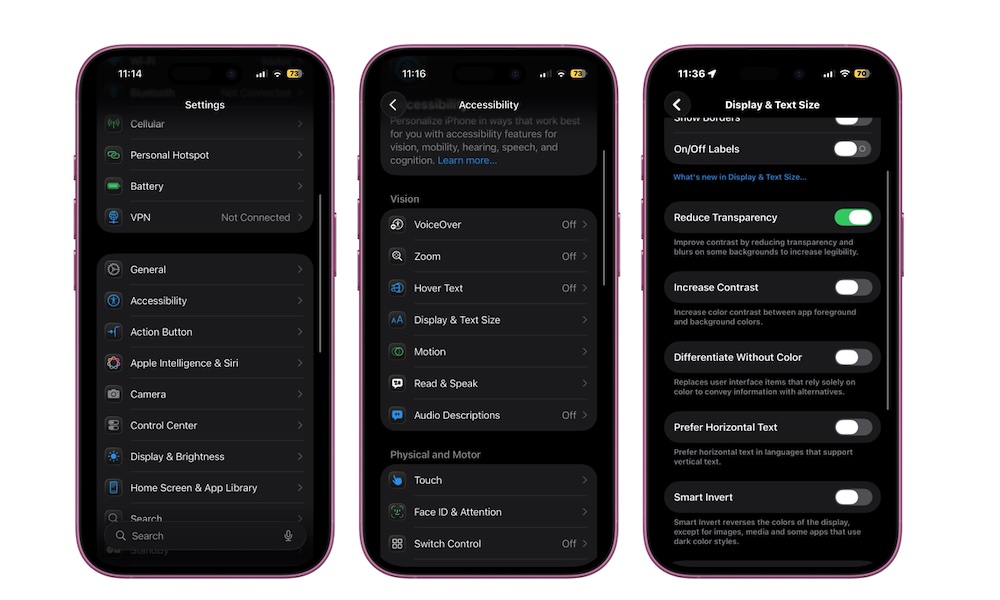
Tynne fonter er vakre, men kan være slitsomme for øynene. Å aktivere fet skrift og øke kontrasten gjør menyer og tekst tydeligere og lettere å lese uten å anstrenge øynene. Slik aktiverer du fet skrift og øker kontrasten:
- Gå til innstillingsappen
- Bla nedover og klikk på «Tilgjengelighet»
- Klikk på «Skjerm- og tekststørrelse» i «Syn».
- Aktiver «Fet tekst»
- Du kan også aktivere «Øk kontrast» for å forbedre kontrasten mellom tekstelementer og bakgrunnen.
Redusere flimmer i videoer
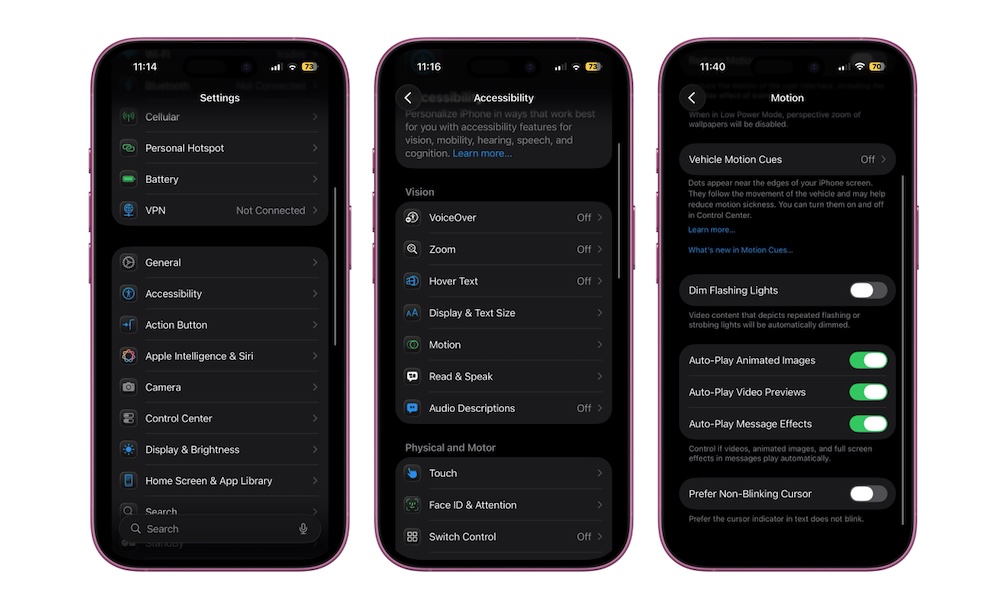
Raskt tempo og sterke blink kan være irriterende for mange brukere. Derfor introduserte Apple funksjonen Dim Flashing Lights, som automatisk reduserer disse effektene i videoer, noe som gjør visningen mer behagelig. Slik gjør du det:
- Gå til Innstillinger
- Bla nedover og klikk på «Tilgjengelighet»
- Klikk på «Bevegelse» i «Visjon».
- Aktiver «Reduserte blink»
Aktivering av smart reverseringsfunksjon
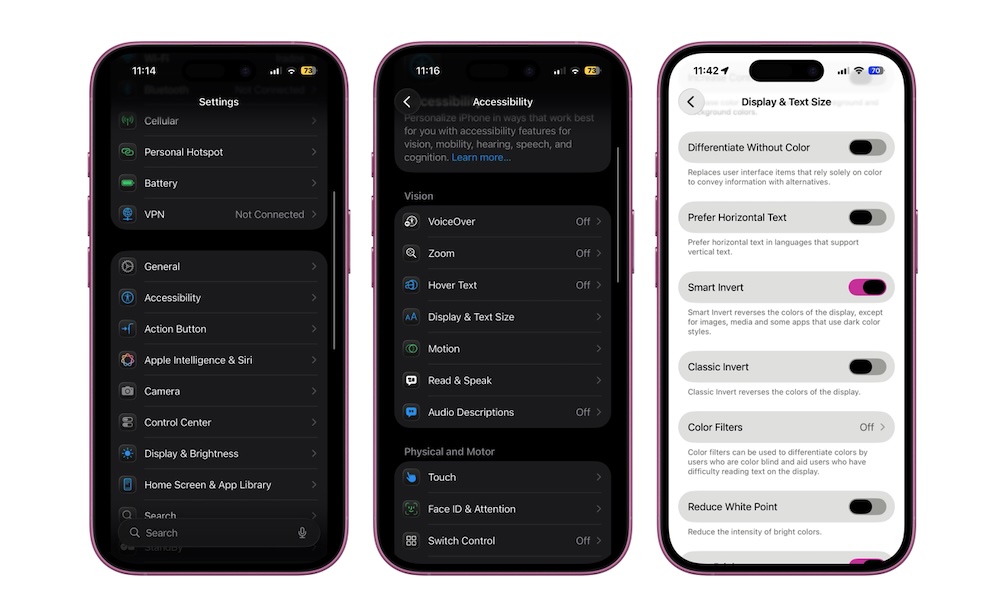
Når en app ikke støtter mørk modus, finnes Smart Invert som en midlertidig løsning. Den inverterer grensesnittfargene samtidig som bilder og videoer bevares så mye som mulig, noe som er veldig nyttig for lesing om natten. Følg disse trinnene for å aktivere Smart Invert:
- Gå til innstillingsappen
- Bla nedover og klikk på «Tilgjengelighet»
- I «Syn»-delen klikker du på «Skjermstørrelse og tekst».
- Aktiver «Smart Reverse»-funksjonen
Snarveier i kontrollsenteret
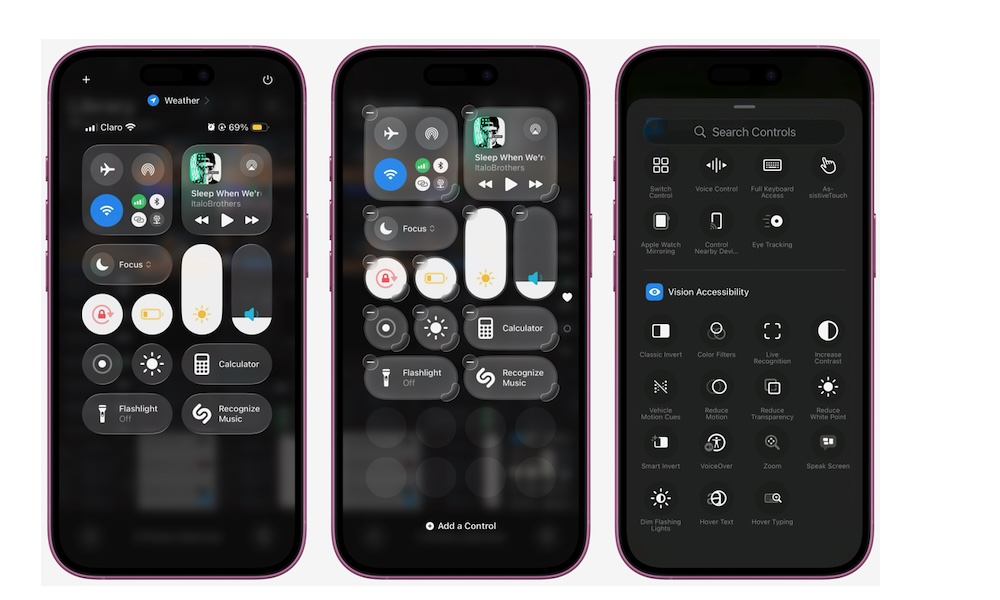
Rask justering av lysstyrke, mørk modus og visuelle innstillinger oppmuntrer deg til å finjustere skjermen umiddelbart. Ved å legge til disse verktøyene i Kontrollsenteret kan du enkelt og raskt ta vare på øynene dine. For å endre Kontrollsenteret, sveip ned fra øverste høyre hjørne av skjermen, og trykk deretter på plussikonet (+) øverst til venstre. Trykk deretter på «Legg til en kontroll» og bla ned til «Tilgjengelighet»-delen. Velg kontrollen du vil legge til ved å trykke på den, og gjenta deretter de samme trinnene til du har lagt til alle kontrollene du ønsker.
Skjermavstandsfunksjon
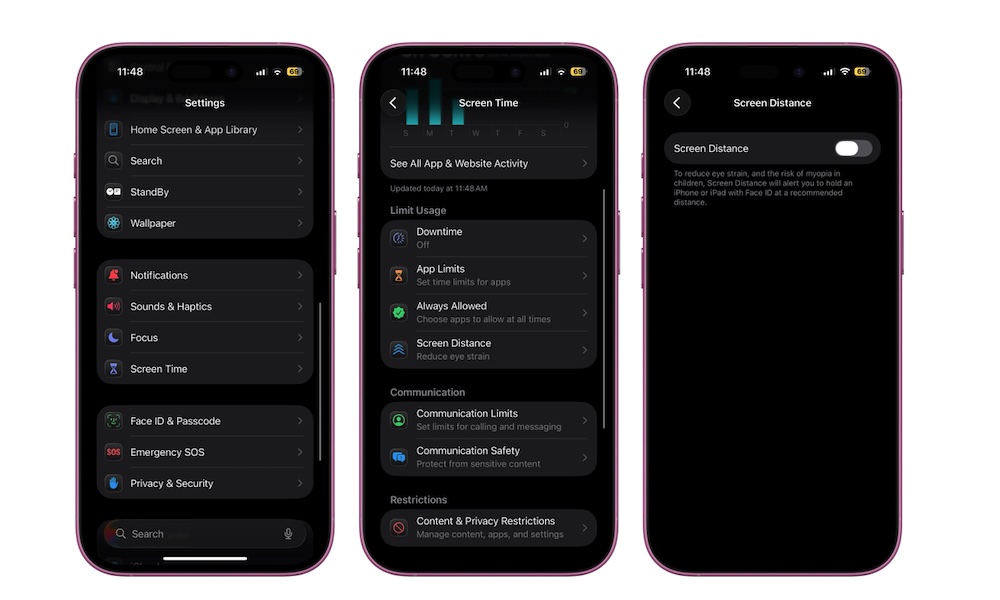
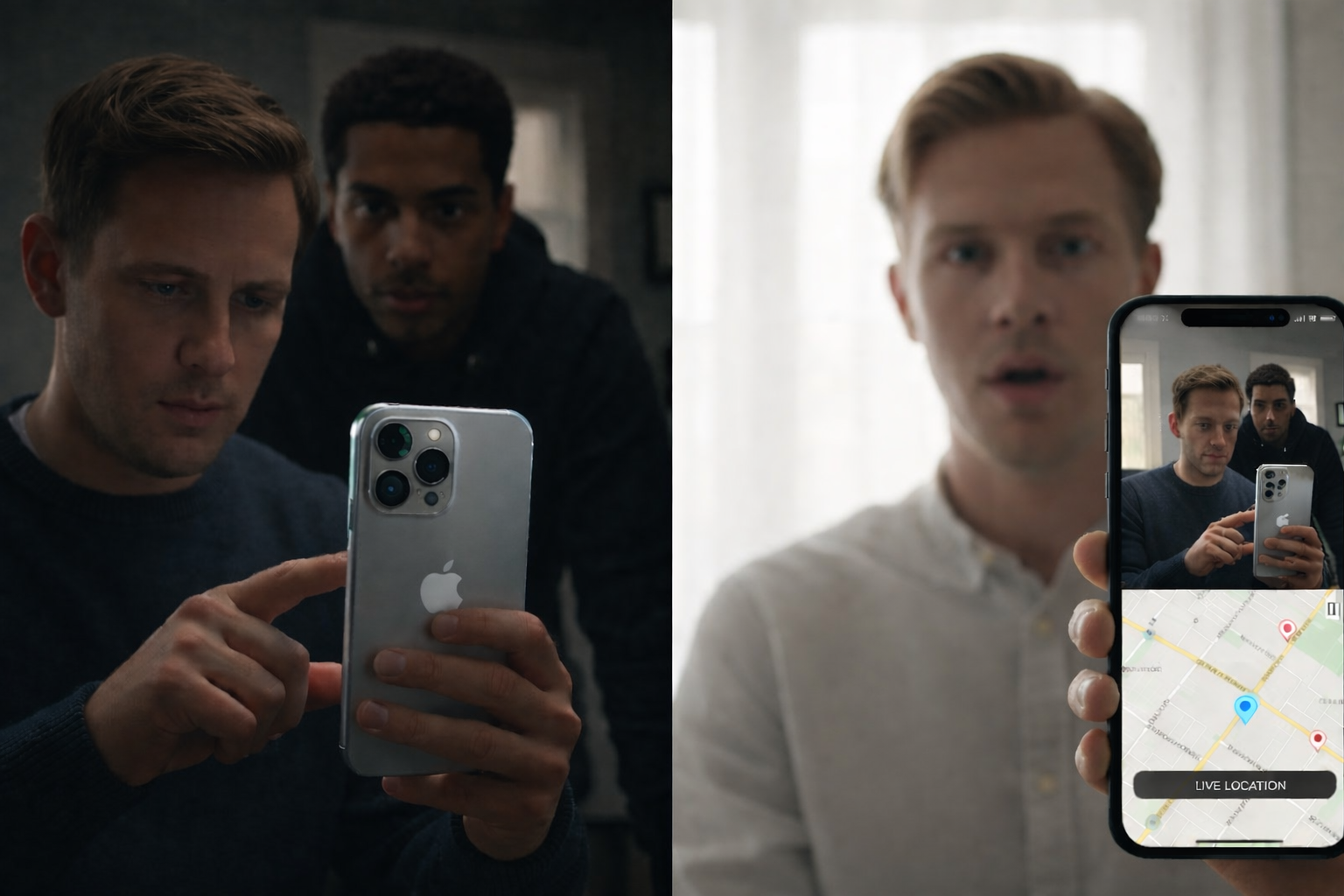
Det er ikke bare lyset som er problemet, men også at skjermen holdes for nærme. Skjermavstandsfunksjonen varsler deg automatisk når du holder telefonen for nærme ansiktet over lengre tid, noe som bidrar til å redusere belastningen på øynene. Ved hjelp av TrueDepth-kameraet kan iPhonen din oppdage når du holder den mindre enn 30 cm (12 tommer) unna øynene dine for lenge. Den vil deretter vise et fullskjermsvarsel som minner deg på å flytte enheten bort fra øynene dine. Dette er viktig fordi det å se på ting for nærme over lengre tid er knyttet til økt belastning på øynene og en høyere risiko for myopi (nærsynthet), spesielt hos barn. For å aktivere funksjonen, følg disse trinnene:
- Åpne Innstillinger-appen
- Klikk deretter på «Skjermbrukstid»
- Under «Begrens bruk» trykker du på «Mellomromstast på skjermen».
- Aktiver funksjonen «Skjermavstand»
Når den er aktivert, trenger du ikke å tenke på det. iPhonen vil stille overvåke synsavstanden og varsle deg forsiktig når det er på tide å bevege seg bort.
Vi har kommet til slutten etter å ha gjennomgått 12 effektive måter å beskytte øynene dine mot belastning på iPhone. Apple har gitt smarte og brukervennlige innstillinger for å gjøre seeropplevelsen komfortabel uten å anstrenge eller påvirke øynene dine negativt. For å beskytte øynene dine og forbedre fokuset kan du også bruke 20-20-20-regelen. Denne regelen sier at hvert 20. minutt med skjermtid bør du ta en kort 20-sekunders pause og se på noe omtrent 6 meter unna – kanskje en bygning, et tre eller en person. Det er en enkel vane, men den vil utgjøre en reell forskjell for øyehelsen din. Den stimulerer blodsirkulasjonen, slapper av øyemusklene, bidrar til å fukte øynene og reduserer belastning.
Hvilken metode tror du fungerer mest effektivt for deg for å redusere øyebelastningen fra iPhonen din? Og hvis du har noen flere tips du har prøvd selv, kan du dele dem i kommentarfeltet slik at alle kan dra nytte av dem.
Kilde:


Legg igjen et svar