Prawdopodobnie jedną z najrzadziej używanych opcji ustawień telefonu przez użytkowników jest przycisk „Reset”. Osobiście, gdybym miał możliwość usunięcia tej opcji, zrobiłbym to, ponieważ powodowała ona blokowanie się mojego iPhone'a na początku jego użytkowania (kiedy był zablokowany tylko dla jednej sieci)… dopóki nie napotkałem problemu, który zmienił moje pesymistyczne nastawienie do tej opcji. Ostatnio często i w nietypowy dla mnie sposób miałem problemy z połączeniem z internetem i przypisałem to ogólnym problemom z siecią, wynikającym z presji i tym podobnych… i bez wahania powiedziałem, że sprawdzę ustawienia w panelu sterowania, być może wprowadziłem w nich zmiany, aż dotarłem do złotego przycisku „Reset” (teraz nazywam go złotym przyciskiem, widzicie ironię) i zobaczyłem, jak jego szóstka dzieci wita mnie, jak to zwykle robią z każdym gościem :)
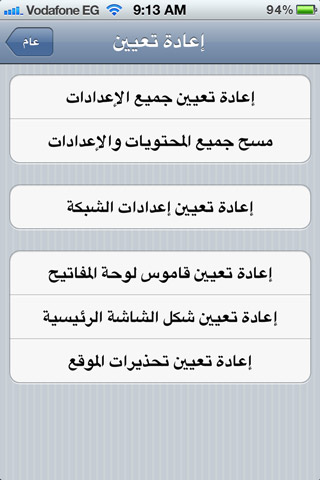
Nie zastanawiałem się dużo, ale nacisnąłem trzecią opcję „Resetuj ustawienia sieciowe”, gdzie pojawił się pasek postępu, a następnie iPhone uruchomił się ponownie. Chwile mijały, ponowne uruchamianie iPhone'a powoli i przygnębiające, i bałem się, że przygotowałem to samo doświadczenie, ale iPhone otworzył się, chwała Bogu, za jego niezliczone błogosławieństwa ... Potem zresetowałem punkt dostępowy i wszystko poszło dobrze i Internet działał dobrze. Po wyszukaniu tajemnic tego guzika i jego szóstki dzieci, zobaczyłem, że dzielę się z wami tym, co znalazłem z prostych i potencjalnie przydatnych informacji ...
Po pierwsze: zresetuj wszystkie ustawienia
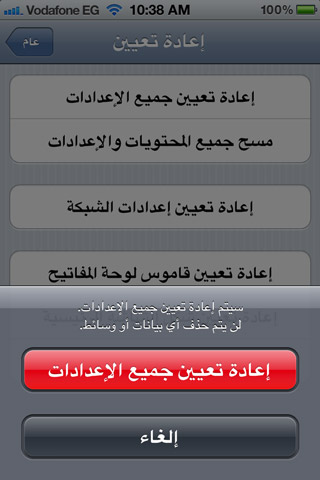
Oznacza to przywrócenie wartości opcji (ustawień) panelu sterowania dla oryginalnych programów na iPhone'a do wartości domyślnych.Przydatne, jeśli zapomniałeś domyślnej wartości opcji, biorąc pod uwagę, że ta opcja nie usuwa żadnego z twoich danych lub aplikacji ani nie zwraca ustawień programu użytkownika dodanych do ich wartości domyślnych.
Po drugie: usuń wszystkie dane i ustawienia
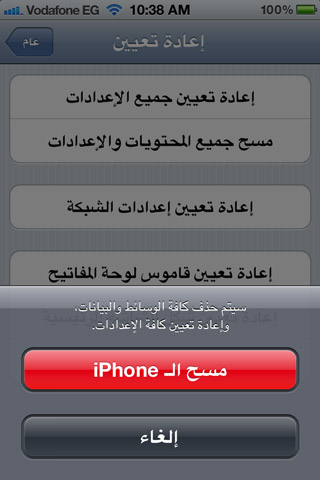
Ta opcja jest najbardziej zaskakująca z sześciorga dzieci, między innymi:
- Ponieważ jest sformatowany, a usuniętych plików nie można po nim odzyskać, ponieważ usuwa wszystkie dane, ustawienia i aplikacje na urządzeniu, więc proces trwa do dwóch godzin, w zależności od pojemności pamięci iPhone'a, więc musisz być połączony do źródła energii elektrycznej.
- Dowiedzieliśmy się wcześniej Jak przeprowadzić przywracanie Ale dzięki tej opcji możesz wykonać przywracanie z największą łatwością i bez konieczności korzystania z iTunes lub połączenia z Internetem, ponieważ przywracanie dotyczy tego samego oprogramowania układowego, które znajduje się na iPhonie.
- To przywracanie jest odpowiednie tylko dla tych, których urządzenie jest oficjalnie otwarte i nie wykonało jailbreak (proszę zwrócić uwagę).
- Polecam tę opcję tym, którzy chcą sprzedać swoje urządzenie, otwarte lub zamknięte, lub dla tych, którzy muszą oddać swój iPhone w warsztatach lub dla tych, którzy chcą zaktualizować oprogramowanie z inną osobą, jeśli nie może tego zrobić i zachować prywatność.
Po trzecie: zresetuj ustawienia sieciowe
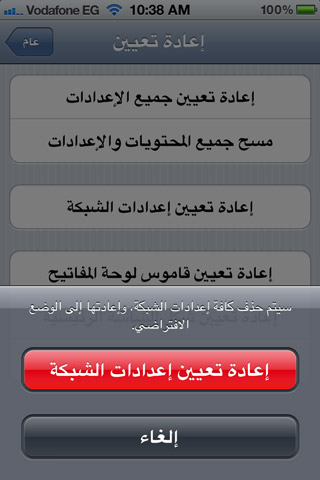
Usuwa punkty dostępowe i sieci Wi-Fi zapisane w urządzeniu, a także rozwiązuje wiele problemów, w tym:
- Połączenie internetowe zostało przerwane pomimo obecności sieci i dostępności kredytu.
- Jednak po wyłączeniu danych komórkowych znak połączenia internetowego E nadal się pojawia, a punkt dostępu został ustawiony. Adres IP można znaleźć za pomocą Program ustawień SB.
- W sieci nie pojawia się komunikat „Brak usługi” pomimo dostępności zasięgu w innych urządzeniach lub po włączeniu trybu samolotowego i wyłączeniu go w celu wyszukania sieci.
- Rozwiązywanie problemów z sieciami Wi-Fi.
- Jest też inna opcja z Ustawienia / Ogólne / Sieć / Sieć komórkowa, na dole której znajduje się „Resetuj”, ale ta opcja nie jest tak wydajna, jak resetuje tylko punkty dostępowe.
- Nie ma ryzyka skorzystania z tej opcji
Po czwarte: zresetuj słownik klawiatury
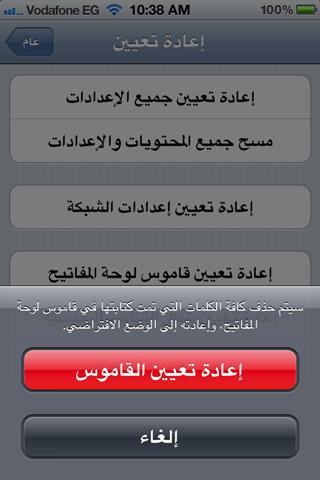
Dzieje się tak na wypadek, gdybyś chciał usunąć słowa dodane do słownika przez Autokorektę.
Po piąte: Resetowanie formatu ekranu głównego
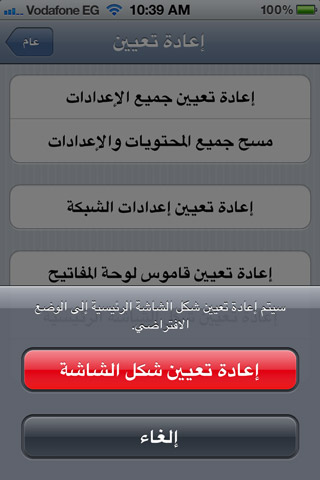
Ta opcja powoduje uporządkowanie ikon programów na ekranie głównym w kolejności alfabetycznej, ale tylko według języka angielskiego, a także usuwa foldery dodane przez użytkownika.
Po szóste: zresetuj ostrzeżenia dotyczące witryny
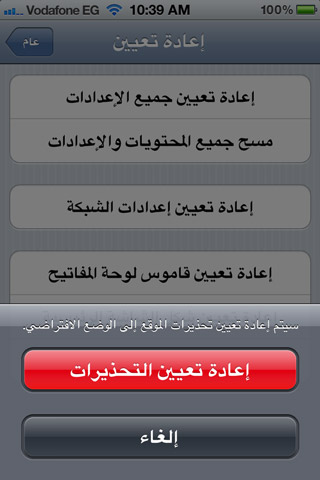
Wiele jest tych programów i gier, które używają określania lokalizacji, a przy największej ingerencji wszyscy proszą Cię o zlokalizowanie Twojej lokalizacji (widzisz, czy ludzie-pasożyty mogą korzystać z tej usługi, aby w pełni ją wykorzystać), a ta opcja czyści cały program witryny ustawienia tak, że żąda od nowa podczas ponownego korzystania z dowolnego programu, w przeciwieństwie do funkcji wyłączania witryny, ponieważ jest właśnie aktywowana lub wyłączona
Czy kiedykolwiek próbowałeś jednej z tych opcji rozwiązać problem? Jakie rezultaty uzyskasz po jej zastosowaniu?



261 recenzji