Pobieranie, a następnie usuwanie aplikacji jest bardzo tradycyjną rzeczą i robimy to wszyscy niezależnie od tego, czy mamy telefon Apple, telefon z Androidem, czy nawet Windowsa czy Blackberry. Sprawa jest dokładnie taka sama w prawie wszystkich systemach, ale Apple już wiele lat temu zdecydowało się zrobić to inaczej w iOS, dodając inne metody usuwania aplikacji i oferując korzyści, które różnią się od tradycyjnego usuwania. W tym artykule poznamy trzy sposoby usuwania aplikacji w systemie iOS
1 w tradycyjny sposób
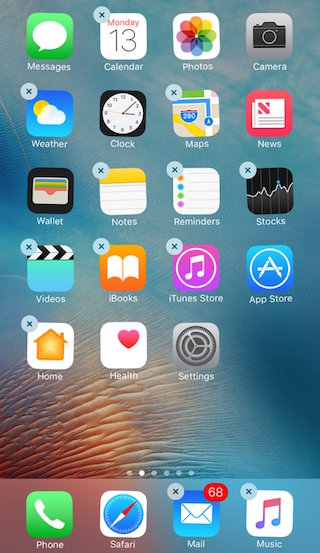
Wszyscy to wiemy, dotykając i przytrzymując aplikację, aż wibruje, a następnie naciskając X, a następnie usuwając. A jeśli Twój telefon obsługuje 3D Touch, powinieneś trochę skupić się, aby był to dotyk, a nie kliknięcie. Po wykonaniu tych czynności aplikacja i jej dane zostaną usunięte z telefonu w ciągu kilku sekund. Ale oczywiście wszystko, co zapiszesz w chmurze, nie zostanie usunięte i możesz uzyskać do niego dostęp za pomocą aplikacji Pliki, którą Apple dodał w iOS 11.
Użyj tej metody, aby szybko całkowicie pozbyć się aplikacji
2 Usuń aplikacje za pomocą ustawień
Usuwanie aplikacji za pomocą Ustawień nie jest tak szybkie, jak usuwanie ich z ekranu głównego. Ale jest przydatny w kilku rzeczach, z których pierwsza polega na tym, że daje wyobrażenie o rozmiarze i przestrzeni aplikacji, którą usuniesz, i możesz to zrobić w Ustawieniach - Ogólne - Przestrzeń dyskowa na iPhonie lub iPadzie i zobaczysz wszystkie aplikacje i ich rozmiary oraz zajętą i pozostałą przestrzeń na urządzeniu. Pod nazwą każdej aplikacji znajduje się jej rozmiar oraz data ostatniego uruchomienia. Kliknij żądaną aplikację, znajdziesz rozmiar aplikacji oraz rozmiar danych i dokumentów. Jeśli chcesz całkowicie usunąć aplikację, naciśnij Usuń aplikację, a zostaniesz ostrzeżony, że usuniesz wszystkie dane aplikacji i zostaną one usunięte w ciągu sekundy. Gdy tylko aplikacja zostanie wyczyszczona, powrócisz do listy programów.
Użyj tej metody, jeśli chcesz zwolnić najwięcej miejsca i nie wiesz, które aplikacje go używają
3 Zrzuć aplikacje lub aplikację odciążającą
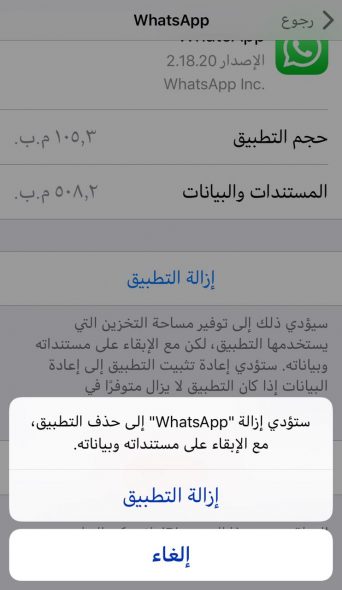
Nowa funkcja, którą Apple dodała kilka miesięcy temu w iOS i jej pomysł, że możesz usunąć dowolną aplikację, której obecnie nie używasz, zachowując dane w niej zawarte. Ikona aplikacji pozostanie na ekranie telefonu, a po dotknięciu, aby ją uruchomić, musisz chwilę poczekać, aż aplikacja się załaduje. To niewątpliwie świetna rzecz, ponieważ możesz oszczędzać dane aplikacji, jednocześnie oszczędzając miejsce w telefonie.
Aby rozpakować aplikację lub wyładować aplikację, przejdź do Ustawienia - Ogólne - Miejsce na iPhonie lub iPadzie - dotknij żądanej aplikacji - następnie usuń aplikację - pojawi się komunikat ostrzegawczy, ponownie dotknij usuń aplikację, a po za chwilę aplikacja zostanie usunięta, zachowując swoje dokumenty i dane.
Użyj tej opcji, aby usunąć aplikacje, których możesz ponownie użyć później, zachowując w ten sposób pliki do łatwego powrotu
Automatycznie wyładowuj aplikacje
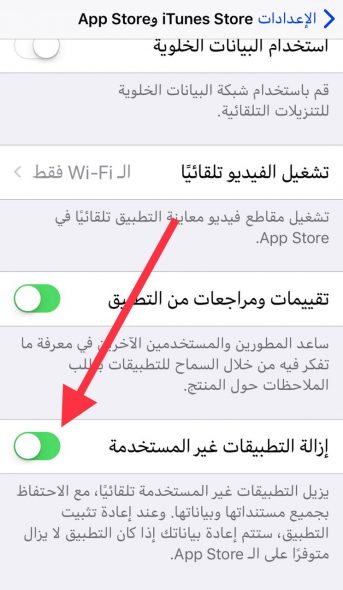
Ta opcja jest preferowana dla tych, którzy mają małą przestrzeń do przechowywania. Automatyczne zrzucanie aplikacji aktywuje się, gdy zbliża się data wygaśnięcia miejsca, i dotyczy aplikacji, z których nie korzystałeś od jakiegoś czasu. Ta metoda jest podobna do tej w Apple TV, gdy mamy do czynienia z ograniczoną przestrzenią.
Aby włączyć tę funkcję automatycznie w Ustawieniach - Ogólne - iTunes Store i App Store - przewiń w dół i aktywuj Usuń nieużywane aplikacje.
Wniosek:
◉ Chcesz szybko usunąć dowolną aplikację: użyj pierwszej opcji.
Brak miejsca i chcesz usunąć najbardziej zajmujące miejsce aplikacje: użyj drugiej opcji.
◉ Wszystkie aplikacje ich używają, ale teraz potrzebują miejsca: użyj trzeciej opcji.



17 recenzji