Мы долгое время выполняли перезагрузку iPhone с помощью простого метода, который заключается в нажатии кнопок Home и Power до тех пор, пока мы не увидим значок Apple, но с iPhone 7 этот метод начал меняться, потому что нет кнопки Home. (кнопка «Домой» стала чувствительной, а не настоящей кнопкой), поэтому давление стало на кнопку громкости и питания, и мы подумали, что iPhone 8 должен быть похожим, но удивительно ... метод другой.
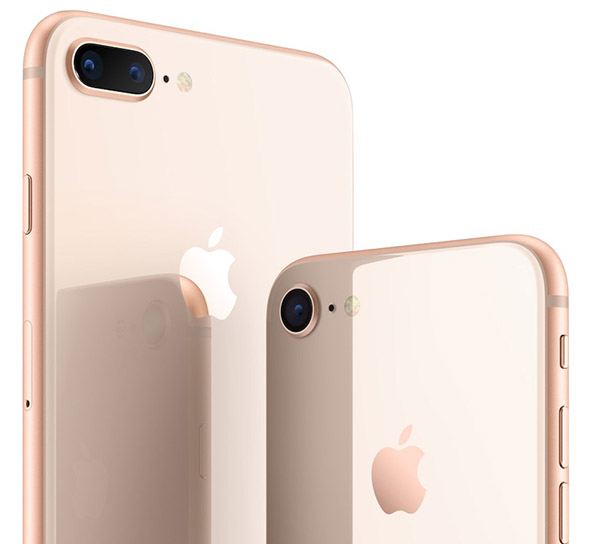
Это немного сложнее
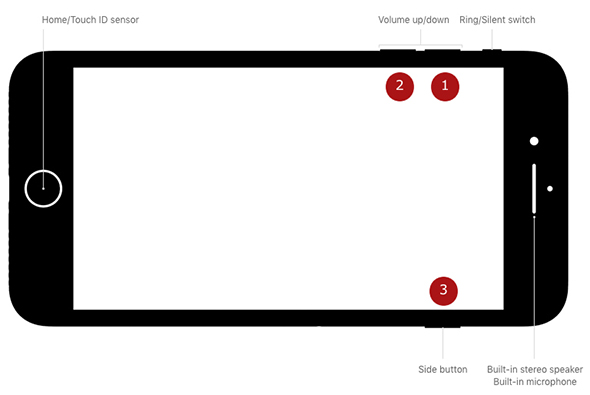
Чтобы принудительно перезагрузить iPhone 8, вам нужно сделать три шага:
1
Нажмите и быстро отпустите кнопку увеличения громкости.
2
Нажмите и быстро отпустите кнопку уменьшения громкости.
3
Нажмите и удерживайте кнопку питания, пока не появится значок Apple, затем отпустите ее.
Это было сложнее, чем обычно, не так ли? Мы не знаем, почему Apple решила прибегнуть к этой системе, тем более, что она использует метод, который не изменился с iPhone 7 или другими устройствами, поэтому дело не в общем изменении, а в iPhone 8.
Как войти в режим DFU
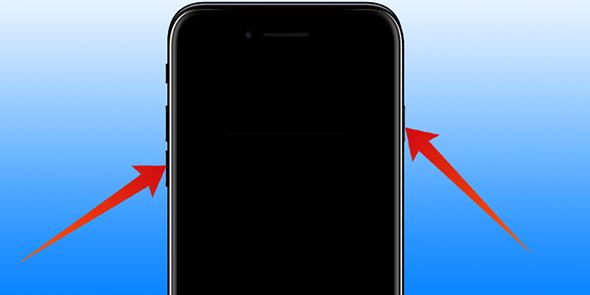
Режим DFU - это режим, используемый для «восстановления» устройства, когда есть проблема с работой объекта, непосредственно нажав кнопку в программе iTunes. К счастью, Apple не изменила свой метод, и он остался таким же, как следующий:
(Не пытайтесь поместить свое устройство в DFU. Этот режим предназначен только для критических случаев, когда ваше устройство выходит из строя, и вы не можете его открыть)
1
Полностью закройте iPhone, затем подключите его к компьютеру и убедитесь, что программа iTunes работает.
2
Нажмите и удерживайте кнопку питания в течение трех секунд.
3
Удерживая кнопку питания все еще нажатой, нажмите кнопку уменьшения громкости и удерживайте обе в течение десяти секунд. Будьте осторожны и не нажимайте дольше, чем требуется, и знак Apple не должен появиться, иначе вам придется повторить шаги еще раз.
4
Отпустите кнопку питания и удерживайте кнопку уменьшения громкости в течение пяти секунд (обратите внимание, что экран должен оставаться черным, и если на экране появляется значок iTunes, действия необходимо повторить, убедившись, что устройство подключено к iTunes).
5
Если вы выполнили предыдущие шаги правильно, то в iTunes должно появиться диалоговое окно, информирующее вас о том, что устройство было захвачено в режиме восстановления, и вы должны восстановить его, прежде чем его можно будет использовать с iTunes. Все, что вам нужно сделать, это согласиться и нажать кнопку «Восстановить iPhone».
Примечание: чтобы отменить процесс, просто нажмите кнопку уменьшения громкости и кнопку питания вместе, пока не появится знак Apple, также если вы хотите выполнить любую из этих операций на любом устройстве, кроме iPhone 7, затем повторите их в том же порядке. , но с заменой кнопки уменьшения громкости на кнопку домой.
Источники:




44 комментариев