Це оновлення, на яке ви чекаєте, і ви надіслали сотні повідомлень, щоб дізнатись про дату його випуску та його функції, тепер воно доступне для оновлення вашого пристрою до останньої операційної системи, яка має версію 9.0.
У наступних рядках ми надамо вам повний посібник із оновлення до цієї версії Як ви звикли від нас раніше Таким чином, це вважається важливим посиланням для вас та помічника у здійсненні кроків процесу оновлення до їх завершення.
Зміст посібника:
- Пристрої, до яких застосовується це оновлення.
- Найважливіші особливості оновлення № 9.0.
- Основні примітки перед оновленням.
- Основні кроки перед оновленням.
- Кроки автоматичного оновлення.
- Етапи оновлення вручну (найкращі методи оновлення).
- Питання та відповіді.
- Після оновлення.
Пристрої, до яких застосовується оновлення:
Це оновлення стосується таких пристроїв:
- IPhone 6
- IPhone 6 Plus
- IPhone 5s
- IPhone 5c
- IPhone 5
- IPhone 4s
- IPad Air 2
- IPad Air
- IPad 4
- IPad 3
- IPad 2
- IPad mini
- IPad mini Retina
- IPad mini 3
- IPod touch 5
- IPod touch 6
Основні особливості оновлення 9.0:
У iOS 9 є десятки переваг, звичайно, деякі з них не важливі, а деякі дуже круті. За його словами, це найбільше оновлення в історії компанії, і найважливішими оновленнями є:

Додаток для новин:
Новий додаток, доданий Apple для iOS 9, - це додаток для новин, що дозволяє переглядати різні іноземні газети та сайти новин. Додаток характеризується плавним потоком та чудовим дизайном, але не підтримує арабські новини.

Значне оновлення програми Notes:
Додаток Notes було радикально оновлено для підтримки додавання посилань на сайти чи зображення та карти. Ви також можете малювати від руки, і є кілька ручок, лінійка та різні кольори. Перегляньте наші новини Застосування нотаток.

Додаток Карти:
Зараз на Картах відображається громадський транспорт "лише в підтримуваних країнах", щоб ви могли пересуватись між поїздами, метро, автобусами та іншими видами транспорту. (Він не підтримує жодного арабського міста).

Програма ICloud Drive
Додаток для хмари Apple, що дозволяє переглядати записані в ньому файли та вибрати будь-яку програму на вашому пристрої для відкриття файлів, а також можна поділитися ними безпосередньо поштою.

Багатозадачність для iPad
При копіюванні iPad 64Bit Додана можливість перегляду побічної програми під час використання поточної програми, а також продовження перегляду відео після виходу з Safari. Також була надана ексклюзивна функція iPad Повітряний 2 Це можливість відкрити дві програми одночасно.

Розробка клавіатури QuickType
Офіційна системна клавіатура розроблена для надання додаткових функцій на iPad, таких як ярликові кнопки для вирізання та вставки, швидка навігація між рядками, а також виділення будь-якого тексту перетягуванням на панелі.

Сірі
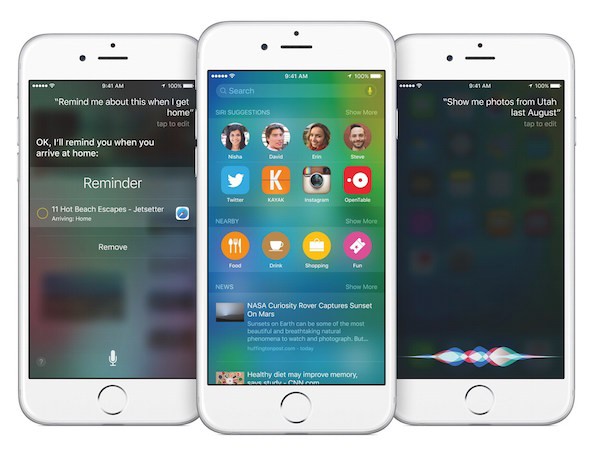
Siri отримала важливе оновлення, оскільки здійснює пошук у різних додатках, а не тільки в системі, і може запропонувати конкретні програми, які ви часто використовуєте. Ви також можете запам’ятати арабський сайт Saff та розрізняти свої фотографії та інформацію про них, наприклад, програму, яка показує фотографії конкретного місяця. Пошук у пристрої набув деяких властивостей Siri, безпосередньо показуючи температури та результати матчів.

Продуктивність машини:
Apple значно покращила продуктивність апаратного забезпечення з точки зору швидкості та швидкості реагування, а також додала додаткового життя до години використання.

Краща безпека:
Тепер Apple додала можливість вводити 6-значний пароль, а не 4, як попередній.
Основні примітки перед оновленням:
- Перегляньте нашу статтю про підготовку до оновлення через це посилання.
- Завантажте останню версію iTunes 12.2.2 (випущено 12.3 хвилини тому) з веб-сайту Apple через це посилання. І якщо Apple випустила нове оновлення в найближчі години, радимо завантажити його

Оновлення безпосередньо з пристрою
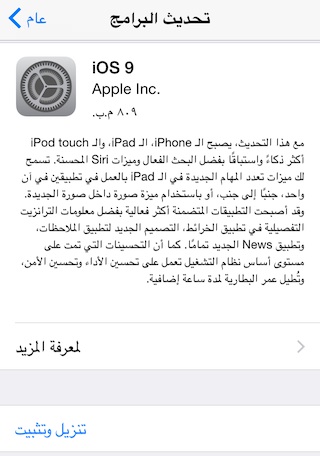
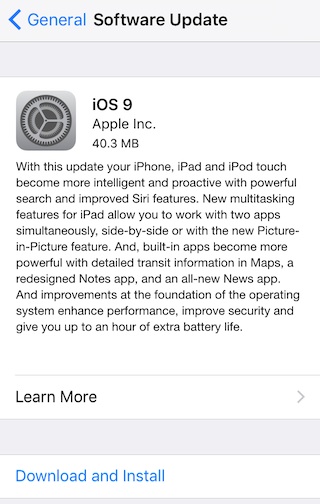
Відкрийте "Налаштування", потім "Загальні", потім "Оновлення програмного забезпечення", і вам здається, що є нове оновлення, наприклад, таке зображення, просто натисніть Завантажити та встановити (Для цього потрібно порожній простір у вашому пристрої не менше 809 МБ у корпус iPhone 4s, і він збільшується з новішими пристроями або у випадку iPad, який збільшує простір до більш ніж гігабайт)
Якщо у вас джейлбрейк, ви не зможете скористатися цим методом, і ви повинні мати функцію відновлення
Оновлення через iTunes:
Різниця між відновленням та оновленням:
Перш ніж розпочати оновлення, ми повинні дати огляд різниці між процесами відновлення та оновлення та їх фактичним впливом на iPhone.
Оновлення: Це процес автоматичного оновлення пристрою без вашого втручання, оскільки iTunes завантажує файл оновлення з веб-сайту Apple і оновлює ваш пристрій, і це не призводить до втрати будь-яких даних (передбачається, але потрібно взяти резервну копію як зазначалося раніше, щоб не виникало випадкових проблем).
відновлення: Це завантаження абсолютно нової версії, ніби ви купили телефон знову, а деякі воліють його під час оновлення, що є обов’язковим, якщо у вас джейлбрейк і ви хочете оновити
Оновлення не підходить для тих, хто має джейлбрейк на своєму пристрої, і ви повинні вибрати Відновити.
Кроки оновлення:
1
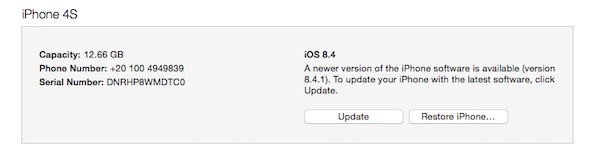
Підключіть пристрій до комп’ютера, відкрийте iTunes і натисніть кнопку Перевірити наявність оновлень - іноді iTunes знає, що оновлення є.
2
З’явиться повідомлення про те, що для вашого пристрою оновлено iOS 9, тому натисніть Завантажити та оновити (може з’явитися повідомлення про помилку, і причиною цього буде тиск на сервери Apple)
3
З’явиться повідомлення про нові функції, додані в iOS 9, і ви можете прочитати його, а потім натиснути Далі
4
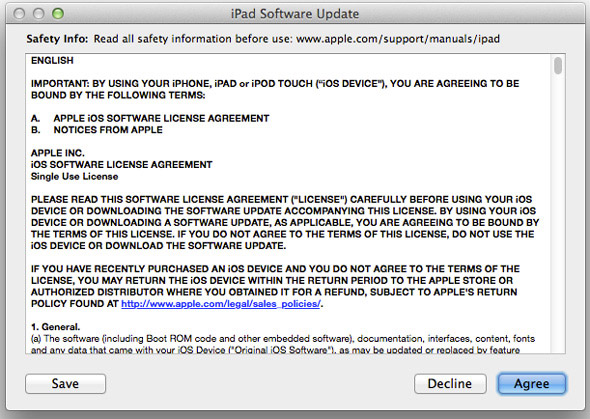
З'явиться повідомлення про користувальницьку угоду, погодьтеся прийняти його
5
Тепер ви почнете процес завантаження файлу та оновлення пристрою, але слід врахувати, що процес завантаження та оновлення займе певний час.
Після оновлення, вас можуть попросити ввести пароль для хмарного "Phone Finder". Якщо ви його не пам'ятаєте, зачекайте і не оновлюйте пристрій.
Коротка порада:
Після завершення оновлення перегляньте пристрій та перейдіть до функцій і переконайтесь, що вони встановлені правильно, зокрема властивості облікових записів електронної пошти та календаря, застосовуючи налаштування - електронна пошта, контакти, календар Налаштування> Пошта, Контакти, Календарі І переконайтеся, що всі ваші облікові записи є там. І якщо ви виявите, що чогось не вистачає, відновіть із резервної копії, яку ви взяли, як ми вже згадували в статті Попереднє оновлення.
Оновлення вручну: (Краще зробити оновлення вручну)
Цей спосіб є кращим і підходить для всіх, особливо для тих, хто в даний час має джейлбрейк, але це призведе до видалення всього вмісту пристрою, тому Потрібна резервна копія Так що ви можете відновити те, що було стерто.
Ви можете зробити оновлення вручну, завантаживши файл оновлення за такими посиланнями, залежно від типу вашого пристрою, як показано:
* Оновлення велике, і можливо, ваше з’єднання буде розірвано перед завантаженням усього, тому використовуйте програму менеджера завантажень.
- iPhone 6
- 6 iPhone Plus
- iPhone 5s GSM + CDMA
- iPhone 5sGSM
- iPhone 5C GSM + CDMA
- iPhone 5CGSM
- iPhone 5 GSM + CDMA
- iPhone 5 GSM
- iPhone 4S
- iPad 2 - Wi-Fi
- iPad 2 - 3G
- iPad 3 - Wi-Fi
- iPad 3 - 4G
- iPad 4 - Wi-Fi
- iPad 4 - GSM
- iPad 4 CDMA + GSM
- iPad Air -Wi -Fi
- iPad Air - 4G
- iPad Air 2 - 4G
- iPad Air 2 - Wi-Fi
- iPad Mini - Wi-Fi
- iPad Mini - GSM
- iPad Mini 2 - Wi-Fi
- iPad Mini 2 - 4G
- iPad Mini 3 - Wi-Fi
- iPad Mini 3 - 4G
- iPod 5G
- Ipad 6G
Після цього та після завершення завантаження підключіть пристрій до комп’ютера, перейдіть до iTunes і натисніть кнопку «Відновити» кнопкою «Параметри» на Mac або кнопку «Відновити» із Shift для Windows та клавіатури. (Переконайтесь, що розширенням файлу є IPSW, якщо ні, просто змініть розширення вручну на IPSW.) З’явиться вікно для вибору завантаженого файлу та запуску процесу оновлення для iPhone.
Поширені запитання:
Чи втрачу джейлбрейк, якщо оновлюся?
- Так, якщо ви хочете підтримувати джейлбрейк, не оновлюйте свій пристрій, поки він не зламаний.
Чи буде стерто всі мої програми та вміст пристрою, якщо я оновлю OTA або iTunes?
- Ні, вам доведеться переглянути пояснення ще раз, є різниця між оновленням та відновленням, і врешті-решт, якщо у вас є резервна копія, ви можете відновити все.
ITunes видає мені помилку під час спроби оновлення. Що мені робити?
- Переконайтеся, що у вас найновіша версія програми iTunes, і використовуйте ручний метод для оновлення.
Я впевнений, що у мене остання версія iTunes, але все одно є помилка. Що мені робити?
- Не можна чекати і повторити спробу пізніше, на веб-сайті Apple може виникнути тиск, і ви можете помістити пристрій у DFU і спробувати.
Я не можу оновити. Я спробував все, і iTunes все ще видає мені помилки. Будь ласка, хочу рішення?
- Шукайте в Google номер помилки та переконайтеся, у чому проблема, і найкраще спробувати оновити за допомогою іншого комп’ютера.
У мене є iOS 9 beta або iOS 9.1, чи можна оновити?
(Оновлено) Оновити бета-версію iOS 9.1 до останньої версії iOS 9 неможливо. Зазвичай користувачі бета-версій також мали робити відновлення, але деякі послідовники iPhone сказали нам Іслам, що вперше Apple випустила спеціальне оновлення для користувачів GM з iOS 9 до остаточної версії.
Після оновлення:
Застосування попередніх кроків забезпечить успіх оновлення, якщо Бог дасть, і слід зазначити, що перший процес синхронізації між iPhone і пристроєм між завершенням процесу оновлення займе час, оскільки дані, що зберігаються у вашому пристрої, будуть передано на iPhone, і після його завершення ви помітите, що навіть сторінки сафарі на iPhone, раніше відкриті до оновлення, залишаються незмінними, як і дані та інші функції. Тоді можна сказати, що процес оновлення пройшов успішно.
Зауважте: Поточний джейлбрейк не підходить для цієї версії, і ми не знаємо, коли буде випущений новий джейлбрейк, і коли він буде виданий, ми оголосимо про це на сайті для цього Не оновлюйте пристрій Якщо ви хочете зробити джейлбрейк.


1 відгук