ایپل کی مصنوعات کو ایک بہترین آلات میں سے ایک سمجھا جاتا ہے جو عملی اور تفریحی پہلو کو جوڑتا ہے ، کیونکہ ہم میں سے بہت سے لوگ گھر واپس آجاتے ہیں جب تک کہ اس کا چھوٹا بچہ اس پر اپنا پسندیدہ کھیل کھیلنے کے لئے آئی فون یا آئی پیڈ نہیں لے جاتا ہے ، اور واقعی میں بچے جانتے ہیں کہ کس طرح کھیلنا ہے۔ ڈیوائس ، لیکن بعض اوقات وہ بعض اہم اعداد و شمار اور دیگر مسائل کو حذف کرنے میں غلطی کی وجہ سے پیدا ہوتے ہیں ، لہذا ایپل نے ہدایت نامہ رسائی خصوصیت متعارف کروائی ، جو صارفین کی ایک بڑی تعداد کے لئے ایک نامعلوم خصوصیت سمجھی جاتی ہے ، تو یہ خصوصیت کیا ہے؟ یہ بچوں کے ساتھ کیسے استعمال ہوسکتا ہے؟ اور رازداری کے تحفظ میں بھی؟

گائڈڈ ایکسس یا گائڈڈ ایکسس فیچر آپ کو استعمال پر پابندی لگانے اور اپنی مرضی کے مطابق ہدایت دینے کے قابل بناتا ہے ، مثال کے طور پر آپ اپنے بچے کے لئے ناراض پرندوں یا تیمو فرینڈس کھیل کو کھولنا چاہتے ہیں ، اور آپ چاہتے ہیں کہ وہ صرف یہ کھیل کھیلے اور نہ کہ اس لئے چھوڑ دیں کہ آلہ کے مندرجات میں چھیڑ چھاڑ نہ کی جائے ، یا آپ کھانا تیار کرنے میں مصروف رہتے ہوئے اپنے بچے کو دیکھنے کے لئے کارٹون فلم چلانا چاہتے ہیں ، اور آپ نہیں چاہتے ہیں کہ وہ ہوم بٹن دبائے ، کارٹون بند کردیں ، اور پھر رونا کیونکہ وہ خود سے دوبارہ اس کا آغاز نہیں کر سکے گا ، ایسے معاملات میں آپ اس خصوصیت کو استعمال کرسکتے ہیں جہاں آپ صرف ایک درخواست اسکرین پر چلا سکتے ہیں اور بچہ یا دوسرا شخص اس درخواست کو بند نہیں کرسکتا ہے۔
اس خصوصیت کو چالو کرنے کے لئے ترتیبات> عمومی> قابل رسائی> ہدایت شدہ رسائی اور پر جائیںاس خصوصیت کو متحرک کریں اور یہ لگاتار 3 بار ہوم بٹن دباکر کام کرتا ہے ، لیکن دوسروں کو پاس ورڈ جانے بغیر درخواست سے خارج ہونے سے روکنے کے ل "" پاس کوڈ "رکھنا افضل ہے۔
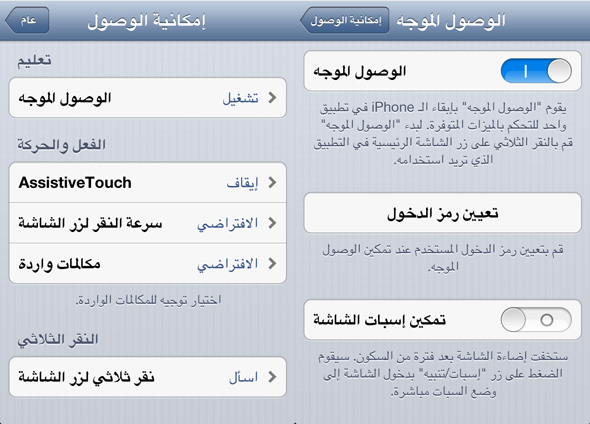
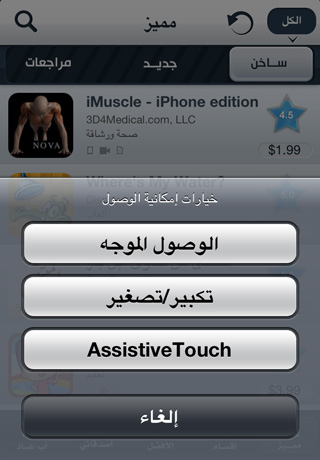
اب یہ خصوصیت کام کرتی ہے ، کسی بھی ایسی ایپلی کیشن کو کھولیں جس کو آپ اس کے استعمال کو روکنا چاہتے ہیں ، یہ ایپ ایڈ ایڈ ایپ ہو ، اور یکے بعد دیگرے تین بار ہوم بٹن پر کلک کریں ، اور اگر آپ کے لئے متعدد آپشنز نظر آتے ہیں تو ان میں سے راہ راست تک رسائی منتخب کریں۔ مندرجہ ذیل تصویر:
ایک بار جب آپ اس خصوصیت کو چالو کرتے ہیں ، تو یہ مندرجہ ذیل ظاہر ہوتا ہے:
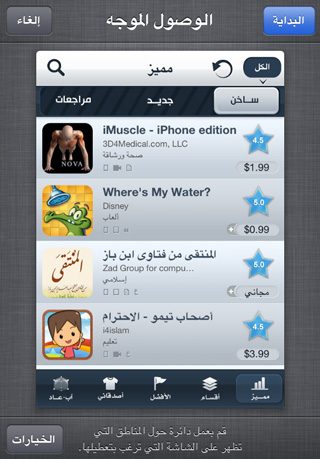
اگر آپ اوپری دائیں کے آغاز پر کلک کرتے ہیں تو ، درخواست اپنے سائز میں واپس آجائے گی۔ درخواست اور آپ روایتی انداز میں اس سے نمٹتے ہیں ، لیکن آپ اسے چھوڑنے یا اسے بند کرنے کے قابل نہیں ہوں گے۔
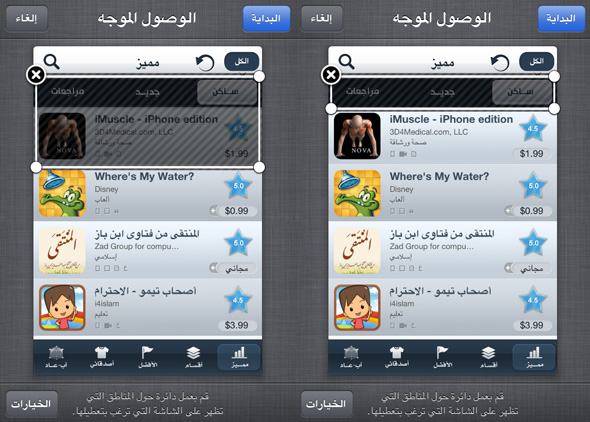
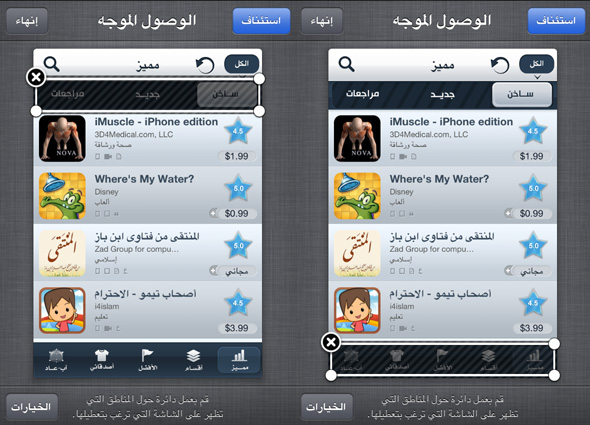
لیکن ایپل نے ایک اور اہم خصوصیت شامل کی ، جو اسکرین کے کچھ نکات پر رابطے کو منسوخ کررہی ہے ، مثال کے طور پر آپ اپنے فون کو کسی دوست کو فوٹو البم دیکھنے کے ل give دینا چاہتے ہیں ، لیکن آپ کو خوف ہے کہ وہ "بیک" کے بٹن کو دبائے گا اور باقی ذاتی البمز دیکھیں ، یا آپ اپنے دوست کو "ٹائم لائن" پڑھنے کی اجازت دینا چاہتے ہیں ، لیکن ٹویٹر میں ، لیکن وہ میسجز نہیں کھول سکتا ، یا باقی کتابوں کے علاوہ کوئی مخصوص کتاب نہیں پڑھ سکتا ، وغیرہ۔ ، اور ایسا کرنے کے ل your ، اپنی انگلی کو سابقہ اسکرین پر منتقل کریں اور اس علاقے کی حدود کھینچیں جس کے ساتھ آپ رابطے کو کام کرنا نہیں چاہتے ہیں ، اور یہاں بار سب سے اوپر ہے۔
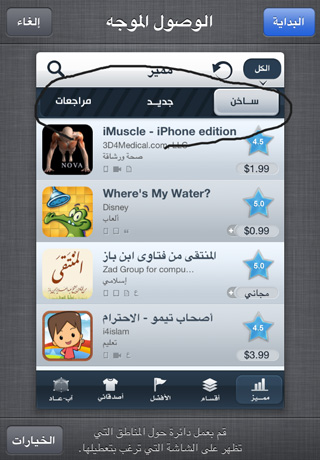
چھونے کی ممانعت والے علاقے کا تعی finishن کرنے کے بعد ، نظام اس کو آئتاکار شکل میں تبدیل کرے گا ، اور آپ اس مستطیل کو صرف اس حصے میں کم کرسکتے ہیں جس کی آپ چاہتے ہیں:
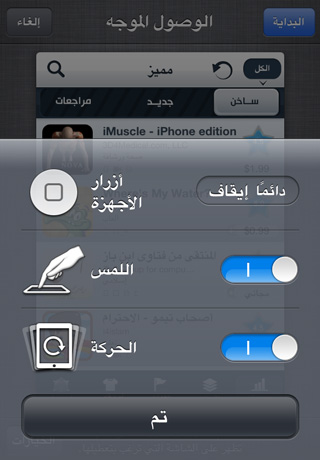
اسکرین کے سب سے نیچے بائیں جانب "آپشنز" کا بٹن ہے ، جو آپ کو اسکرین کی گردش کو روکنے یا آپ کے استعمال کے مطابق پوری اسکرین کو چھونے کو منسوخ کرنے کے قابل بناتا ہے۔
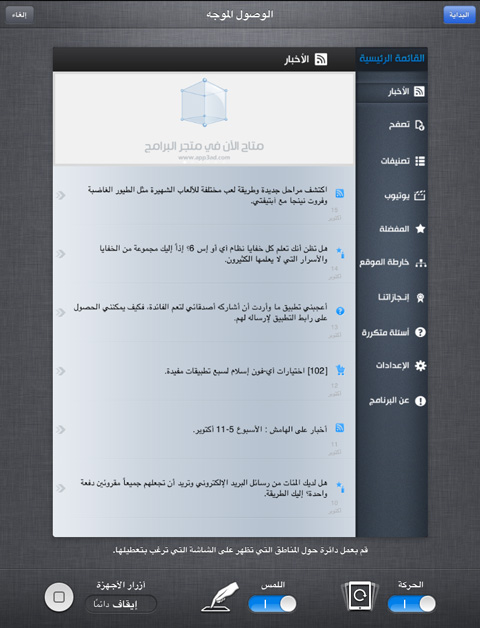
نوٹ کریں کہ رکن کی سکرین کے بڑے سائز کی وجہ سے ، آئی پیڈ اسکرین کے نیچے دیئے گئے آپشنز کو آئی فون جیسے علیحدہ حصے میں نہیں دکھائے گا۔
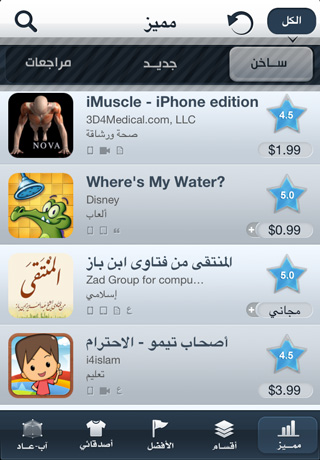
اس علاقے کی وضاحت کرنے کے بعد ، اوپر دائیں طرف اسٹارٹ بٹن دبائیں ، اور اطلاق روایتی انداز میں ظاہر ہوگا جس کے آپ استعمال ہوتے ہیں ، سوائے اس کے بند رابطے کے ، یہ واضح طور پر ظاہر ہوگا:
ایپلیکیشن سے باہر نکلنے یا اس کی خصوصیت کو روکنے کے لئے ، تین بار ہوم بٹن دبائیں ، اور ڈیوائس آپ کو پاس ورڈ ٹائپ کرنے کے لئے کہے گی (اگر آپ نے دوسرے مرحلے میں اس کی وضاحت کی ہے)۔
نوٹ کریں کہ اگر پاس ورڈ غلط ٹائپ کیا گیا ہے تو اسے 10 سیکنڈ کے لئے دوبارہ لکھنے سے روکا جائے گا ، اگر غلطی دوبارہ ہوجاتی ہے تو ، وقت بڑھ جاتا ہے۔
آپ کسی بھی وقت ہوم بٹن کو تین بار دب سکتے ہیں اور چھونے سے رکنے والے علاقے کو تبدیل کرسکتے ہیں ، مثال کے طور پر یہاں ہم اسے اوپر سے نیچے تک تبدیل کردیں گے۔
اگر آپ ایپلی کیشن کو مکمل طور پر باہر نکلنے میں ناکام ہوگئے اور آلے نے تین بار دباؤ کا جواب نہیں دیا تو ، جب تک ڈیوائس دوبارہ اسٹارٹ ہونا شروع نہیں ہوتا ہے اس وقت تک پاور اور ہوم بٹن کو 15 سیکنڈ سے زیادہ دبائیں۔
ہمیشہ یاد رکھیں کہ یہ خصوصیت اسکرین کے کسی علاقے میں چھونے سے روکتی ہے نہ کہ بٹنوں کو ، مثلا the میسجنگ ایپلی کیشن میں ، اگر آپ دوسروں کو میسج باکس پر واپس جانے سے روکنے کے لئے اوپر والے علاقے کو چالو کرنے کا انتخاب نہیں کرتے ہیں تو ، اگر وہ فون کا نظم کرتے ہیں تو ، آپ کو ممنوع علاقے کو باقی رہنا مل جائے گا اور واپسی کا بٹن درج ذیل دو تصاویر کی طرح دستیاب ہو گیا ہے۔

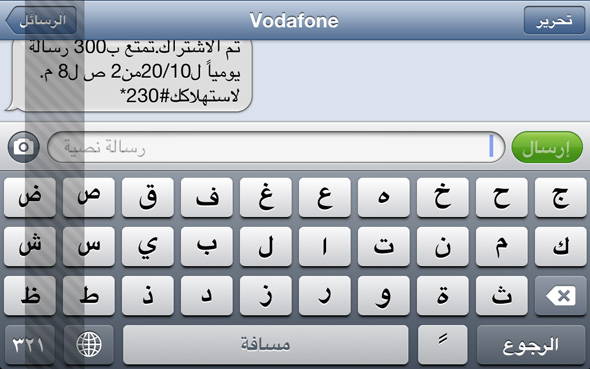
لہذا ، تجویز کی جاتی ہے کہ آپ اپنے آلے اور اپنی رازداری کو اس خطرے سے بچانے کے لئے گردش کی خصوصیت کو بند کردیں۔
خدمت کی وضاحت کے لئے مندرجہ ذیل ویڈیو دیکھیں:
ہدایت نامہ رسائی کی خصوصیت ایک عمدہ خصوصیت ہے جس کا استعمال آپ آلہ کے استعمال کو کسی ایک کھیل یا ایپلیکیشن تک محدود کرسکتے ہیں ، اور یہاں تک کہ بالغ بھی اسکرین کے کچھ حصوں کو ڈی ٹچ کرکے اپنی رازداری کی حفاظت کے ل use استعمال کرسکتے ہیں تاکہ دخل اندازی کرنے والوں کو اپنے آلے کے گرد گھومنے سے بچ سکے۔ .
نیز یہ خصوصیت جامعات اور اسکولوں میں بھی استمعال کی جاسکتی ہے جہاں استاد اپنے طلباء کے لئے آئی پیڈ پر امتحان دے سکتے ہیں اور انھیں درخواست چھوڑنے اور انٹرنیٹ پر جوابات تلاش کرنے سے روک سکتے ہیں ، اور ایپل دیکھ سکتا ہے کہ اس کا بنیادی استعمال ہے۔ یہ خصوصیت ، لہذا اس نے اسے "تعلیم" کے عنوان سے رکھا۔



100 تبصرے