Da Apple den Cloud-Dienst "iCloud" bereitgestellt hat, wird der freie Speicherplatz für den Benutzer nicht um mehr als 5 GB erhöht, selbst wenn die Preise für kostenpflichtigen Speicher vor einigen Monaten geändert wurden. In den folgenden Zeilen lernen Sie einige Tricks kennen, mit denen Sie Ihre Cloud-Speicherkapazität besser verwalten können.

Backup
Obwohl das Erstellen eines Backups mit iTunes eines der empfohlenen Dinge ist, besteht der Fehler darin, dass Sie sich nicht immer daran erinnern, sodass Apple dem System die Möglichkeit gab, automatische Backups zu erstellen. Das ist gut, aber der Nachteil ist, dass es automatisch alles speichert. Dieser nützliche Befehl kann manchmal schädlich sein, z. B. wenn Sie Anwendungen wie VLC und andere verwenden, um Filme auf dem Gerät anzusehen - siehe dieser Link Um zu wissen, wie Sie Filme mit Untertiteln unter iOS ansehen können, stellen Sie sich vor, Sie fügen Filme mit 3 bis 4 GB ein und die Cloud lädt sie automatisch als Dateien in die Sicherungskopie auf die Server von Apple hoch. Das wäre natürlich Platzverschwendung. Das Gleiche passiert mit denen, die Dutzende von Büchern, ob digital oder interaktiv, bei sich haben. Daher müssen die Anwendungen überprüft werden, von denen das System eine Sicherung in der Cloud erstellt.
Gehen Sie zu Einstellungen> iCloud> Speicher> Speicher verwalten, um Ihnen Geräte anzuzeigen, die in der Cloud sichern.
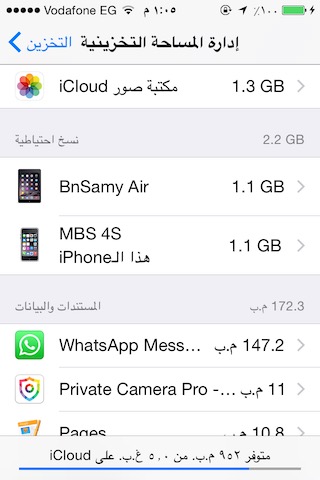
Wählen Sie das Gerät aus, das Sie in Ihren Händen haben - darunter das Wort Dieses iPhone wird angezeigt - wie im obigen Bild. Warten Sie eine Weile, bis das System die Anwendungen und Daten von ihnen geladen hat, und schließen Sie dann die Sicherung für eine beliebige Anwendung, die Sie nicht möchten.
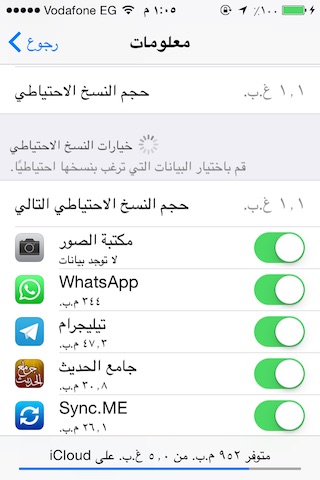
Wiederholen Sie diesen Vorgang für jedes Gerät, das dasselbe Cloud-Konto verwendet, um eine Sicherungskopie zu erstellen
Dokumente und Daten
Der zweite Punkt, der Cloud-Kapazität beansprucht, sind die verschiedenen Anwendungen im Gerät. Beispielsweise bietet eine Anwendung wie WhatsApp die Möglichkeit, eine automatische Sicherung zu erstellen und in der Cloud zu speichern. Wir empfehlen daher, die Anwendungen zu überprüfen, die den Cloud-Speicherplatz verwenden. Bevor Sie dies jedoch überprüfen, gehen Sie zu demselben Punkt, der im vorherigen Abschnitt „Einstellungen, dann iCloud, dann Speicher, dann Speicher verwalten“ erwähnt wurde. Unter den Geräten finden Sie eine Option genannt "Dokumente und Daten", in denen Sie den Verbrauch jeder Anwendung aus dem Cloud-Bereich sehen.
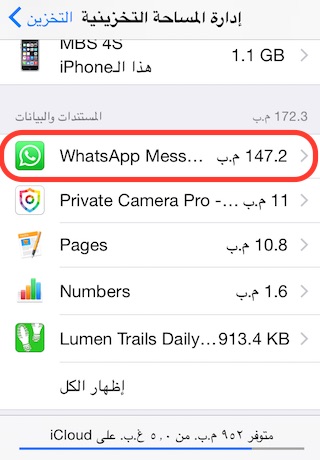
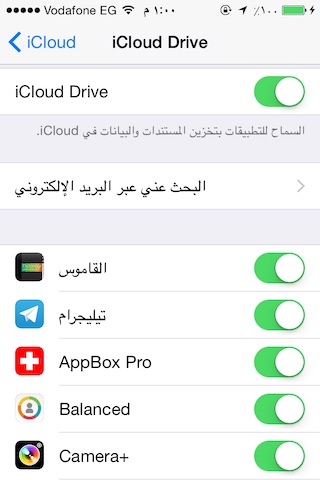
Jetzt wissen Sie aus dem vorherigen Bild, dass die WhatsApp-Anwendung 147 Megabyte der Cloud verbraucht. Gehen Sie zu Einstellungen, dann zu iCloud und dann zu iCloud Drive, und Sie sehen alle Anwendungen, die in der Cloud gespeichert sind. Schließen Sie also den Dienst vor jede Anwendung, die Sie nicht wollen.
Cloud-Fotobibliothek
Vor zwei Jahren hat Apple die Foto-Streaming-Funktion hinzugefügt und sie dann in iOS 8 aktualisiert, um eine weitere noch experimentelle Funktion namens "iCloud Photo Library" zu enthalten, mit der Sie alle Fotos in die Cloud hochladen und von dort aus durchsuchen und übertragen können sie zwischen Ihren verschiedenen Geräten - Photo Stream überträgt die aufgenommenen Bilder erst, nachdem Sie sie aktiviert haben, und mit demselben Limit.
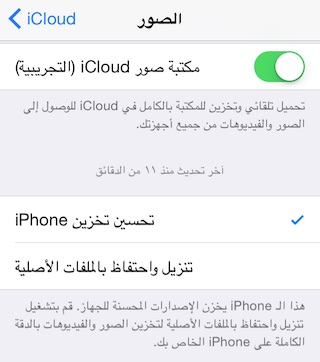
Die Fotobibliotheksfunktion ist großartig, aber für Leute mit einer riesigen Fotobibliothek wird es ärgerlich sein. Wenn ich beispielsweise auf meinem Gerät den verwendeten Speicherplatz in der Fotobibliothek sehe, stelle ich fest, dass Apple 1.3 von 5 GB zulässt.
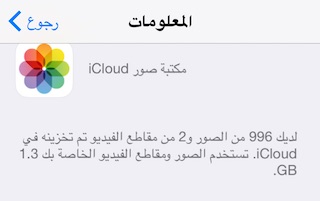
Wenn Sie keinen wirklichen Vorteil für diese Funktion sehen oder nicht über mehr als ein Gerät verfügen, sodass Sie keine Bilder zwischen diesen übertragen möchten, deaktivieren Sie die Funktion, um den von Ihnen verwendeten Speicherplatz zu sparen.
Ein Trick für eine Cloud-Bildbibliothek
Wenn Sie temporären Speicherplatz in der Cloud freigeben möchten, damit eine bestimmte Anwendung eine Sicherungskopie erstellen kann, oder aus irgendeinem Grund, können Sie die von Apple bereitgestellte Funktion nutzen, mit der Fotos 30 Tage lang gespeichert werden. Wenn Sie zu Einstellungen> iCloud> Speicher> Speichermanager> iCloud-Fotobibliothek gehen, wird Apple Informationen zur Fotobibliothek Ihres Geräts anzeigen. Vor allem wird Ihnen mitgeteilt, dass Sie 30 Tage Zeit zum Herunterladen haben, wenn Sie die Funktion deaktivieren Fotos. Wie das folgende Bild:
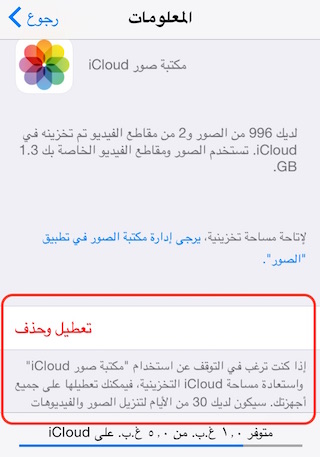
Das heißt, wenn Sie Speicherplatz benötigen und gleichzeitig wichtige Bilder in der Cloud vorhanden sind, können Sie die Funktion deaktivieren und sich keine Sorgen machen. Sie haben 30 Tage Zeit, um die Bilder herunterzuladen, und Sie können sie natürlich später wieder aktivieren.
Speicher kaufen
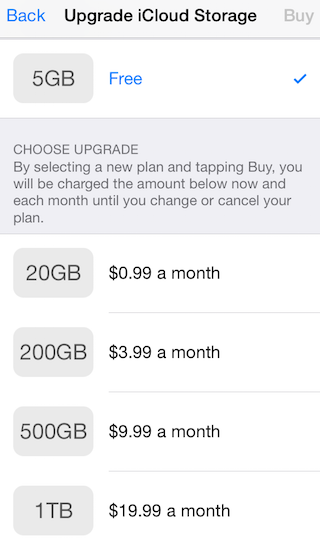
Wenn alle Lösungen nutzlos sind, sollten Sie den Kauf von Speicher in Betracht ziehen. Das Tolle ist, dass Apple die Preise gesenkt und eine monatliche Miete erhalten hat, bei der Sie 20 GB zu einem Preis von 1 USD pro Monat erhalten und das Abonnement jederzeit kündigen können.





84 Bewertungen